

Почему не работает защитная пленка приватности? Исправляем 4 способами!
Многие пользователи часто спрашивают, почему не работает их пленка приватности. В этом кратком обзоре рассматриваются причины возможных неисправностей защитной пленки и даются простые рекомендации по проблемам с ее работой.

By Iota / Published on March 12, 2026


🌟 Быстрый обзор:
Почему не работает экран конфиденциальности? Экран конфиденциальности обычно выходит из строя из-за неправильных настроек яркости, некорректной физической установки или устаревших драйверов программного обеспечения. Если вы используете физический фильтр, эффект "затемнения" не срабатывает, если экран слишком яркий или если фильтр установлен задом наперёд. Для программной конфиденциальности (например, в сеансах удалённого рабочего стола) сбой "серого экрана" обычно вызван несовместимыми конфигурациями дисплея или ошибками драйверов. В этой статье будут представлены эффективные решения, которые помогут вам это исправить.
Если режим конфиденциальности удалённого рабочего стола продолжает давать сбои, переход на специализированный инструмент, такой как AnyViewer, позволяет запустить Privacy Mode, который мгновенно отключает локальный ввод и скрывает вашу активность.
Почему не работает экран конфиденциальности?
Если ваш экран конфиденциальности не работает, причина обычно зависит от типа используемой вами защиты конфиденциальности. Некоторые люди используют физический фильтр экрана конфиденциальности, прикреплённый к монитору, в то время как другие полагаются на программные функции, которые скрывают экран во время удалённых сеансов. Каждый тип может выйти из строя по разным причинам. Понимание возможных причин, таких как проблемы с установкой, настройки яркости или программные неполадки, может помочь вам быстро определить проблему и восстановить функцию конфиденциальности.
| Тип экрана конфиденциальности | Возможная причина | Объяснение |
|---|---|---|
| Физический экран конфиденциальности | Высокая яркость экрана | Если яркость экрана слишком высока, эффект фильтра ослабевает, и изображение может оставаться видимым сбоку. |
| Физический экран конфиденциальности | Некорректная установка | Установка фильтра задом наперёд или со смещением может уменьшить угол конфиденциальности и сделать экран видимым. |
| Физический экран конфиденциальности | Угол обзора | Фильтры конфиденциальности блокируют только боковой обзор. Если кто-то смотрит прямо на экран, содержимое всё равно будет видно. |
| Программный экран конфиденциальности | Устаревшие драйверы дисплея | Старые или несовместимые драйверы могут препятствовать корректной работе функции конфиденциальности. |
| Программный экран конфиденциальности | Сбой в программном обеспечении | Временные проблемы системы или приложения могут привести к некорректной работе серого экрана конфиденциальности. |
| Программный экран конфиденциальности | Неподдерживаемая конфигурация монитора | Некоторые функции конфиденциальности плохо работают с несколькими мониторами или определёнными конфигурациями дисплея. |
Экран конфиденциальности может перестать работать из-за простых проблем, таких как настройки яркости, неправильная установка или программные неполадки. Проверка типа используемого вами экрана конфиденциальности и анализ этих распространённых причин могут помочь быстро выявить и устранить проблему.
Как устранить проблему, когда экран конфиденциальности серый или не работает?
Способ 1. Обновить драйвер дисплея
Устаревшие или несовместимые драйверы дисплея — частая причина, по которой экран конфиденциальности становится серым или перестаёт работать во время удалённых сеансов. Когда драйвер не может корректно взаимодействовать с графическим оборудованием, некоторые функции защиты экрана могут давать сбой. Обновление драйвера часто позволяет восстановить нормальное поведение дисплея.
Шаг 1. Нажмите Windows X и выберите в списке «Диспетчер устройств».
Шаг 2. Разверните раздел «Видеоадаптеры», чтобы найти своё графическое устройство.
Шаг 3. Щёлкните правой кнопкой мыши по драйверу графики и выберите «Обновить драйвер».

Шаг 4. Выберите «Автоматический поиск драйверов» и следуйте инструкциям для завершения обновления.
Шаг 5. Перезагрузите компьютер, чтобы применить изменения.
Если проблема сохраняется после обновления драйвера, вы можете попробовать перезапустить ПО или службу удалённого доступа, чтобы устранить временные сбои.
Способ 2. Перезапустить приложение или службу удалённого доступа
Иногда серый экран конфиденциальности появляется из-за временного программного сбоя в программе удалённого доступа. Перезапуск приложения или его фоновой службы может обновить соединение и перезагрузить компоненты отображения, что может восстановить функцию экрана конфиденциальности.
Шаг 1. Полностью закройте программу удалённого доступа на своём компьютере.
Шаг 2. Нажмите Ctrl Shift Esc, чтобы открыть «Диспетчер задач».

Шаг 3. Найдите все процессы, связанные с ПО удалённого доступа, и завершите их.
Шаг 4. Снова откройте приложение удалённого доступа и переподключитесь к удалённому компьютеру.
Шаг 5. Проверьте, нормально ли работает экран конфиденциальности.
Если перезапуск приложения не решает проблему, возможно, потребуется проверить настройки монитора или конфигурацию дисплея.
Способ 3. Проверить конфигурацию монитора и дисплея
Некоторые функции приватного экрана могут работать некорректно при подключении нескольких мониторов или при несовместимых настройках дисплея. Неправильные конфигурации экрана могут мешать системе скрывать удаленный дисплей. Настройка параметров монитора может помочь функции работать правильно.
Шаг 1. Нажмите Windows I, чтобы открыть Параметры.
Шаг 2. Перейдите в раздел "Система" и выберите "Дисплей".
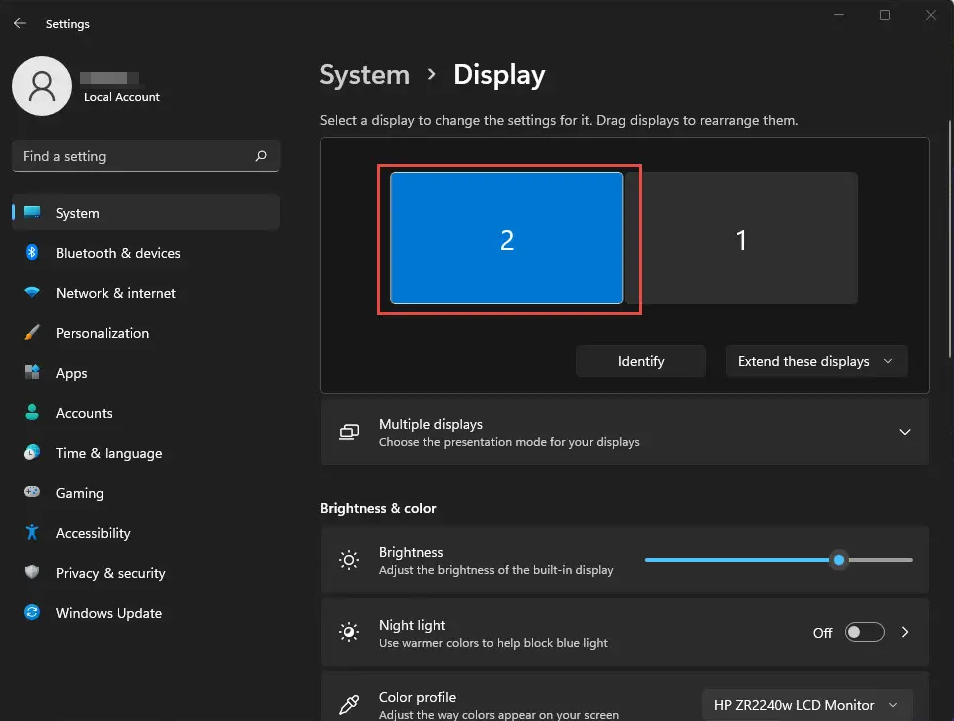
Шаг 3. Проверьте расположение мониторов и подтвердите, какой дисплей установлен как основной.
Шаг 4. Попробуйте временно отключить дополнительные мониторы и снова протестируйте приватный экран.
Шаг 5. Примените изменения и переподключитесь к удаленному сеансу, чтобы проверить, решена ли проблема.
Если приватный экран по-прежнему серый или не работает, следующим шагом может быть переустановка ПО для удаленного доступа, чтобы убедиться, что все компоненты функционируют правильно.
Способ 4. Включение приватного экрана с помощью AnyViewer
Если ваш текущий инструмент удаленного рабочего стола не может надежно скрыть экран хоста, переход на более стабильное решение может сэкономить время и избежать повторного устранения неполадок. AnyViewer предоставляет встроенный режим конфиденциальности, предназначенный для защиты вашего экрана во время удаленных сеансов. После включения он автоматически блокирует обзор и локальный ввод на компьютере-хосте. Это делает его быстрым и практичным способом сохранить вашу работу в тайне при удаленном доступе к устройству.
- ★ Преимущества использования AnyViewer
- Удаленный экран становится полностью черным: Когда включен режим конфиденциальности, экран компьютера-хоста становится полностью черным, предотвращая возможность для находящихся рядом людей увидеть ваши действия или конфиденциальную информацию.
- Локальная клавиатура и мышь отключаются: Клавиатура и мышь на удаленном компьютере временно отключаются, поэтому люди рядом с устройством не могут вмешаться в сеанс.
- Эксклюзивный контроль для удаленного пользователя: Только удаленный пользователь может видеть и управлять системой, что гарантирует конфиденциальность и непрерывность сеанса.
- Простая и стабильная защита конфиденциальности: Режим конфиденциальности работает автоматически во время сеанса, снижая вероятность проблем с отображением или сбоев приватного экрана.
Использование AnyViewer с режимом конфиденциальности — один из самых быстрых способов защитить ваш экран при удаленном доступе. Он блокирует дисплей хоста и отключает локальный ввод, позволяя вам работать безопасно, не беспокоясь о том, что другие увидят или прервут ваш сеанс.
Шаг 1. Скачайте, установите и зарегистрируйтесь
- Установите AnyViewer на локальный и удаленный компьютеры.
- Запустите приложение и перейдите в Войти > Зарегистрироваться, чтобы создать свою учетную запись AnyViewer.

Шаг 2. Войдите в систему на обоих устройствах
- Используйте одну и ту же учетную запись AnyViewer для входа на оба компьютера.
- После входа каждое устройство будет автоматически привязано к вашей учетной записи и появится в списке Мои устройства для быстрого доступа.

Примечание: Режим конфиденциальности и дополнительные функции, такие как управление несколькими устройствами, высокое разрешение дисплея и несколько одновременных сеансов, могут удовлетворить расширенные потребности в удаленном доступе с помощью профессионального или корпоративного тарифа.
Шаг 3. Подключитесь в режиме конфиденциальности
На вашем локальном устройстве:
- Перейдите на вкладку Устройство.
- Выберите удаленный компьютер из вашего списка.
- Установите флажок Подключиться в режиме конфиденциальности.
- Нажмите Однокликовое управление, чтобы начать сеанс.

После подключения экран хоста станет черным, подобно черным обоям, обеспечивая полную конфиденциальность. Клавиатура и мышь на удаленной стороне будут отключены, предоставляя вам полный контроль без какого-либо вмешательства или видимости со стороны другого пользователя.
✔️Примечание: Профессиональный или корпоративный тариф открывает доступ к нескольким важным преимуществам, которые делают удаленный доступ более гибким и мощным:
Увеличьте количество каналов подключения:Несколько устройств могут одновременно запускать удаленные подключения.
Одновременные подключения: Одно устройство может подключаться к нескольким устройствам одновременно.
Быстрая передача файлов: Передавайте большие файлы объемом до 1 ТБ со скоростью 10 МБ/с.
Заключение
Защитная пленка для конфиденциальности может перестать работать по нескольким причинам, в зависимости от того, используете ли вы физический фильтр для экрана или программную функцию конфиденциальности. Распространенные причины включают высокую яркость экрана, неправильную установку, устаревшие драйверы дисплея, временные программные сбои или несовместимые настройки монитора. Проверив эти факторы и применив правильные исправления, вы часто можете быстро восстановить функцию конфиденциальности.
Если проблема возникает во время удаленного доступа, обновление драйверов, перезапуск удаленного программного обеспечения или настройка параметров дисплея могут помочь решить проблему. Для пользователей, которым требуется более надежное решение, использование AnyViewer с режимом конфиденциальности может предоставить простой способ скрыть экран хоста и предотвратить локальный ввод. Это помогает обеспечить конфиденциальность и безопасность ваших удаленных сеансов.
Часто задаваемые вопросы
🗨️ Почему моя защитная пленка для конфиденциальности перестала работать на iPhone?
Ваша защитная пленка для конфиденциальности может перестать работать, если она установлена неправильно, изношена или не предназначена для вашего устройства. Высокая яркость экрана или прямой взгляд на экран спереди также могут снизить эффект конфиденциальности.
🗨️ В чем проблема с защитными пленками для конфиденциальности?
Защитные пленки для конфиденциальности могут снижать яркость экрана и четкость изображения. Они блокируют только боковой обзор, поэтому люди, смотрящие прямо на экран, все еще могут видеть содержимое.
🗨️ Как включить режим приватного экрана?
Включение режима приватного экрана обычно активируется в настройках инструмента удаленного доступа. Например, в AnyViewer вы можете включить режим конфиденциальности при запуске удаленной сессии, чтобы затемнить экран хоста и заблокировать локальный ввод.
🗨️ Как починить приватный экран?
Если это физический фильтр приватности, проверьте его установку и замените при повреждении. Если это программная функция приватности, обновите драйверы дисплея, перезапустите программу или отрегулируйте настройки отображения.
🗨️ Как исправить отображение на экране?
Вы можете перезагрузить устройство, обновить графические драйверы, настроить параметры дисплея или проверить наличие обновлений системы. Эти шаги часто решают распространенные проблемы с отображением на экране.
🗨️ Можно ли снять приватные экраны?
Да. Большинство защитных пленок с приватным эффектом являются съемными и могут быть заменены, если они поцарапаны, повреждены или утратили свой приватный эффект.

