

Как использовать несколько мониторов для удаленного рабочего стола
Вот обзор решений для виртуального многомониторного удаленного управления. Вы узнаете, как использовать несколько мониторов для задач удаленного рабочего стола с помощью надежного виртуального удаленного приложения.

By Iota / Updated on March 5, 2026


Что такое удалённое управление с виртуальными несколькими мониторами?
Удалённое управление с виртуальными несколькими мониторами — это передовая технология удалённого доступа, которая позволяет пользователям управлять компьютером из другого места, сохраняя при этом полноценный многомониторный опыт. В отличие от традиционных инструментов удалённого рабочего стола, которые сжимают всё содержимое в одно окно, эта технология зеркалирует каждый монитор отдельно по сети, благодаря чему настройка ощущается почти так же, как если бы вы сидели перед исходным компьютером.
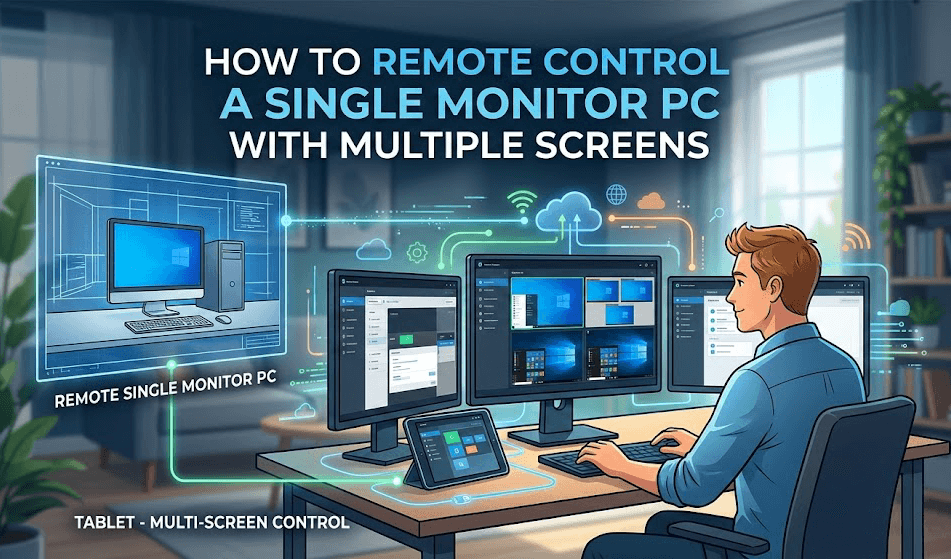
В основе этой системы лежит принцип, при котором хост-компьютер считает, что к нему подключено несколько физических мониторов. Это достигается с помощью виртуальных драйверов дисплея или эмуляторов EDID, которые дают операционной системе команду создать дополнительное рабочее пространство, даже когда реальные экраны не подключены. Затем программное обеспечение для удалённого управления захватывает каждый виртуальный дисплей как отдельный видеопоток и передаёт их на клиентское устройство. На стороне пользователя ПО организует эти потоки в соответствии с локальной конфигурацией мониторов. Например, если у пользователя дома три монитора, каждый удалённый экран можно назначить на соответствующий локальный экран. Это сохраняет пространственное восприятие и позволяет плавно перемещать окна между дисплеями.
Такая настройка особенно ценна в профессиях, связанных с интенсивной работой с данными. Разработчики могут разместить код на одном экране, а документацию — на другом. Дизайнеры и видеомонтажёры могут эффективнее управлять таймлайнами, окнами предпросмотра и панелями ресурсов. Финансовые специалисты могут одновременно отслеживать несколько живых графиков без постоянного переключения вкладок. Однако, поскольку одновременно передаётся несколько потоков высокой чёткости, важна высокая производительность. Стабильное и быстрое интернет-соединение помогает снизить задержки, а мощный GPU на удалённом компьютере гарантирует, что рендеринг нескольких рабочих столов не замедлит работу системы.
Как выполнить удалённое управление с виртуальными несколькими мониторами?
В типичных сценариях удалённого управления управляющее устройство обычно оснащено несколькими физическими мониторами, в то время как клиентское устройство имеет только один физический дисплей. В традиционном режиме удалённого управления, даже когда управляющее устройство использует многомониторную конфигурацию, удалённая сессия всё равно ограничена одним экраном. В результате пользователям приходится часто переключаться между окнами на одном удалённом экране при выполнении нескольких задач, что снижает операционную эффективность. Это ограничение становится более заметным при длительной удалённой работе, когда пользователям часто приходится одновременно заниматься рабочими задачами и личными делами, и одного экрана уже недостаточно.
После включения функции AnyViewer Virtual Screen пользователи могут расширять несколько виртуальных экранов в рамках удаленной сессии, что значительно повышает эффективность удаленной многозадачности без добавления какого-либо дополнительного оборудования.
Например, одновременно можно использовать три виртуальных экрана:
👍 Экран 2: Обработка файлов или справочная информация
👍 Экран 3: Мгновенная коммуникация или личные задачи
Каждый виртуальный экран работает независимо, не мешая другим, что значительно повышает эффективность многозадачности.
Шаг 1. Установите AnyViewer на локальный и удаленный ПК. Зарегистрируйтесь и войдите, если вы уже зарегистрированы на официальном сайте.

Шаг 2. Выберите One-click control , чтобы инициировать подключение.

Шаг 3. На верхней панели инструментов удаленной сессии нажмите Screen, выберите Virtual Screen, а затем укажите, сколько виртуальных дисплеев вы хотите добавить на удаленный компьютер. Добавьте необходимое количество виртуальных экранов. AnyViewer поддерживает до четырех виртуальных экранов, аналогично добавлению четырех дополнительных мониторов.

Шаг 4. Свободно переключайтесь между физическим и виртуальными экранами. Каждый экран работает независимо, и вы можете перетаскивать окна с Экран 1 вправо, чтобы переместить их на виртуальный экран.

- Примечание: Виртуальные экраны поддерживаются только в рамках профессионального или корпоративного тарифного плана. Эти функции доступны только в данных редакциях:
- Более быстрая передача файлов – Бесплатные аккаунты имеют скорость передачи 500 КБ/с, тогда как платные тарифы предлагают скорость до 10 МБ/с для более быстрого обмена файлами.
- Передача большего количества файлов одновременно – Увеличьте количество файлов, которые можно отправить за один сеанс передачи.
- Поддержка файлов большего размера – Платные тарифы позволяют передавать большие файлы без потери данных.
- Больше назначенных устройств – Назначьте больше устройств на свой аккаунт для бесперебойного удалённого доступа без участия пользователя.
- Просмотр истории подключений – Просматривайте больше устройств, подключённых в данный момент, для лучшего отслеживания сеансов.
- Режим конфиденциальности для безопасного доступа – Подключайтесь незаметно, затемняя удалённый экран и отключая ввод для защиты конфиденциальности.
- Больше одновременных подключений – Устанавливайте несколько удалённых подключений к одному компьютеру для лучшей многозадачности и совместной работы.
- Расширенные функции управления – Получите мощные инструменты, такие как управление группами, массовое развёртывание, экранные стенки и управление ролевыми разрешениями, для лучшего контроля над вашей средой удалённого доступа.
Почему поддержка виртуальных нескольких мониторов важна для пользователей удалённого рабочего стола
В реальных рабочих условиях одного экрана часто недостаточно. Многие специалисты полагаются на несколько мониторов в своих повседневных задачах. При переходе на удалённый рабочий стол они ожидают такой же гибкости и рабочего пространства. Поддержка виртуальных нескольких мониторов делает это возможным. Она воссоздаёт настройку с несколькими экранами удалённо, позволяя пользователям работать так, как если бы они сидели перед своим физическим рабочим местом.
✔️ Для ИТ-администраторов несколько мониторов критически важны. Им часто нужен один экран для мониторинга системы, другой для инструментов устранения неполадок и третий для документации или систем учёта заявок. При управлении серверами или обработке срочных инцидентов переключение между вкладками на одном экране замедляет время реакции. Поддержка виртуальных нескольких мониторов позволяет одновременно видеть все ключевые инструменты, что повышает точность и ускоряет решение проблем.
✔️ Для удаленных сотрудников производительность зависит от бесперебойного рабочего процесса. Многие сотрудники используют один экран для коммуникационных приложений, таких как электронная почта или командный чат, а другой — для отчетов, электронных таблиц или презентаций. Виртуальная настройка нескольких мониторов уменьшает постоянное переключение между окнами. Это помогает сохранять концентрацию и снижает умственную усталость во время длительных рабочих сессий.
✔️ Для дизайнеров и видеомонтажеров пространство на экране напрямую влияет на творческую эффективность. На одном мониторе может отображаться программное обеспечение для редактирования, а на другом — предпросмотр в реальном времени или библиотеки ресурсов. Доступ к виртуальным нескольким мониторам гарантирует, что макет, цветокоррекция и визуальные детали могут быть проверены без перерывов. Это приводит к более быстрому внесению правок и лучшим результатам.
✔️ Для разработчиков несколько экранов поддерживают структурированное кодирование. На одном экране может быть редактор кода, на другом — запущенное приложение, а на третьем — документация или инструменты отладки. При поддержке виртуальных нескольких мониторов тестирование и отладка становятся более эффективными, потому что всё остается организованным и видимым.
✔️ В управлении серверами и безголовых средах виртуальные мониторы особенно ценны. Некоторые серверы не имеют подключенных физических дисплеев. Создание виртуальных экранов позволяет администраторам управлять конфигурациями, отслеживать производительность и запускать приложения без необходимости в локальном оборудовании.
В целом, поддержка виртуальных нескольких мониторов — это не просто удобная функция. Она напрямую повышает производительность, снижает трение в рабочем процессе и помогает профессионалам поддерживать тот же уровень эффективности удаленно, что и локально. Для пользователей, которые зависят от многомониторных настроек в своей ежедневной работе, эта возможность необходима для бесшовного и профессионального удаленного рабочего стола.
Заключение
Удаленное управление с виртуальными несколькими мониторами привносит настоящий многомониторный опыт в удаленную работу. Оно воссоздает гибкость физической настройки нескольких мониторов, позволяя пользователям более естественно и эффективно управлять задачами из любого места. С такими инструментами, как AnyViewer, пользователи могут легко создавать виртуальные экраны без дополнительного оборудования и организовывать свое рабочее пространство в соответствии с реальными потребностями.
Для ИТ-команд, разработчиков, дизайнеров и удаленных сотрудников эта функция повышает производительность, уменьшает постоянное переключение окон и обеспечивает более плавное многозадачность. По мере того как удаленная работа продолжает расти, поддержка виртуальных нескольких мониторов становится важным решением для поддержания профессионального уровня производительности вне офиса.
Часто задаваемые вопросы
Можно ли использовать удаленный рабочий стол с несколькими мониторами?
Да. Многие инструменты удаленного рабочего стола поддерживают несколько мониторов. Например, Microsoft Remote Desktop позволяет использовать все локальные мониторы для одного удаленного сеанса, а AnyViewer поддерживает создание виртуальных экранов для имитации дополнительных мониторов. Это позволяет просматривать и управлять разными удаленными дисплеями отдельно, вместо того чтобы сжимать все в одном окне.
Можно ли управлять моим монитором удаленно?
Вы не можете управлять физическим монитором как устройством через удаленный рабочий стол, но можете управлять компьютером, к которому он подключен. После подключения через ПО удаленного управления вы можете управлять приложениями, окнами и настройками дисплея на этом компьютере, как если бы сидели перед ним.
Можно ли подключиться удаленно к виртуальной машине?
Да. Вы можете удаленно подключиться к виртуальной машине при условии, что у нее есть доступ к сети и включена функция удаленного рабочего стола. Например, к виртуальным машинам, созданным в VMware Workstation или Oracle VM VirtualBox, можно получить доступ через Remote Desktop или сторонние инструменты удаленного доступа.
Как использовать несколько мониторов на виртуальном рабочем столе?
Существует два распространенных метода. Во-первых, используйте инструмент удаленного рабочего стола, поддерживающий отображение на нескольких мониторах, и включите эту опцию перед подключением. Во-вторых, используйте ПО с функцией виртуальных экранов, например AnyViewer, чтобы создать дополнительные виртуальные мониторы на удаленной машине. Это расширяет рабочее пространство без добавления физических экранов.
Как получить доступ к ПК одновременно двум пользователям через удаленный рабочий стол?
AnyViewer позволяет нескольким пользователям подключаться к одному и тому же ПК одновременно, в зависимости от тарифного плана. Это упрощает совместную работу ИТ-команд, оказание совместной поддержки или проведение удаленного обучения без помех друг другу.

