

Как добавить виртуальный монитор TeamViewer для нескольких экранов
В этом обзоре объясняется, как пользователи могут добавить виртуальный монитор TeamViewer для управления несколькими мониторами. Также подчеркивается, что AnyViewer является эффективной альтернативой программному обеспечению виртуального экрана для расширения возможностей удаленного отображения.

By Iota / Updated on March 5, 2026


🌟Краткое описание:
TeamViewer Virtual Monitor — это функция, расширяющая экранное пространство во время удаленных сеансов, особенно при работе с безголовыми компьютерами или устройствами с ограниченным количеством дисплеев. Она позволяет пользователям создать цифровой монитор, который удаленная система распознает как реальный экран, что упрощает перемещение окон, организацию приложений и улучшает многозадачность без дополнительного оборудования.
Функция доступна для подключений Windows к Windows. Она помогает ИТ-администраторам, дизайнерам, аналитикам и удаленным сотрудникам работать эффективнее, распределяя задачи по разным экранам.
Однако TeamViewer поддерживает только один дополнительный виртуальный монитор. Для пользователей, которым требуется несколько виртуальных экранов в рамках одного сеанса, альтернативы, такие как AnyViewer, предлагают более широкие возможности, поддерживая до четырех виртуальных экранов. Выбор подходящего решения зависит от того, сколько рабочего пространства и возможностей многозадачности требует ваша удаленная работа.
О TeamViewer Virtual Monitor
При удаленной работе или управлении компьютерами в другом месте ограниченное экранное пространство может замедлять выполнение задач. Эта проблема более очевидна при подключении к безголовому компьютеру, к которому не подключен физический монитор. В таких случаях система может не отображать полноценный рабочий стол или может не хватать места для открытия нескольких окон. Чтобы решить эту проблему, TeamViewer предоставляет практичную функцию под названием Virtual Monitor.
TeamViewer Virtual Monitor позволяет создать цифровой дисплей на удаленном компьютере. Вместо того чтобы полагаться только на мониторы, физически подключенные к устройству, вы можете добавить дополнительный экран с помощью программного обеспечения. Удаленная система распознает этот виртуальный экран как реальный монитор. Это означает, что вы можете перемещать на него окна, распределять приложения по экранам и более эффективно управлять задачами.
С этой функцией удаленные сеансы становятся ближе к работе с настройкой нескольких мониторов лично. Вы можете разделять приложения, сравнивать документы бок о бок или одновременно отслеживать разные системы. Это особенно полезно для ИТ-администраторов, обслуживающих серверы без дисплеев, а также для профессионалов, которым нужно больше места для дизайна, анализа или разработки.
Проще говоря, Virtual Monitor расширяет ваше удаленное рабочее пространство без необходимости в дополнительном оборудовании. Это повышает гибкость, поддерживает лучшую многозадачность и увеличивает продуктивность во время сеансов удаленного доступа. Включая виртуальный дисплей при необходимости, пользователи могут создать более организованную и комфортную рабочую среду, даже если к удаленному устройству не подключен физический экран.
Как добавить TeamViewer Virtual Monitor для нескольких экранов?
Добавление виртуального монитора в TeamViewer позволяет имитировать дополнительные экраны на удаленном компьютере, даже если у него только один физический дисплей. Эта функция полезна для многозадачности, тестирования конфигураций с несколькими экранами или разделения рабочего контента во время сеанса. Перед началом убедитесь, что удаленный компьютер работает под управлением Windows 10 версии 2004 или новее, на нем установлен полный клиент или Host, он управляется в вашей учетной записи и на нем включен Easy Access. Подключения должны осуществляться с Windows на Windows. Если вы просто хотите поделиться экраном в TeamViewer, вы можете прочитать эту статью.
Шаг 1. Начните удаленный сеанс к компьютеру с Windows с помощью TeamViewer и дождитесь полного установления соединения.
Шаг 2. В окне удаленного сеанса перейдите на панель инструментов вверху и нажмите «Вид».
Шаг 3. Выберите «Управление виртуальными мониторами», затем нажмите «Добавить виртуальный монитор». Система автоматически создаст дополнительный виртуальный экран.
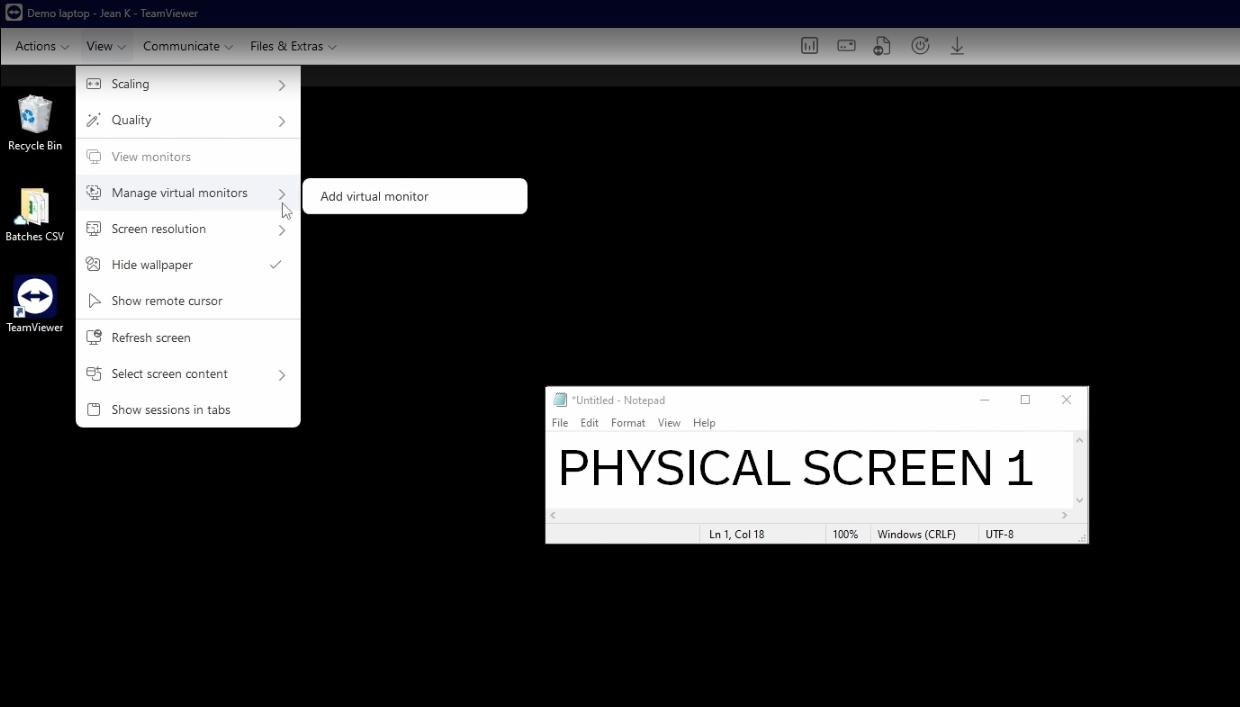
Шаг 4. Используйте кнопку переключения мониторов на панели инструментов для переключения между удаленными экранами.
Шаг 5. Если вы предпочитаете отображать все удаленные мониторы на одном локальном экране, вернитесь в «Вид», выберите «Просмотр мониторов» и укажите «Показывать все мониторы на одном экране».
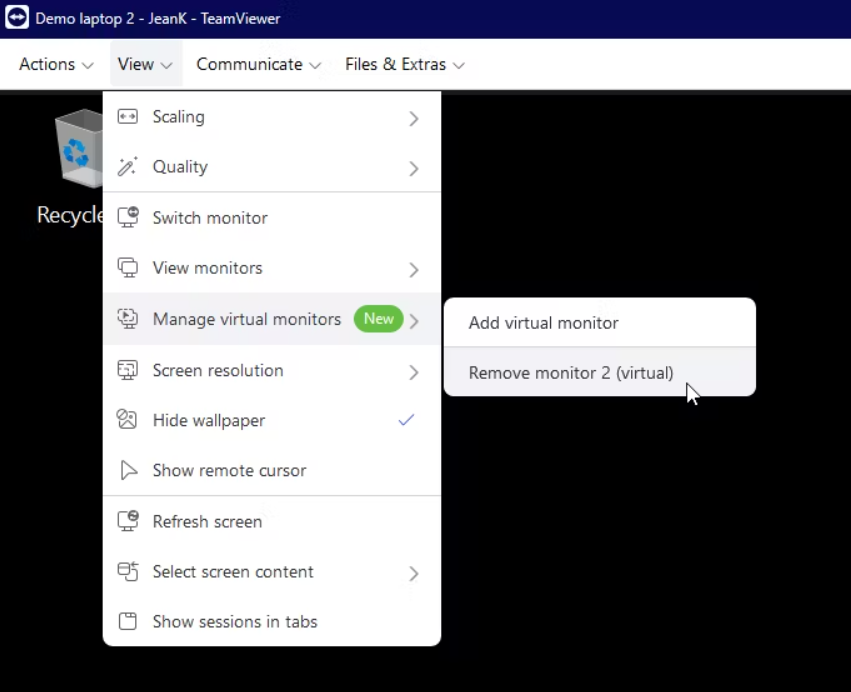
Вы успешно добавили виртуальный монитор и теперь можете работать с несколькими удаленными экранами во время сеанса. При необходимости вы можете вернуться в «Управление виртуальными мониторами» и удалить виртуальный монитор в любое время.
Нужно больше виртуальных экранов? Попробуйте AnyViewer!
В реальных ситуациях удаленной работы одного дополнительного виртуального экрана часто недостаточно. Многим пользователям требуется несколько независимых рабочих столов, чтобы соответствовать их локальной настройке с несколькими мониторами. Ниже приведены типичные случаи, когда необходимо добавить более одного виртуального экрана:
🔶 Дизайнеры и видеомонтажеры: Один экран для программ редактирования, один для предпросмотра и один для справочных материалов или общения.
🔶 Финансовые или дата-аналитики: Один экран для дашбордов, один для электронных таблиц и ещё один для отчётов или исследований.
🔶 Удалённые сотрудники, одновременно работающие и общающиеся: Один экран для бизнес-систем, один для совещаний и один для мессенджеров.
🔶 Сотрудники технической поддержки, помогающие нескольким пользователям: Отдельные экраны для удалённого управления, поиска в базе знаний и инструментов внутренней коллаборации.
В этих сценариях постоянное переключение между окнами на одном удалённом экране может замедлять работу и снижать эффективность. При использовании TeamViewer пользователи могут добавить виртуальный монитор, но он ограничен только одним дополнительным экраном. Для профессионалов, полагающихся на многозадачность, это ограничение может не полностью удовлетворять ежедневным рабочим потребностям, особенно в сложных или длительных удалённых сеансах.
По сравнению с этим, AnyViewer поддерживает создание нескольких виртуальных экранов в рамках одной удалённой сессии. Пользователи могут развернуть несколько независимых рабочих столов без подключения дополнительных физических мониторов. Каждый виртуальный экран работает отдельно, позволяя приложениям запускаться независимо, а задачам — оставаться организованными.
Это упрощает удалённое воссоздание настоящей многомониторной среды. Для пользователей, которым требуется больше гибкости и более высокая эффективность многозадачности, возможность добавить более одного виртуального экрана может значительно улучшить ясность рабочего процесса и общую производительность.
Шаг 1. Установите AnyViewer на локальный и удалённый ПК. Зарегистрируйтесь и войдите, если вы уже зарегистрированы на официальном сайте. Затем выберите целевое устройство и установите удалённое соединение.

Шаг 2. В окне удалённой сессии нажмите «Экран» и выберите «Виртуальный экран». Добавьте необходимое количество виртуальных экранов. AnyViewer поддерживает до четырёх виртуальных экранов, что аналогично добавлению четырёх дополнительных мониторов.
Шаг 3. Свободно переключайтесь между физическим и виртуальным экранами. Каждый экран работает независимо, и вы можете перетаскивать окна с Экран 1 вправо, чтобы переместить их на виртуальный экран.
Убедитесь, что у управляющей учетной записи есть разрешение на использование функции "Виртуальный экран".
Заключение
TeamViewer Virtual Monitor предлагает практичный способ расширения экранного пространства во время удаленных сессий, особенно при работе с безголовыми компьютерами или ограниченным числом дисплеев. Это помогает пользователям лучше организовывать приложения и улучшает многозадачность без добавления физического оборудования.
Для пользователей, которым нужно более одного дополнительного экрана, такие решения, как AnyViewer, обеспечивают большую гибкость, поддерживая несколько виртуальных экранов в одной сессии. Выбор подходящего инструмента зависит от вашей рабочей нагрузки и того, сколько виртуального рабочего пространства вам требуется для эффективной удаленной работы.
Часто задаваемые вопросы
🗨️ Как добавить виртуальный монитор в TeamViewer?
В TeamViewer начните удаленную сессию на компьютере с Windows. Нажмите Вид в верхней панели инструментов, выберите Управление виртуальными мониторами, а затем Добавить виртуальный монитор. Система автоматически создаст один дополнительный виртуальный экран.
🗨️ Может ли TeamViewer использовать несколько мониторов?
Да. TeamViewer может обнаруживать несколько физических мониторов, подключенных к удаленному устройству. Вы можете переключаться между экранами или выбрать отображение всех мониторов в одном окне. Однако он поддерживает только один дополнительный виртуальный монитор.
🗨️ Можно ли использовать удаленный рабочий стол с несколькими мониторами?
Да. Такие инструменты, как Microsoft Remote Desktop, TeamViewer и AnyViewer, поддерживают удаленные сеансы с несколькими мониторами. Некоторые позволяют переключаться между мониторами, а другие также поддерживают создание нескольких виртуальных экранов для расширенного рабочего пространства.
🗨️ Основан ли TeamViewer на VNC?
Нет. TeamViewer не основан на Virtual Network Computing. Он использует собственный проприетарный протокол для установки безопасных удаленных соединений.
🗨️ Почему я не вижу свой второй монитор?
Это может произойти, если второй монитор отключен, выключен в настройках дисплея или не определяется удаленным программным обеспечением. В безголовых конфигурациях может помочь добавление виртуального монитора в TeamViewer или использование поддержки нескольких виртуальных экранов в AnyViewer.
🗨️ Как просматривать 3 монитора одновременно?
Если на удаленном компьютере установлены три физических монитора, вы можете выбрать Показать все мониторы в TeamViewer, чтобы отобразить их в одном окне. Если вам нужно создать дополнительные экраны сверх физической конфигурации, AnyViewer поддерживает до четырех виртуальных экранов в рамках одной сессии.

