

Виртуальный GPU дисплей в удаленных сессиях
В этой статье объясняется, как технология виртуального GPU дисплея в удаленных сессиях обеспечивает высокопроизводительную удаленную работу, уменьшая задержки в требовательных приложениях, таких как CAD, рассматриваются основы ускорения vGPU и показано, как AnyViewer улучшает взаимодействие благодаря поддержке виртуального экрана и потоковой передаче с частотой 60 кадров в секунду.

By Tyler / Updated on March 5, 2026


В эпоху гибридной работы и облачного рендеринга технология Virtual GPU (vGPU) Display стала краеугольным камнем высокопроизводительных удаленных вычислений. Независимо от того, запускаете ли вы сложные CAD-симуляции или редактируете видео 4K с высоким битрейтом, "плавность" вашего удаленного рабочего стола полностью зависит от того, насколько эффективно виртуализирована ваша серверная GPU.

Что такое Virtual GPU (vGPU) в удаленном сеансе?
В традиционной инфраструктуре виртуальных рабочих столов (VDI) CPU часто обрабатывает графику через программную эмуляцию. Это работает для базовых таблиц, но катастрофически не справляется с нагрузкой современных графических требований.
Виртуальный GPU Display в удаленном сеансе позволяет разделить одну физическую GPU на сервере на несколько виртуальных экземпляров. Каждый экземпляр действует как выделенная аппаратная видеокарта для своего соответствующего удаленного сеанса, обеспечивая полное аппаратное ускорение.
Как работает процесс отображения vGPU
Типичный жизненный цикл отображения vGPU следует этим трем ключевым шагам:
- Разделение ресурсов: Физическая GPU (например, NVIDIA A16 или серия RTX) делится на профили vGPU с определенными размерами буфера кадров.
- Отображение инструкций: Удаленная виртуальная машина отправляет графические команды напрямую в vGPU, минуя неэффективный перевод через CPU.
- Кодирование и передача: Отрендеренные кадры сжимаются аппаратными кодировщиками (такими как NVENC) и передаются через удаленные протоколы (PCoIP, ICA или RDP) на устройство конечного пользователя.
Почему Virtual GPU Display необходим для удаленной работы
Вот почему Virtual GPU Display в удаленном сеансе является золотым стандартом для высокопроизводительной удаленной работы:
- Устранение задержек и рывков: Без ускорения vGPU удаленные дисплеи часто страдают от "лага". vGPU гарантирует, что даже при разрешении 4K или в многомониторных конфигурациях частота кадров остается стабильной на уровне 60 FPS, обеспечивая опыт, сравнимый с локальным.
- Поддержка профессионального программного обеспечения: Для архитекторов и инженеров совместимость не подлежит обсуждению. vGPU обеспечивает полную поддержку API OpenGL и DirectX, позволяя таким программам, как AutoCAD, Adobe Premiere и SolidWorks, безупречно работать в облаке.
- Повышенная плотность серверов: Интеллектуально распределяя ресурсы GPU, предприятия могут размещать десятки требовательных пользователей на одном сервере, максимизируя окупаемость инвестиций в оборудование без ущерба для пользовательского опыта.
Как устранить проблему, когда Virtual GPU Display в удаленном сеансе не работает
Виртуальный графический процессор (vGPU) позволяет удаленным сеансам использовать аппаратное ускорение графики внутри виртуальных машин. Он работает с такими технологиями, как NVIDIA vGPU или сквозная передача PCIe, управляемыми через платформы, такие как Proxmox и VMware ESXi.
При включении ускорения GPU в RDP производительность становится более плавной, особенно для 3D-приложений. Если дисплей виртуального GPU не работает, убедитесь, что аппаратное ускорение включено в групповой политике и установлены правильные драйверы GPU.
Упрощенные шаги для устранения проблемы с удаленным сеансом дисплея виртуального GPU
Шаг 1. Нажмите Win R, введите gpedit.msc и нажмите Enter, чтобы открыть редактор локальной групповой политики.
Шаг 2. Перейдите по пути: Административные шаблоны > Компоненты Windows > Службы удаленных рабочих столов > Узел сеансов удаленных рабочих столов > Среда удаленного сеанса > RemoteFX для Windows Server
Шаг 3. Включите следующие параметры:
- Настройка RemoteFX
- Оптимизация визуального восприятия при использовании RemoteFX
- Оптимизация визуального восприятия для сеансов служб удаленных рабочих столов
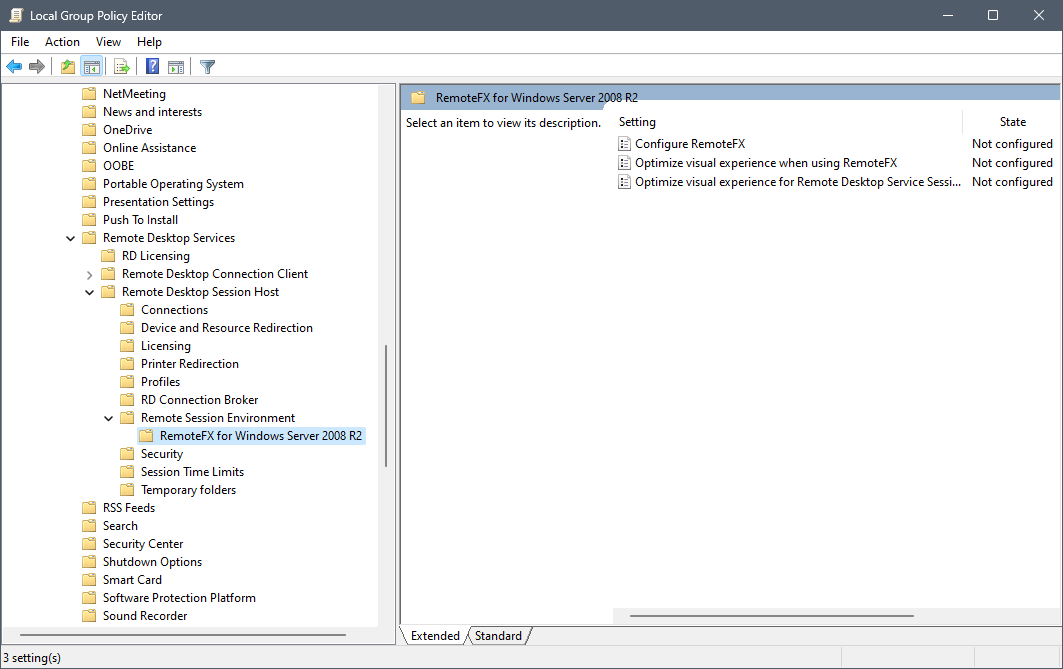
Шаг 4. Вернитесь в раздел "Среда удаленного сеанса" и установите:
- Использовать аппаратный графический адаптер по умолчанию для всех сеансов служб удаленных рабочих столов → Включено
- Настройка сжатия для данных RemoteFX → Включено
- Использовать графический драйвер дисплея WDDM для подключений к удаленному рабочему столу → Отключено
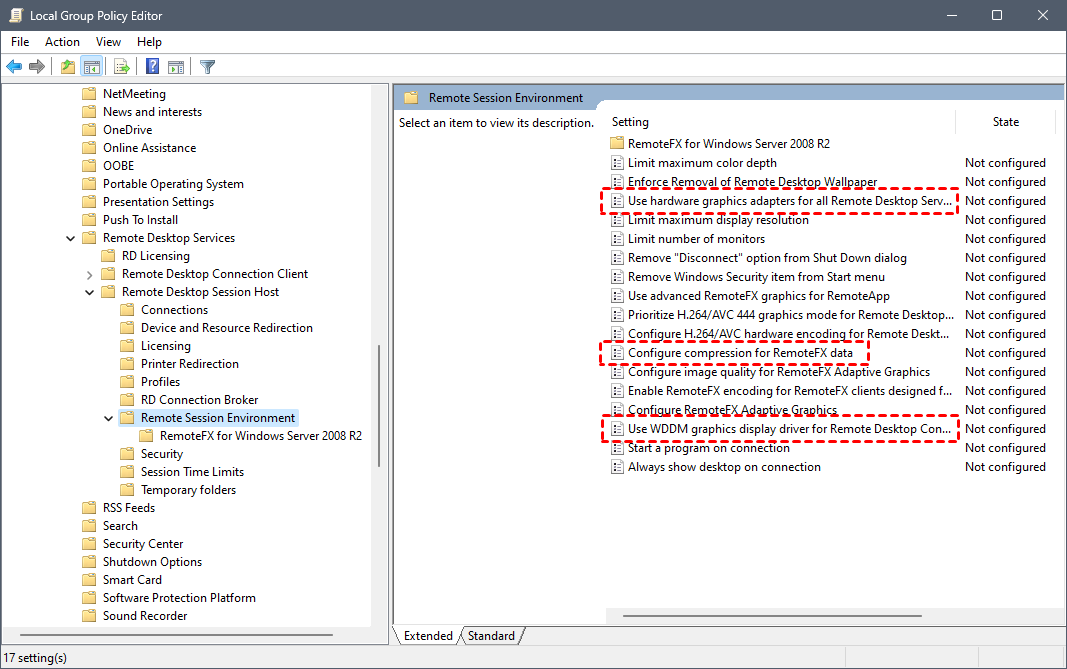
Шаг 5. Перезагрузите хост-компьютер, чтобы применить изменения.
Преодоление разрыва: реализация vGPU в удаленном сеансе с AnyViewer

Хотя понимание механики vGPU крайне важно, выбор правильного программного обеспечения для удаленного рабочего стола, чтобы использовать эту мощность, определяет пользовательский опыт. AnyViewer выделяется как надежное решение, разработанное для преобразования мощности серверного GPU в бесшовное отображение на клиенте, особенно для тех, кто оптимизирует виртуальный GPU-дисплей в удаленной сессии в средах Windows 10 и Windows 11.
Почему AnyViewer для сессий с vGPU?
AnyViewer создан для работы с высокими требованиями к пропускной способности виртуализированной графики, что делает его идеальным выбором для пользователей, которым нужно больше, чем простое RDP-подключение.
- Виртуальное расширение экрана: AnyViewer позволяет пользователям настраивать виртуальные экраны, обеспечивая рабочий процесс с несколькими мониторами даже когда удаленный хост не имеет физических дисплеев. Это идеально дополняет способность vGPU управлять несколькими выходами с высоким разрешением.
- Высокоскоростная трансляция 60 кадров/с: Оптимизированная для высокой частоты кадров, она гарантирует, что ускоренные vGPU приложения, такие как 3D-моделирование или видеомонтаж, остаются плавными и отзывчивыми.
- Адаптивная оптимизация изображения: Она автоматически балансирует визуальное качество и задержку, обеспечивая доставку 4K-вывода от вашего vGPU с минимальными артефактами сжатия.
- Аппаратное кодирование: Поддерживая кодирование H.264/H.265 на основе GPU, AnyViewer снижает нагрузку на ЦП и максимизирует эффективность протокола удаленного отображения.
Заключение
Поскольку облачно-нативные приложения становятся стандартом, высокопроизводительный виртуальный GPU-дисплей в удаленной сессии — это уже не роскошь, а необходимость для удаленной продуктивности. Это гарантирует плавную работу профессионального программного обеспечения, сохраняя конфиденциальные данные в безопасности в дата-центре.
Чтобы по-настоящему овладеть этой технологией, ключевым является выбор мощного инструмента, такого как AnyViewer. С такими функциями, как поддержка виртуальных экранов и трансляция 60 кадров/с, AnyViewer эффективно преобразует мощность серверного vGPU в бесшовный пользовательский опыт. Оптимизация этой комбинации аппаратной виртуализации и интеллектуального программного обеспечения — лучший способ повысить эффективность в любой настройке удаленной работы.

