

Как удаленно просматривать камеру ноутбука на Android [3 варианта]
Хотите превратить свой ноутбук в мобильный монитор? Узнайте 3 простых способа удаленного просмотра камеры ноутбука с телефона Android с помощью AnyViewer и других инструментов. Высокое качество, реальное время и 100% бесплатно!

By Tyler / Published on October 13, 2026


Вы когда-нибудь задумывались, можно ли следить за своим домом с помощью веб-камеры ноутбука через Android? Хотите ли вы присмотреть за домашними животными, повысить безопасность дома или использовать компьютер в качестве радионяни — узнать, как удаленно просматривать камеру ноутбука с Android, проще, чем вы думаете. Вы можете спросить: «Могу ли я получить доступ к камере своего ноутбука с телефона?» Ответ — определенно да.
В этом руководстве мы рассмотрим лучшие бесплатные приложения для удаленного просмотра камеры ноутбука на Android и предоставим пошаговые инструкции, которые помогут вам подключиться всего за несколько минут.

Краткое сравнение: какой инструмент выбрать?
Прежде чем перейти к шагам, ознакомьтесь с кратким обзором трех лучших инструментов удаленного доступа, который поможет вам выбрать тот, который соответствует вашим потребностям.
| Функция | AnyViewer (рекомендуется) | TeamViewer | Удаленный рабочий стол Chrome |
| Цена | Бесплатно и профессионально | Бесплатно (только для личного использования) | Совсем бесплатно |
| Сложность настройки | Очень просто (в один клик) | Умеренная | Сложно (требуется плагин) |
| Скорость соединения | Высокая скорость / Низкая задержка | Умеренная | Переменная |
| Безопасность | Сквозное шифрование ECC | AES 256-бит | Безопасность аккаунта Google |
| Лучше всего подходит для | Стабильного высококачественного мониторинга | Периодической техподдержки | Пользователей экосистемы Google |
Важная предварительная проверка: параметры конфиденциальности Windows
Прежде чем использовать какое-либо программное обеспечение, вы должны убедиться, что ваш ноутбук разрешает доступ к камере.
Шаг 1. Перейдите в Параметры > Конфиденциальность > Камера.
Шаг 2. Убедитесь, что параметр «Разрешить приложениям доступ к камере» переведен в положение ВКЛ..
Шаг 3. Кроме того, перейдите в раздел Параметры питания и спящего режима и установите для параметра питания от сети значение «Никогда»; в противном случае соединение прервется, когда ноутбук перейдет в спящий режим.

Топ-3 приложения для удаленного просмотра камеры ноутбука на Android
Вы можете просматривать камеру ноутбука с телефона с помощью AnyViewer (лучший вариант для качественной трансляции), TeamViewer (интуитивно понятный интерфейс) или Chrome Remote Desktop (на базе браузера).
Вариант 1: Просмотр камеры ноутбука через AnyViewer (лучший выбор)

AnyViewer превосходно обеспечивает видеотрансляцию высокой четкости с минимальной задержкой для просмотра камеры вашего ноутбука на телефоне. В отличие от других инструментов, он предлагает подключение в один клик, не требующее ввода сложных идентификаторов или паролей при каждом входе в систему. Он использует шифрование на эллиптических кривых (ECC), чтобы гарантировать конфиденциальность вашей личной трансляции.
Основные возможности AnyViewer:
- Быстрая передача файлов: Безопасная отправка и получение файлов между телефоном Android и удаленным ноутбуком на высокой скорости, что идеально подходит для работы с документами в дороге.
- Полное управление с помощью мыши и клавиатуры: AnyViewer позволяет полностью управлять мышью и клавиатурой ноутбука непосредственно с вашего устройства Android.
- Параметры управления электропитанием: Одним щелчком мыши вы можете легко выключить, перезагрузить, выйти из системы или перевести ноутбук в спящий режим.
- Доступ к удаленным приложениям: Легкий запуск приложений и переключение между ними, включая удобную функцию отображения рабочего стола для улучшенной навигации.
- Режим защиты конфиденциальности: Активируйте режим конфиденциальности, который затемняет экран вашего ноутбука и отключает удаленный ввод с физической клавиатуры и мыши для защиты ваших личных данных во время удаленных сеансов.
- Настраиваемые сочетания клавиш: Выбирайте и отображайте сочетания клавиш в соответствии с вашими потребностями для быстрого доступа к основным функциям.
Ниже приведены подробные инструкции по просмотру камеры ноутбука с телефона:
Шаг 1. Загрузите, установите и запустите AnyViewer на своем ноутбуке. Нажмите "Войти", а затем выберите "Зарегистрироваться", чтобы создать учетную запись. Обязательно оставайтесь в системе.

Шаг 2. Установите приложение AnyViewer на свое устройство Android и войдите в систему, используя учетную запись, созданную на ноутбуке.
Шаг 3. Перейдите в раздел "Мои устройства", выберите свой ноутбук и нажмите "Управление в один клик", чтобы установить мгновенное соединение.
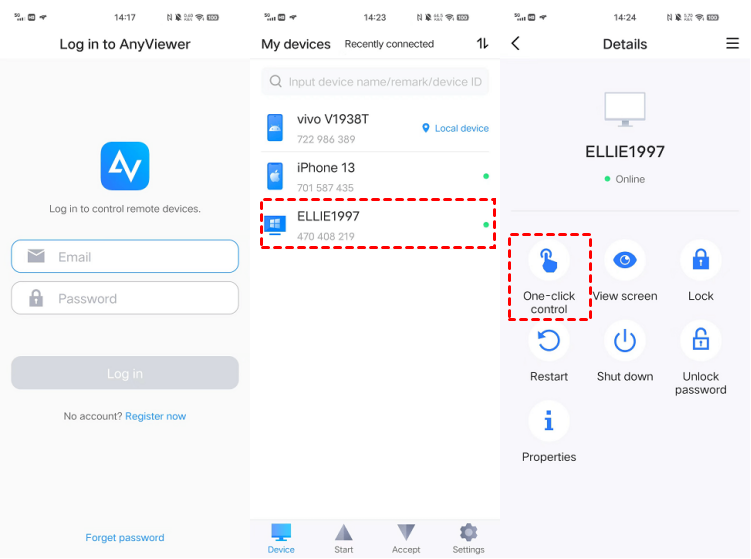
Шаг 4. После подключения откройте приложение «Камера» на ПК, чтобы удаленно просматривать камеру ноутбука с Android.

AnyViewer предлагает доступные тарифные планы для расширенных потребностей, поддерживая неудаленный доступ с нескольких устройств, режим конфиденциальности и превосходное качество изображения.
Вариант 2: Использование TeamViewer для удаленного мониторинга
TeamViewer известен своим удобным интерфейсом и широкими возможностями удаленного управления. Приложение позволяет получить доступ не только к веб-камере, но и управлять приложениями и файлами на вашем ноутбуке. Поддержка кроссплатформенности означает, что вы можете подключаться с Android к Windows, macOS или Linux, что делает его универсальным инструментом для удаленной совместной работы и поддержки.
Шаг 1. Загрузите и установите полную версию TeamViewer на свой компьютер.
Шаг 2. Запишите уникальный девятизначный ID и прилагающийся четырехзначный пароль, отображаемые на экране.

Шаг 3. На своем мобильном устройстве установите и запустите приложение TeamViewer.
Шаг 4. Введите ID и пароль в соответствующие поля в приложении.
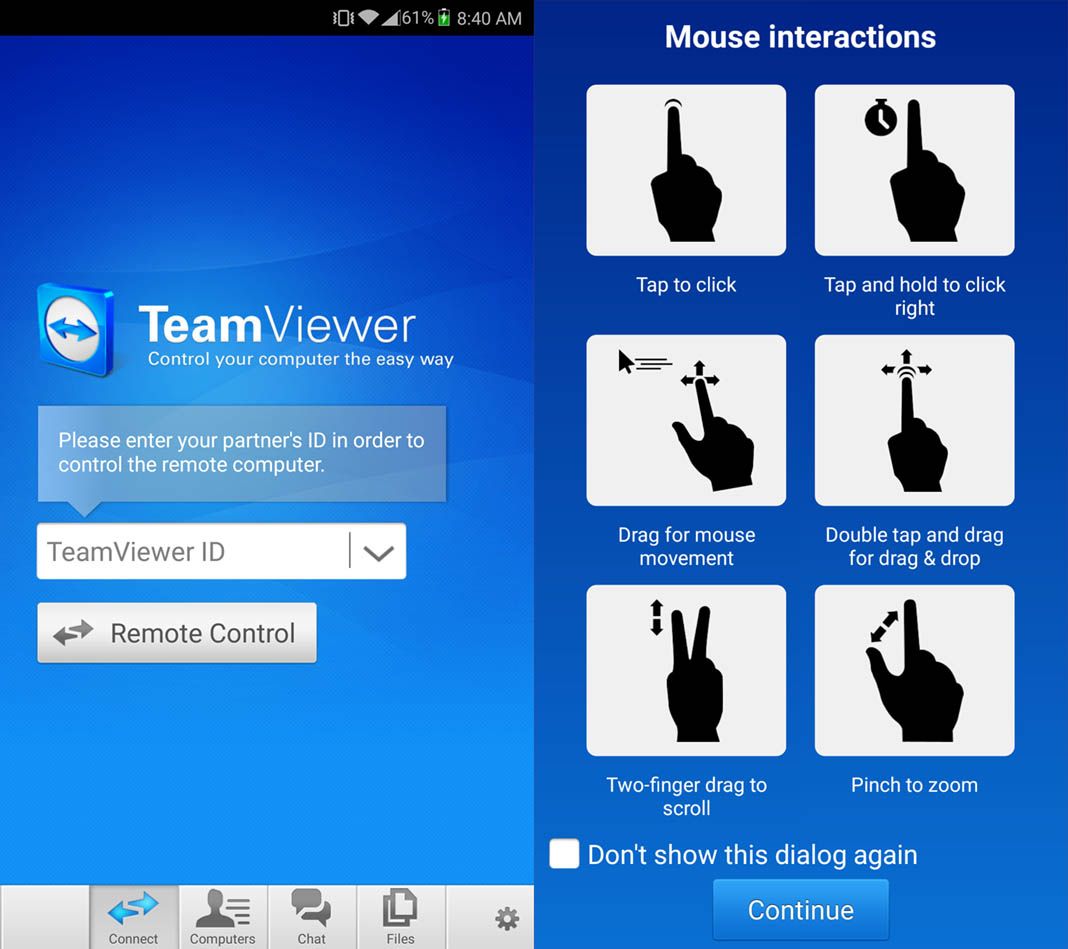
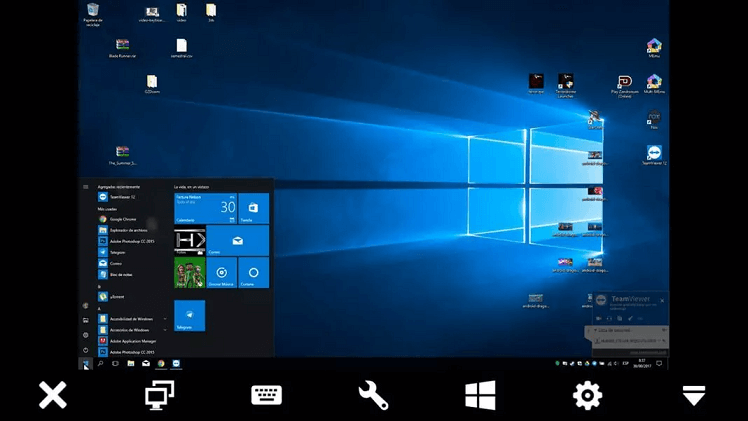
Шаг 5. Теперь вы можете удаленно управлять рабочим столом своего компьютера с помощью сенсорного экрана вашего смартфона или планшета.
Вариант 3: Удаленный рабочий стол Chrome (на базе веб-технологий)
Удаленный рабочий стол Chrome выделяется своей простотой и доступностью, позволяя пользователям управлять своим ноутбуком через браузер Chrome без установки дополнительного программного обеспечения. Настройка выполняется быстро и просто, для начала работы требуется всего несколько шагов. Он обеспечивает надежную работу для доступа к веб-камере и особенно полезен для пользователей, которые предпочитают легкое решение. Кроме того, он бесплатен в использовании, что делает его отличным вариантом для пользователей с ограниченным бюджетом, которым все же необходим эффективный удаленный доступ.
Шаг 1. Начните с загрузки расширения Chrome Remote Desktop для вашего браузера. Перейдите на домашнюю страницу Chrome Remote Desktop, выберите «Удаленный доступ» в левом меню, затем нажмите значок "Скачать" и выберите "Установить в Chrome" для установки расширения.

Шаг 2. После установки расширения нажмите "Принять и установить" и следуйте инструкциям по настройке. Присвойте имя вашему ПК и нажмите "Далее." Создайте и подтвердите свой PIN-код, а затем нажмите "Запуск."

Шаг 3. Запустите приложение Chrome Remote Desktop на мобильном устройстве, войдите в систему под своей учетной записью и выберите свой ПК в разделе "Удаленные устройства." Введите PIN-код для подключения и удаленного доступа к камере ноутбука.

Советы по конфиденциальности и безопасности для вас
Удаленный доступ к камере — это мощный инструмент, но он сопряжен с рисками для конфиденциальности.
- Шифрование: AnyViewer использует шифрование ECC для предотвращения утечки данных.
- Физическая безопасность: Всегда закрывайте защитную шторку веб-камеры или завершайте сеанс по окончании работы.
- Согласие: Если вы используете это для просмотра камеры ноутбука со смартфона без ведома других лиц, убедитесь, что вы соблюдаете местное законодательство о конфиденциальности и контролируете только собственное имущество.
Заключение
В заключение, освоение способов удаленного просмотра камеры ноутбука с Android — это простой способ повысить безопасность дома или понаблюдать за домашними животными. Независимо от того, выберете ли вы AnyViewer за потоковую передачу HD в один клик, TeamViewer за универсальность или Chrome Remote Desktop за простоту, теперь у вас есть все инструменты для поддержания связи.
Для достижения наилучшего баланса скорости и безопасности AnyViewer остается лучшим решением для удаленного доступа. Следуйте нашим инструкциям по установке и советам по конфиденциальности, чтобы превратить ваш ноутбук в надежный удаленный монитор всего за несколько минут.
Часто задаваемые вопросы
Могу ли я смотреть камеру своего ноутбука на Android, когда ноутбук находится в спящем режиме?
Безопасно ли оставлять камеру ноутбука доступной для удаленного просмотра?
Почему видеопоток на моем телефоне Android тормозит или зависает?
- В AnyViewer перейдите в настройки "Изображение" и выберите "Высокая скорость" или "Сбалансированный".
- Временно уменьшите разрешение экрана ноутбука, чтобы снизить объем передаваемых данных.
- По возможности убедитесь, что оба устройства подключены к стабильной сети Wi-Fi, а не к 4G/5G.
Могу ли я использовать свой ноутбук в качестве камеры безопасности без ведома других?
В4: Могу ли я использовать свой ноутбук в качестве камеры безопасности без ведома других? О: Хотя технические инструменты позволяют использовать режим «необслуживаемого доступа», вы должны убедиться, что соблюдаете местные законы о конфиденциальности. Данная настройка обычно используется для законного мониторинга, такого как домашняя безопасность, наблюдение за домашними животными или видеоняня в пределах вашей собственной собственности. Несанкционированное наблюдение за другими является незаконным и нарушает условия обслуживания большинства программ.
Почему на моем телефоне отображается черный экран при открытии приложения камеры?
- Конфиденциальность Windows: Перейдите в раздел Параметры > Конфиденциальность > Камера и убедитесь, что включен параметр "Разрешить классическим приложениям доступ к камере".
- Конфликт программного обеспечения: Убедитесь, что никакое другое приложение (например, Zoom или Skype) в данный момент не использует камеру на ноутбуке, так как Windows обычно разрешает доступ к веб-камере только одному приложению за раз.

