

Лучшие способы переноса видео с iPhone на ПК
Ищете самый простой способ переноса видео с iPhone на ПК без потери качества? Это полное руководство проведет вас через простые проводные и беспроводные методы с пошаговыми инструкциями, подходящими для начинающих.

By Tyler / Updated on February 5, 2026


Почему перенос видео с iPhone на ПК вызывает затруднения?
Если вы недавно перешли на компьютер с Windows 10, вы не одиноки в ощущении некоторой растерянности. Многие пользователи iPhone хранят на своих устройствах сотни видео — семейные воспоминания, рабочие клипы или творческий контент — и хотят создать их резервную копию или просмотреть на большем экране.
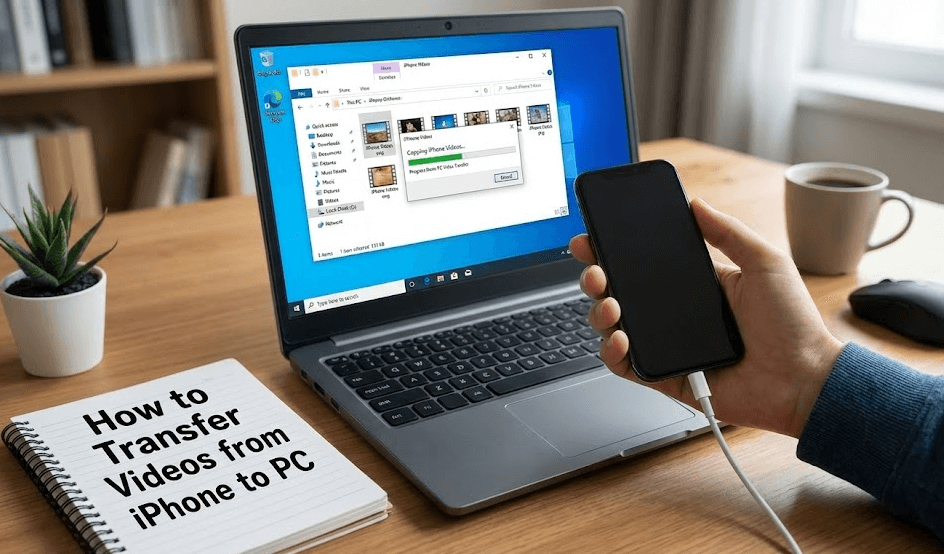
Однако перенос видео с iPhone на ПК может показаться сложным, особенно если вы не разбираетесь в технологиях. Такие вопросы, как «Стоит ли использовать iTunes?», «Нужны ли специальные настройки?» или «Снизится ли качество моего видео?», очень распространены.
Хорошие новости? Существуют простые и надежные способы переноса видео с iPhone на ПК, даже без USB-кабеля.
Распространенные способы переноса видео с iPhone на ПК
Прежде чем перейти к лучшему решению, давайте кратко рассмотрим наиболее распространенные варианты перемещения видео между iPhone и компьютером Windows.
Способ 1. Беспроводная передача видео с iPhone на ПК (Лучший вариант)
Когда вам нужно перенести видео с iPhone на ПК, что делать, если у вас нет с собой USB-кабеля или он просто не работает? В этом случае беспроводная передача с использованием технологии удаленного обмена файлами становится наиболее практичным и надежным решением.
Почему стоит выбрать беспроводной метод?
- Не требуется USB-кабель
- Не нужна установка драйверов или iTunes
- Работает везде, где есть подключение к интернету
- Менее технически сложен и идеален для начинающих
Одним из лучших инструментов для этой цели является AnyViewer. Как профессиональное программное обеспечение для удаленного рабочего стола, AnyViewer позволяет удаленно получать доступ к вашему ПК с iPhone и безопасно передавать файлы между устройствами через интернет. Это бесплатный, но профессиональный инструмент для удаленного управления устройствами, который обеспечивает доступ к файлам и их передачу между устройствами без физических подключений.
Почему AnyViewer — отличный выбор для удаленной передачи файлов?
- Поддерживает удалённое управление рабочим столом с iPhone на ПК
- Встроенная передача файлов для быстрого беспроводного перемещения данных
- Без USB-кабеля, без iTunes и без сложной настройки
- Сквозное шифрование соединений обеспечивает безопасность данных
- Сохраняет исходное качество видео при передаче
- Поддерживает видео, фото, музыку, документы и другие типы файлов
В отличие от облачных сервисов, AnyViewer не зависит от ограничений облачного хранилища, что делает его отличным вариантом для прямой передачи больших видеофайлов между вашим iPhone и ПК.
Пошаговая инструкция: Передача видео с iPhone на ПК с помощью AnyViewer
Шаг 1. Скачайте и установите AnyViewer на ваш ПК с Windows. Создайте учётную запись AnyViewer и войдите в неё.

Шаг 2. Откройте App Store на вашем iPhone, найдите «AnyViewer», затем скачайте и установите приложение. Войдите, используя ту же учётную запись AnyViewer.
Шаг 3. На вашем iPhone нажмите на подключённый ПК в списке устройств и выберите «Передача файлов». Это активирует режим удалённой передачи файлов AnyViewer.
Шаг 4. Выберите видео, фото или файлы, которые хотите передать, затем нажмите кнопку Отправить, чтобы начать беспроводную передачу файлов.

Шаг 5. После завершения передачи видео будут сохранены прямо на вашем ПК. Вы можете изменить папку сохранения по умолчанию в разделе Настройки > Основные в AnyViewer.

Способ 2. Передача видео с iPhone на ПК с помощью iTunes (требуется USB-кабель)
Если вы предпочитаете передавать видео с iPhone на ПК по кабелю, iTunes — это официальное решение от Apple. Часто это первый вариант, который рассматривают пользователи, хотя он может быть не идеальным для новичков.
Как передать видео с помощью iTunes
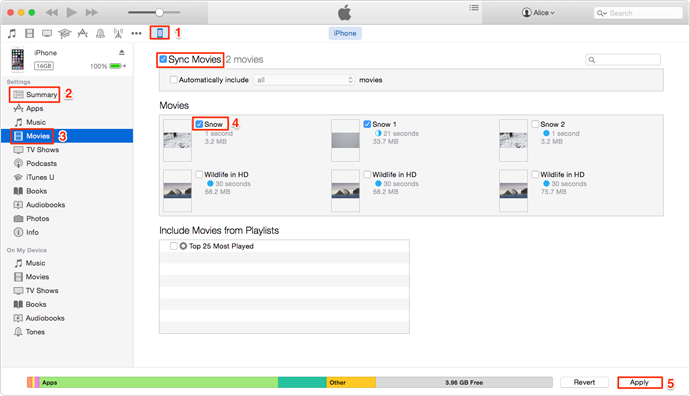
Шаг 1. Скачайте и установите последнюю версию iTunes для Windows с сайта Apple.
Шаг 2. Подключите ваш iPhone к ПК с помощью USB-кабеля.
Шаг 3. Разблокируйте ваш iPhone и нажмите «Доверять этому компьютеру» при появлении запроса.
Шаг 4. Откройте iTunes и нажмите на значок устройства в верхнем левом углу.
Шаг 5. Перейдите в раздел Фильмы или ТВ-шоу, выберите нужные видео и нажмите Синхронизировать.
Ограничения использования iTunes
- Сложный интерфейс, который может сбить с толку новых пользователей
- Синхронизация может перезаписать или удалить существующие медиафайлы на вашем iPhone
- Требуется постоянное подключение через USB-кабель
- Ограниченный контроль над выборочной передачей видео
- Не поддерживает все видеоформаты, хранящиеся на iPhone
Из-за этих ограничений iTunes лучше подходит для базовой синхронизации, а не для быстрой и гибкой передачи видео.
Способ 3. Передача видео с iPhone на ПК с помощью приложения "Фотографии" в Windows
В Windows есть встроенное приложение "Фотографии", которое позволяет импортировать фото и видео с внешних устройств, включая iPhone. Этот метод прост, но может быть ненадежным для больших коллекций видео.
Как передать видео с помощью приложения "Фотографии"
Шаг 1. Подключите iPhone к ПК с помощью USB-кабеля.
Шаг 2. Разблокируйте iPhone и разрешите доступ при запросе.
Шаг 3. Откройте приложение "Фотографии" на ПК.
Шаг 4. Нажмите Импорт > С USB-устройства.
Шаг 5. Выберите видео, которые хотите импортировать, и нажмите Продолжить.

Недостатки метода с приложением "Фотографии"
- Требуется стабильное USB-подключение
- Часто не обнаруживает все видео, особенно большие или длинные записи
- При передаче больших объемов могут возникать зависания, остановки или ошибки
- Ограниченный контроль над организацией файлов и форматами
Этот метод лучше всего подходит для передачи небольшого количества видео, но может разочаровать пользователей, работающих с большими или высококачественными файлами.
Способ 4. Передача видео с iPhone на ПК с помощью iCloud
iCloud позволяет синхронизировать видео между iPhone и ПК по беспроводной сети, что делает его удобным вариантом, если вы предпочитаете облачные передачи. Однако ограничения по хранилищу могут быстро стать проблемой.
Как передать видео с помощью iCloud
Шаг 1. На iPhone перейдите в Настройки > [Ваше имя] > iCloud > Фото.
Шаг 2. Включите Фото iCloud.

Шаг 3. На ПК войдите в iCloud для Windows, используя свой Apple ID.
Шаг 4. Скачайте синхронизированные видео из iCloud на ваш ПК.
Недостатки использования iCloud
- Доступно только 5 ГБ бесплатного хранилища
- Видео очень быстро расходуют место в хранилище
- Требуется платная подписка для больших видеоархивов
- Скорость загрузки и скачивания сильно зависит от качества интернет-соединения
- Нет прямой передачи с устройства на устройство
Хотя iCloud удобен, он не идеален для передачи большого количества видео без обновления тарифного плана хранилища.
Заключение
Если вы ищете лучший способ передачи видео с iPhone на ПК, беспроводные решения явно выделяются. Хотя традиционные методы, такие как iTunes и передача по USB, всё ещё работают, они могут быть медленными, запутанными и ненадёжными.
AnyViewer предлагает современную альтернативу без кабелей, которая идеально подходит как для начинающих, так и для опытных пользователей. Благодаря простой настройке, безопасному соединению и поддержке больших видеофайлов, передача видео с iPhone на ПК стала проще, чем когда-либо.
Будь то резервное копирование воспоминаний или освобождение места на iPhone, AnyViewer справляется с задачей быстро, безопасно и совершенно бесплатно.
Часто задаваемые вопросы
Как отправить видео с моего iPhone, если оно слишком длинное?
Для длинных или больших видео лучше всего подходят беспроводные инструменты, такие как AnyViewer. Они позволяют передавать большие файлы напрямую с вашего iPhone на ПК без ограничений по размеру или потери качества.
Как передать видео с iPhone на ПК с помощью USB-C?
Подключите ваш iPhone к ПК с помощью кабеля USB-C, затем используйте iTunes или приложение "Фотографии" в Windows для импорта видео. Имейте в виду, что передача по USB может быть нестабильной с большими файлами.
Как передать файл с iPhone на ПК без iTunes?
Вы можете использовать беспроводные методы, такие как AnyViewer или iCloud. AnyViewer проще, потому что не требует облачного хранилища или сложной настройки.
Как легко получить видео с iPhone на ПК?
Самый простой способ — использовать инструмент для беспроводной передачи, такой как AnyViewer. Он не требует кабелей и хорошо подходит для начинающих.
Как передать замедленное видео с iPhone на компьютер?
Замедленные видео можно передавать как обычные. Используйте инструмент, который сохраняет исходный формат, например AnyViewer, чтобы избежать проблем с качеством.

