

Как перенести фотографии с компьютера на iPhone: 5 быстрых и простых способов
Перемещение высококачественных фотографий с вашего компьютера на iPhone не должно вызывать головной боли. Это подробное руководство исследует несколько способов синхронизации вашей галереи, включая профессиональное программное обеспечение, такое как AnyViewer, облачные решения и традиционные USB-методы.

By Tyler / Updated on February 5, 2026


Как перенести фотографии с ПК на iPhone?
В современном мире наши iPhone стали основными фотоальбомами. Однако многие из наших лучших воспоминаний, снимки высокого разрешения с цифровых камер или отредактированные шедевры часто хранятся на настольных компьютерах. Если вы хотите узнать, как перенести эти файлы на мобильное устройство для удобного обмена, вы обратились по адресу.

Существует несколько способов преодолеть разрыв между Windows и iOS. В зависимости от скорости вашего интернета, количества фотографий и желания использовать кабель, вы можете выбрать наиболее подходящий метод.
Как перенести фотографии с ПК на iPhone [5 методов]
Будь то высокоскоростное проводное соединение или удобная беспроводная синхронизация, существует несколько надежных способов переместить ваши изображения. Изучите следующие пять методов, чтобы найти идеальный баланс скорости и простоты для вашей фотобиблиотеки.
Метод 1: Используйте AnyViewer для беспроводной и удаленной передачи фотографий [Самый быстрый и гибкий]
Если вы хотите перемещать фотографии, не будучи привязанным к рабочему столу, AnyViewer — это премиальный выбор для удаленной передачи файлов. В отличие от традиционных USB-методов, AnyViewer использует мощные технологии удаленного доступа для беспроводной передачи файлов между вашим ПК и iPhone, даже если вы находитесь в разных комнатах.
Почему AnyViewer выделяется:
- Полная беспроводная свобода: Кабели не требуются. Передавайте фотографии по Wi-Fi или сотовой сети.
- Удаленный доступ: Забыли перенести файл перед уходом из дома? Вы можете удаленно получить доступ к рабочему столу с вашего iPhone и загрузить нужные фотографии.
- Высокоскоростная стабильность: Оптимизирован для быстрой передачи данных, обеспечивая перемещение больших изображений высокого разрешения за секунды.
- Без потери качества: Ваши фотографии сохраняются в исходном разрешении со всеми метаданными.
Шаги для выполнения:
Шаг 1. Скачайте и установите AnyViewer на ваш настольный компьютер с Windows и на ваш iPhone.
Шаг 2. Создайте бесплатную учетную запись и войдите в нее на обоих устройствах.

Шаг 3. На вашем iPhone перейдите в раздел "Мои устройства" и выберите ваш ПК > Нажмите "Передача файлов".

Шаг 4. Выберите Загрузить. Просмотрите папки на вашем ПК, выберите нужные файлы и нажмите значок передачи, чтобы переместить их в локальное хранилище вашего iPhone.

Способ 2: Синхронизация изображений через iTunes для традиционного опыта Apple
iTunes — это традиционное программное обеспечение Apple для управления данными устройств в Windows. Хотя оно кажется немного устаревшим, это "официальный" метод, предоставляемый Apple.
Важное примечание:
При синхронизации фотографий с помощью iTunes может быть заменена существующая "Фотобиблиотека" на вашем iPhone, которая ранее была синхронизирована с компьютера. Будьте осторожны, чтобы не потерять ранее синхронизированные фотографии.
Действия для выполнения:
Шаг 1. Организуйте фотографии: Поместите все изображения, которые хотите перенести, в одну конкретную папку на вашем ПК.
Шаг 2. Подключите iPhone: Используйте кабель USB-Lightning или USB-C для подключения iPhone к компьютеру.
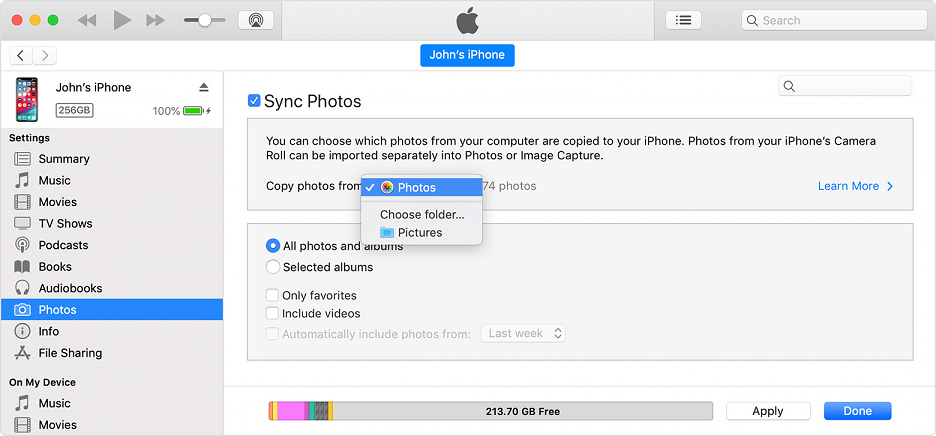
Шаг 3. Откройте iTunes: Нажмите на значок iPhone в верхнем левом углу окна.
Шаг 4. Настройки: Нажмите "Фото" на левой боковой панели.
Шаг 5. Синхронизация: Установите флажок "Синхронизировать фото" и выберите папку, созданную на шаге 1.
Шаг 6. Применить: Нажмите "Применить" в правом нижнем углу. Фотографии появятся в альбоме "С моего Mac/ПК" на вашем iPhone.
Способ 3: Перетаскивание через Проводник Windows [Без приложений]
Если вам нужен максимально простой способ переместить несколько файлов без установки какого-либо программного обеспечения, вы можете использовать ваш iPhone как цифровую камеру через Проводник Windows.
Ограничения:
Хотя этот способ отлично подходит для переноса фотографий с iPhone, безопасность Apple часто затрудняет передачу фотографий на iPhone таким методом. Он лучше всего работает для пользователей с включенными определенными разрешениями для папок.
Действия для выполнения:
Шаг 1. Подключите ваш iPhone к ПК с помощью USB-кабеля.
Шаг 2. Разблокируйте ваш iPhone и нажмите "Доверять", если появится всплывающее окно.
Шаг 3. Откройте "Этот компьютер" на рабочем столе.
Шаг 4. Найдите ваш iPhone в разделе "Устройства и диски".
Шаг 5. Перейдите в "Внутренняя память > DCIM > 100APPLE" (или аналогичную папку).
Шаг 6. Перетащите ваши фотографии в эту папку.
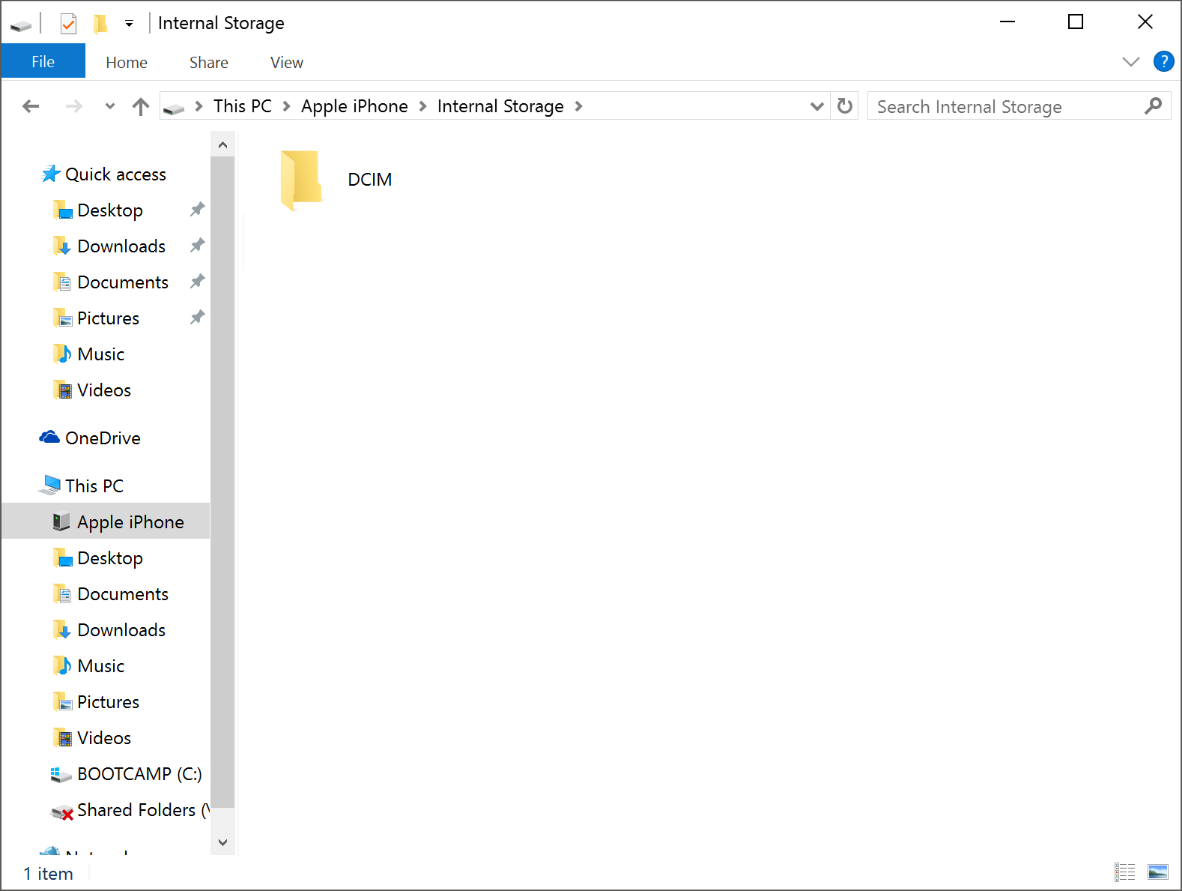
Примечание: Если Windows не позволяет вставить файлы сюда, это связано с ограничениями Apple на прямую запись в папку DCIM. В этом случае используйте Способ 1 или Способ 4.
Способ 4: Синхронизация больших библиотек по беспроводной сети с помощью облачных сервисов
Если у вас тысячи снимков или библиотека объемом более 100 ГБ, облачные сервисы — ваш лучший выбор. Эти платформы предназначены для хранения больших объемов данных и предлагают автоматическую синхронизацию, чтобы ваш компьютер и iPhone оставались идеально согласованными.
Вариант 1: Использование iCloud Photos
Это самый удобный способ для пользователей iPhone.
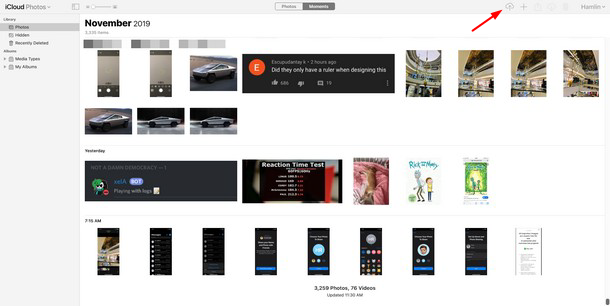
Шаг 1. На ПК перейдите на iCloud.com и войдите с помощью вашего Apple ID.
Шаг 2. Выберите значок Фото.

Шаг 3. Нажмите значок Загрузить (облако со стрелкой вверх).
Шаг 4. Выберите ваши фотографии. Они автоматически появятся в приложении "Фото" на вашем iPhone после завершения синхронизации.
Вариант 2: Использование Google Фото
Google Фото предлагает щедрый объем хранилища и отлично работает на iOS.
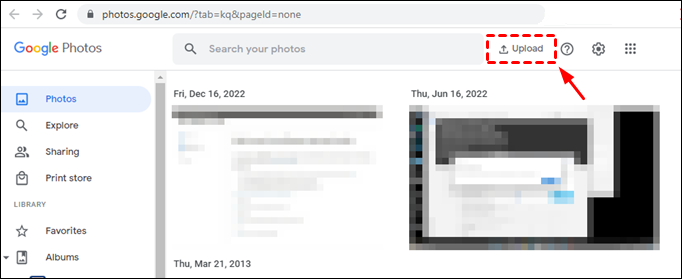
Шаг 1. Откройте photos.google.com на вашем компьютере.
Шаг 2. Загрузите ваши фотографии.
Шаг 3. На вашем iPhone установите приложение Google Фото.
Шаг 4. Войдите в систему, и ваши фотографии появятся там. Затем вы можете выбрать их и нажать "Сохранить на устройство".
Вариант 3: Использование Dropbox
Dropbox работает как беспроводной жесткий диск.
Шаг 1. Загрузите фотографии в папку на Dropbox.com.
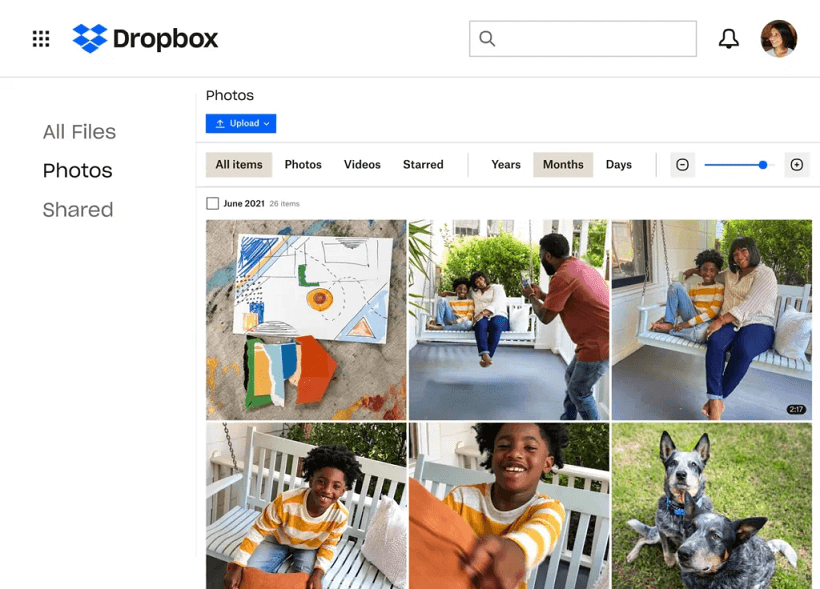
Шаг 2. Откройте приложение Dropbox на вашем iPhone.
Шаг 3. Выберите фотографии и используйте опцию «Сохранить изображение», чтобы переместить их в свою фотопленку.
Вариант 4: Использование OneDrive
Поскольку вы используете компьютер с Windows, OneDrive, скорее всего, уже установлен.
Шаг 1. Перетащите ваши изображения в папку OneDrive на вашем ПК.
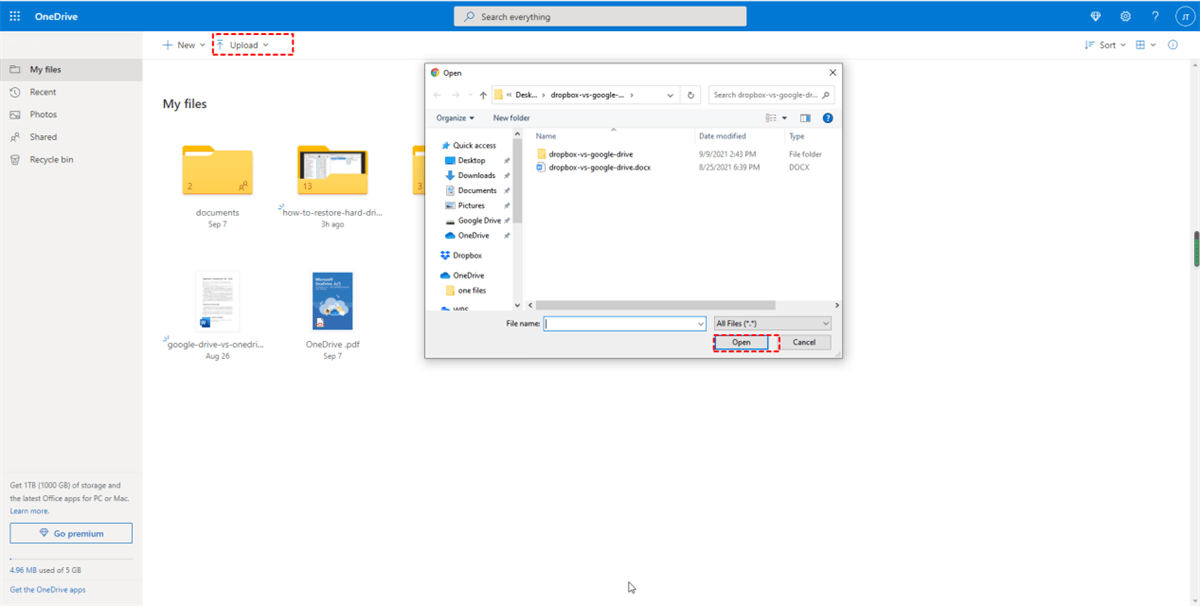
Шаг 2. Откройте приложение OneDrive на вашем iPhone.
Шаг 3. Загрузите изображения в приложение «Фото».
Метод 5: Мгновенная отправка нескольких изображений через вложение в электронной почте
Когда вам нужно переместить всего одно или два изображения, вам не нужно настраивать облачные аккаунты или искать USB-кабель. Использование электронной почты, пожалуй, самое удобное и быстрое решение для разовой передачи. Поскольку ваша почта, скорее всего, уже авторизована и на компьютере, и на iPhone, процесс занимает считанные секунды.
Важное ограничение:
Несмотря на невероятную скорость, электронная почта не подходит для больших пакетов файлов или видео в 4K. Большинство почтовых сервисов (таких как Gmail или Outlook) имеют строгое ограничение на размер вложений в 25 МБ. Если вы попытаетесь отправить слишком много фотографий высокого разрешения за раз, письмо не отправится или вложения будут преобразованы в медленно загружаемую ссылку на облачное хранилище. Для передачи большего количества файлов обратитесь к Методу 1 или Методу 4.
Порядок действий:
Шаг 1. На вашем компьютере войдите в свою электронную почту (Gmail, Outlook и т.д.).
Шаг 2. Создайте новое письмо и укажите в качестве адресата самого себя.
Шаг 3. Прикрепите изображения, которые хотите переместить.
Шаг 4. Отправьте письмо.

Шаг 5. Откройте приложение «Почта» на вашем iPhone, откройте письмо и нажмите на изображения с удержанием, чтобы сохранить их.
Заключение
Передача изображений с компьютера на iPhone стала намного проще, чем раньше. Для наилучшего опыта мы рекомендуем AnyViewer, так как он сочетает скорость USB-передачи с удобством современного интерфейса приложения. Если вы предпочитаете беспроводной подход «настроил и забыл», то лучшим выбором будет iCloud Photos.
Независимо от выбранного метода, ваши воспоминания будут готовы к просмотру, редактированию и обмену прямо из вашего кармана!

