

7 лучших способов передачи файлов с iPhone на Mac в 2026 году
В этом руководстве объясняется, как перемещать файлы между iPhone и Mac с помощью трех основных подходов: беспроводные инструменты для быстрого обмена, проводные соединения для скорости и безопасности, и специализированные методы для перемещения больших библиотек фотографий.

By Tyler / Updated on February 5, 2026


Как перенести файлы с iPhone на Mac?
Перенос файлов с iPhone на Mac — это распространённая задача для обычных пользователей, студентов и профессионалов. Будь то фотографии, видео или документы, умение плавно переносить файлы с iPhone на Mac помогает поддерживать порядок в рабочих и личных файлах. Apple предлагает несколько встроенных инструментов для этого, в то время как сторонние приложения, такие как AnyViewer, добавляют больше гибкости, позволяя передавать файлы даже когда устройства не находятся в одной сети.
Это руководство охватывает самые практичные способы передачи файлов с iPhone на Mac по беспроводной связи или с физическим подключением, чтобы ваши данные оставались в безопасности и были легко доступны.
Удалённая и беспроводная передача: преодоление локальных ограничений с AnyViewer
Хотя Apple предоставляет собственные инструменты, AnyViewer, одно из лучших программ для удалённой передачи файлов, стало мощным решением для пользователей, которым нужно больше, чем просто локальная передача. Его ключевая особенность — возможность передавать файлы с iPhone на Mac по беспроводной сети без необходимости находиться в одной Wi-Fi сети.
Почему AnyViewer меняет правила игры
Большинство собственных инструментов Apple (например, AirDrop) требуют, чтобы вы находились в пределах 30 футов от вашего Mac. AnyViewer ломает это ограничение.
- Удалённый доступ: Передавайте фотографии в высоком разрешении или документы с вашего iPhone на Mac, пока вы в кафе, а ваш Mac дома.
- Высокоскоростной беспроводной движок: Использует оптимизированные протоколы передачи, которые часто превосходят стандартную скорость синхронизации iCloud для больших файлов.
- Сквозное шифрование: Безопасность превыше всего; AnyViewer использует шифрование ECC (Elliptic Curve Cryptography), чтобы гарантировать, что ваши личные данные не будут перехвачены во время передачи.
- Многофункциональный инструмент: Помимо передачи файлов, позволяет осуществлять удалённое управление рабочим столом, что делает его универсальным инструментом для удалённой IT-поддержки или доступа к программному обеспечению, доступному только на Mac, с вашего iPhone.
Как передавать файлы через AnyViewer
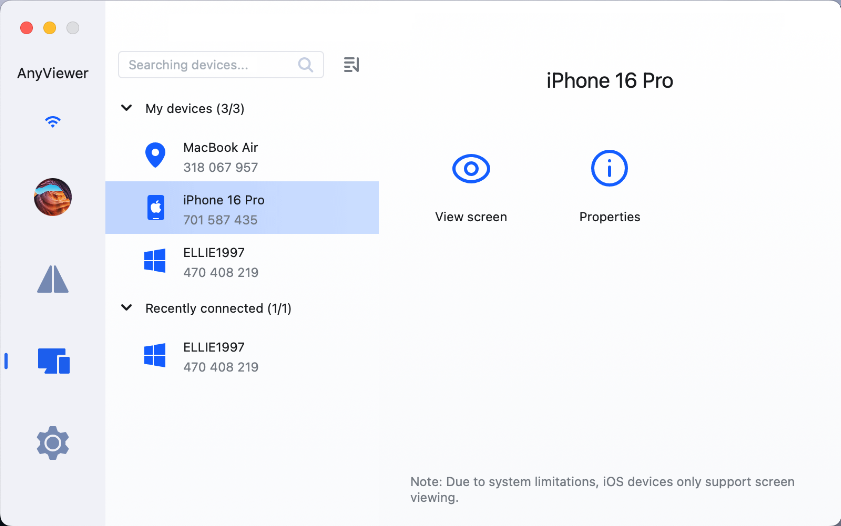
Шаг 1. Установка: Скачайте приложение AnyViewer на ваш Mac и версию для iOS из App Store.
Шаг 2. Вход: Создайте бесплатную учётную запись и войдите в неё на обоих устройствах.
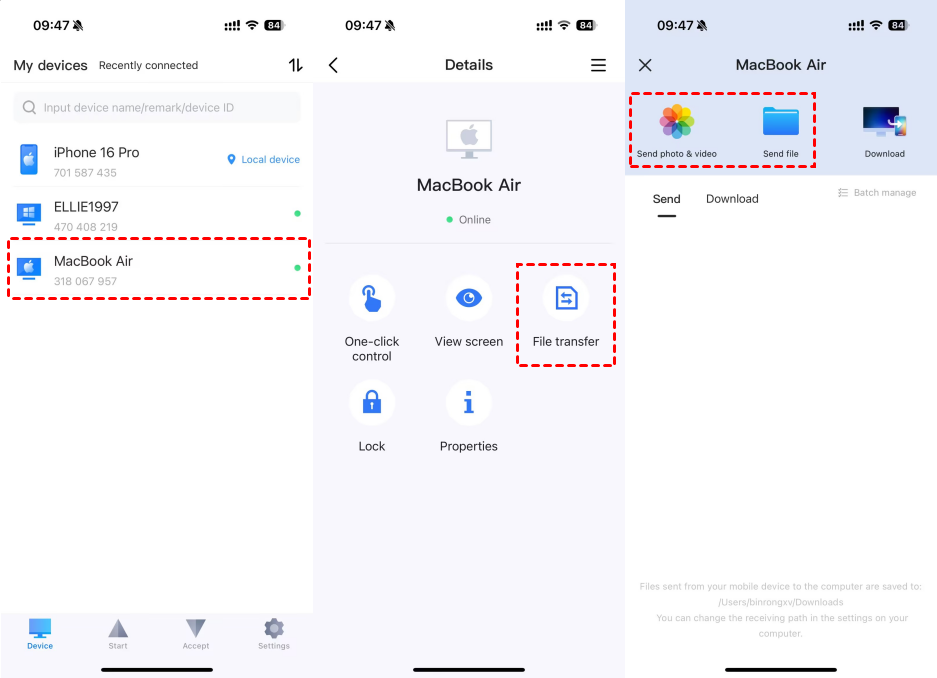
Шаг 3. Подключение: Найдите ваш Mac в списке устройств в приложении на iPhone. Выберите опцию "Передача файлов".
Шаг 4. Передача: Теперь вы можете просматривать галерею или файлы на iPhone и отправлять их напрямую в любую папку на жёстком диске вашего Mac.
Передача файлов с iPhone на Mac с помощью встроенных инструментов macOS [3 проверенных способа]
Если вы работаете локально и предпочитаете оставаться в пределах "Садовой стены" Apple, эти три метода обеспечивают наилучшую стабильность.
Способ 1. AirDrop: Золотой стандарт беспроводной передачи
AirDrop остаётся самым популярным способом беспроводной передачи файлов с iPhone на Mac для объектов малого и среднего размера. Он использует Bluetooth для обнаружения и Wi-Fi точка-точка для перемещения данных.
Когда использовать AirDrop
- Отправка 1–20 фотографий другу или себе.
- Обмен URL-адресом веб-сайта или местоположением на Картах.
- Перемещение голосовой заметки или отдельного документа.
Пошаговые инструкции
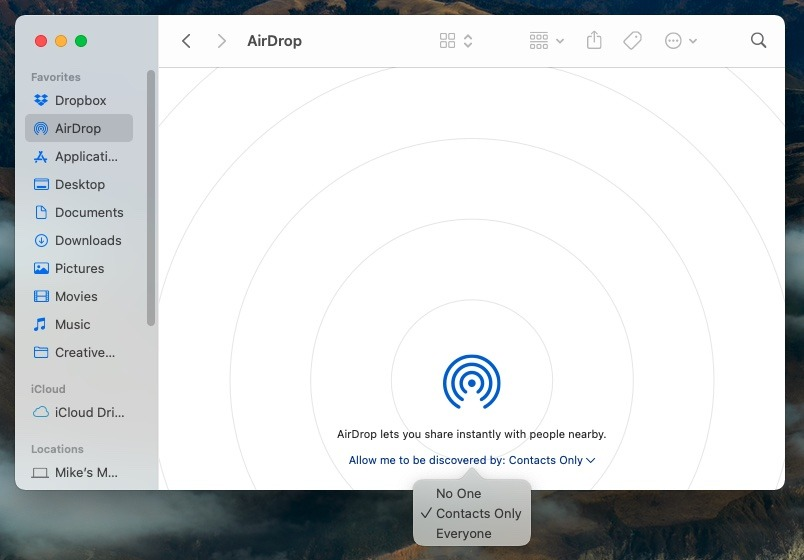
Шаг 1. Подготовка Mac: Откройте Finder, нажмите AirDrop на боковой панели и убедитесь, что для "Разрешить обнаружение меня" установлено значение Все или Только контакты.
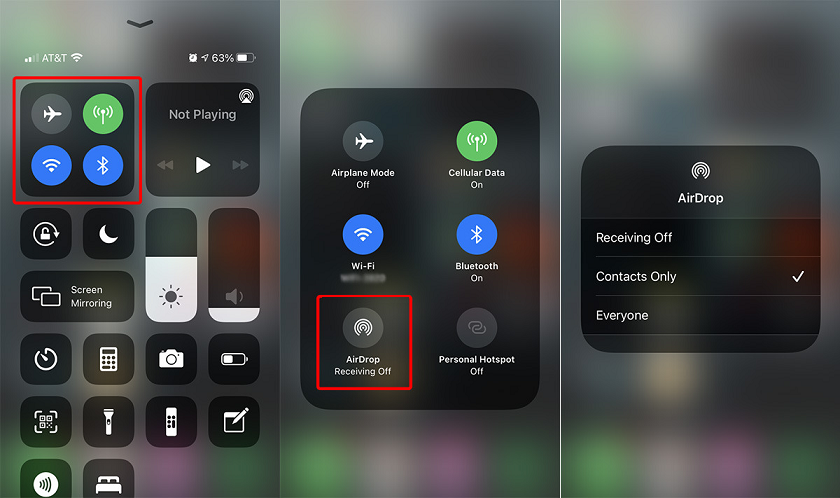
Шаг 2. Подготовка iPhone: Смахните вниз для вызова Центра управления, нажмите и удерживайте блок сети и переключите AirDrop на Все на 10 минут.
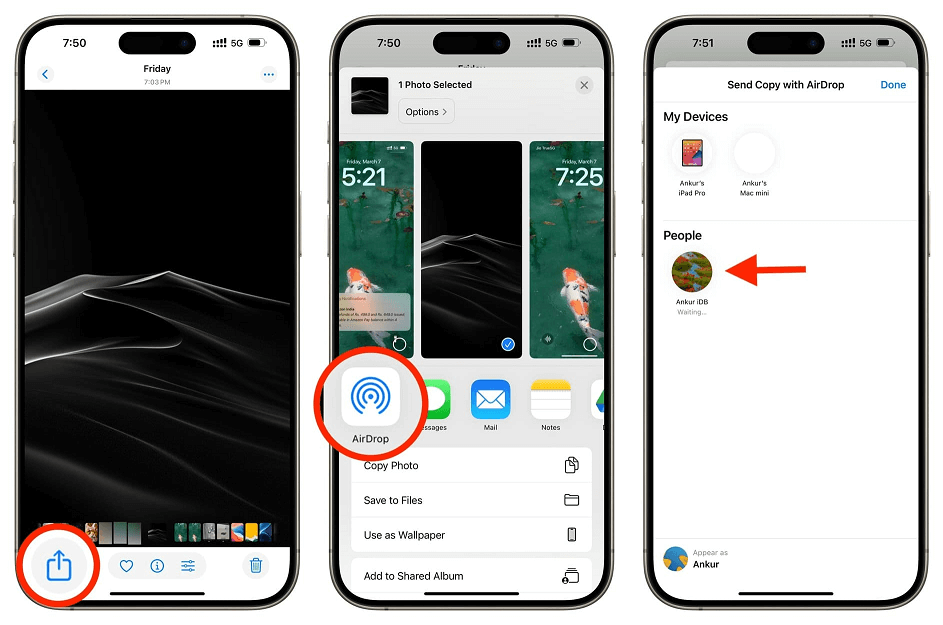
Шаг 3. Передача: Выберите ваш файл на iPhone, нажмите значок Поделиться, нажмите AirDrop и выберите значок вашего Mac.
Устранение неполадок с AirDrop
Если ваш Mac не отображается:
- Убедитесь, что оба устройства находятся в пределах 30 футов (9 метров).
- Отключите "Режим модема" на вашем iPhone.
- Проверьте, не блокирует ли брандмауэр вашего Mac все входящие подключения (Системные настройки > Сеть > Брандмауэр).
Способ 2. Проводное соединение: передача через Finder и кабель
Когда Wi-Fi работает медленно или размер файла превышает 5 ГБ, лучше всего передавать файлы с iPhone на Mac с помощью кабеля. С переходом на USB-C в новых моделях iPhone скорость передачи достигла 10 Гбит/с.
Как использовать Finder для обмена файлами
Шаг 1. Подключите iPhone с помощью качественного кабеля USB-C или Lightning.
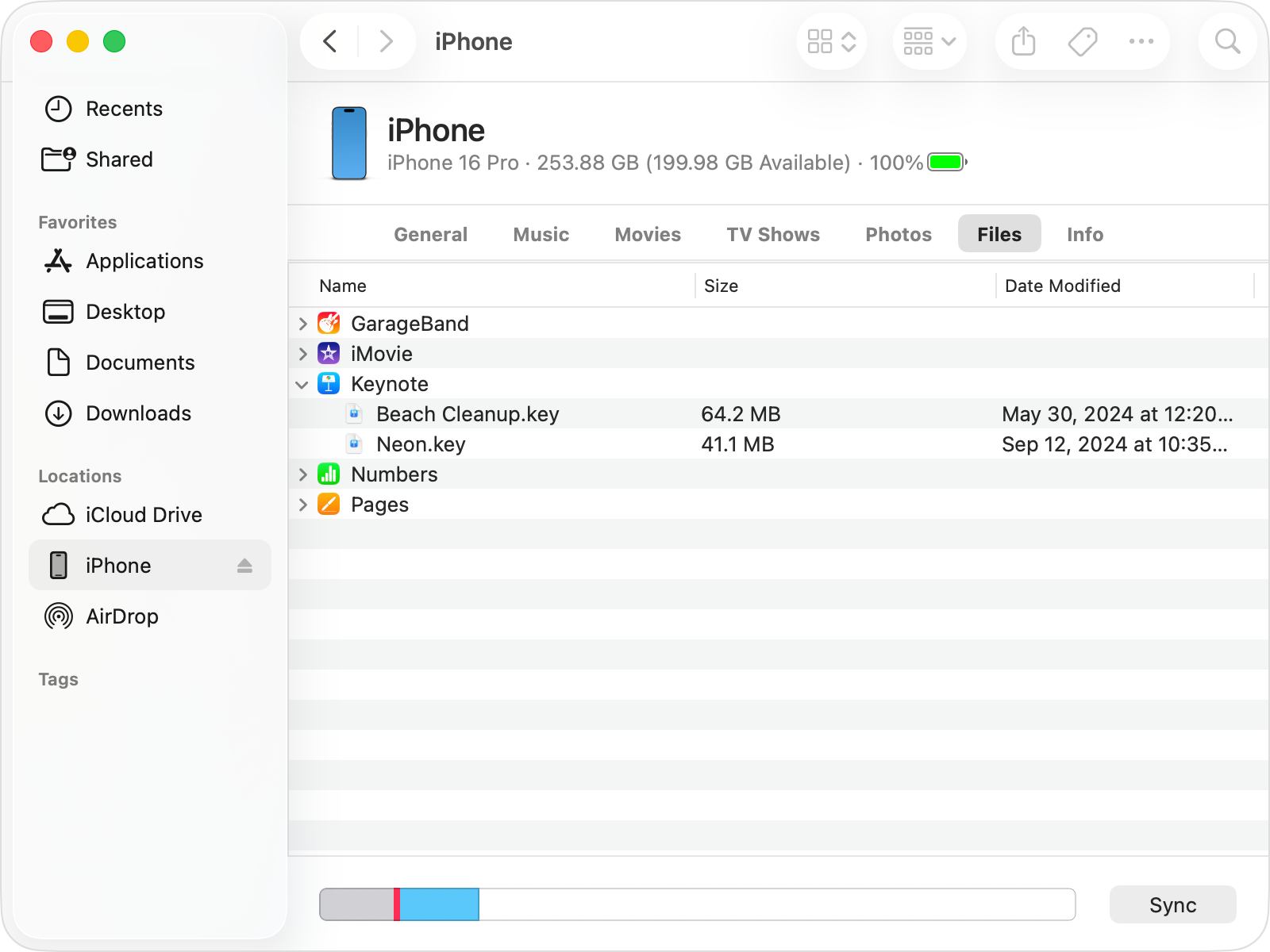
Шаг 2. Откройте Finder и нажмите на ваш iPhone в разделе «Местоположения».
Шаг 3. Перейдите на вкладку Файлы. Здесь вы увидите список приложений на вашем iPhone, которые могут «хранить» файлы (например, VLC, Word, Keynote).
Шаг 4. Перетащите файлы с вашего Mac прямо на название приложения для загрузки или перетащите файлы из списка приложений на ваш Mac для скачивания.
Зачем использовать кабель?
- Нулевая задержка: Нет помех от других устройств Wi-Fi.
- Зарядка: Ваш iPhone заряжается во время передачи.
- Безопасность: Данные никогда не покидают физическое соединение, что идеально для конфиденциальных юридических или медицинских документов.
Способ 3. Трансляция iPhone & перетаскивание (macOS Sequoia )
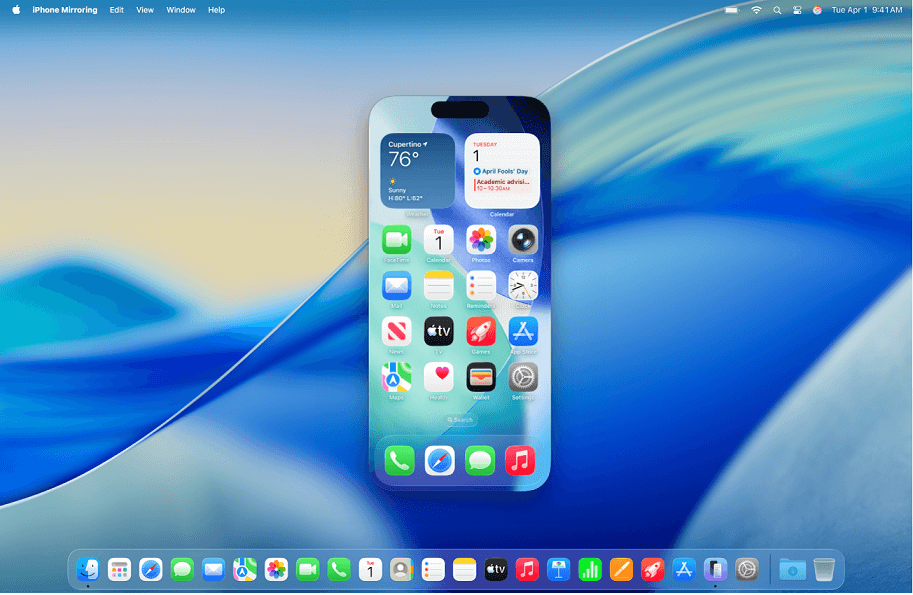
Революционная функция для тех, кто хочет передавать файлы с iPhone на Mac, не беря телефон в руки. Просто запустите приложение «Трансляция iPhone», откройте приложение «Файлы» на отображаемом экране и перетащите элементы прямо на рабочий стол вашего Mac.
Как передавать через трансляцию
Шаг 1. Запустите приложение «Трансляция iPhone» на вашем Mac.
Шаг 2. После подключения экран вашего iPhone появится в виде окна.
Шаг 3. Откройте приложение Фото или «Файлы» в этом окне.
Шаг 4. Просто нажмите и удерживайте файл, затем перетащите его из окна и отпустите на рабочем столе вашего Mac.
Передача больших библиотек фотографий [3 специализированных способа для массовой передачи]
Для большинства пользователей фотографии и видео с высоким битрейтом (например, ProRes) составляют подавляющую часть занимаемого места. Хотя AirDrop или трансляция отлично подходят для нескольких файлов, они печально известны своей неэффективностью при перемещении больших библиотек. Если вам нужно передать 1000 фотографий за раз, вам нужен специализированный рабочий процесс, чтобы избежать сбоев или потери данных.
Способ 1. iCloud Фото: Бесшовный опыт синхронизации
iCloud Фото часто неправильно понимают как инструмент резервного копирования, но технически это служба синхронизации. Её основная цель — обеспечить, чтобы вся ваша библиотека, каждое редактирование, каждый избранный снимок и каждый альбом были идентичны на вашем iPhone, Mac и iPad.
Как это работает:
Шаг 1. На вашем iPhone перейдите в Настройки > Фото > Фото iCloud и включите эту функцию.

Шаг 2. После включения каждое сделанное вами фото загружается на серверы Apple, а затем передается в приложение «Фото» на вашем Mac.
Советы:
- Функция «Оптимизировать хранилище»: Это крайне важно для пользователей Mac с ограниченным пространством SSD. При включении ваш Mac хранит локально только маленькие миниатюры низкого разрешения, загружая оригинал в полном разрешении из облака только тогда, когда вы нажимаете для редактирования или просмотра.
- Важное предупреждение: Поскольку это служба синхронизации, удаление является универсальным. Если вы удалите фото с iPhone, чтобы освободить место, оно также удалится из библиотеки на вашем Mac.
- Лучше всего подходит для: Пользователей, которые хотят максимально автоматизированного процесса и не против платить за ежемесячные тарифные планы хранилища iCloud (50 ГБ, 200 ГБ или 2 ТБ).
Способ 2. Приложение «Фото»: Ручной метод «Импорт»
Если вы предпочитаете держать библиотеки iPhone и Mac отдельно или не хотите платить за iCloud, традиционный проводной импорт — самый надежный метод. Это создает постоянную локальную копию на жестком диске вашего Mac, которая не зависит от вашего iPhone.
Пошаговый процесс:
Шаг 1. Физическое подключение: Подключите iPhone к Mac с помощью качественного кабеля USB-C или Lightning. Если на iPhone появится запрос, нажмите «Доверять» и введите пароль.
Шаг 2. Запуск «Фото»: Откройте приложение «Фото» на Mac. Оно должно автоматически обнаружить устройство.
Шаг 3. Выбор устройства: Посмотрите на боковую панель в разделе «Устройства» и нажмите на имя вашего iPhone.
Шаг 4. Фильтрация и выбор: Вы можете выбрать «Импортировать все новые объекты» (что пропускает дубликаты) или вручную нажать на конкретные фото, которые хотите перенести.
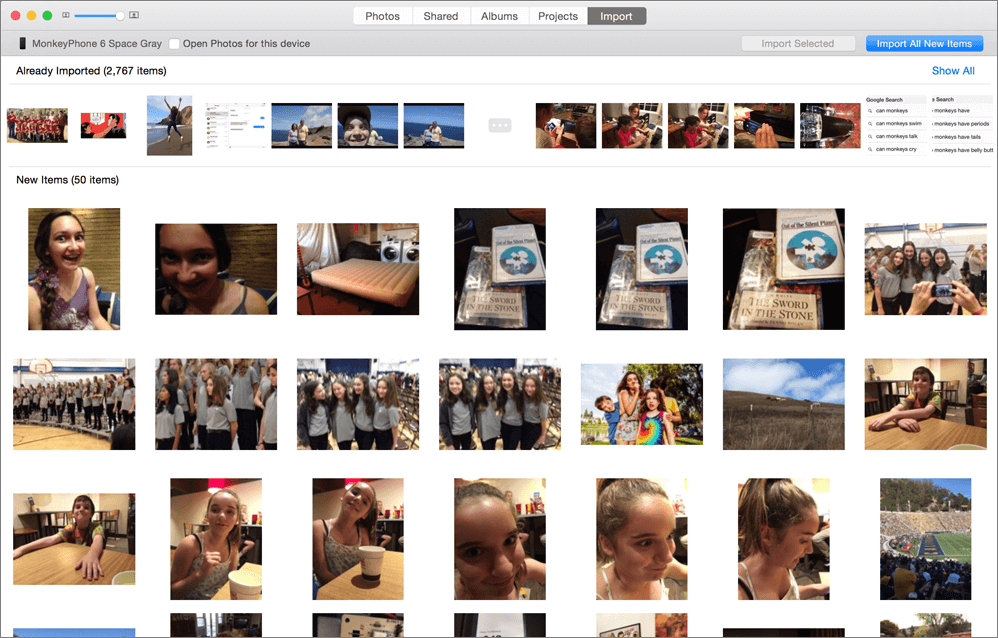
Шаг 5. Действие после импорта: Часто появляется диалоговое окно с вопросом, хотите ли вы «Удалить объекты после импорта». Будьте осторожны: выбирайте этот вариант только если вы уверены, что передача прошла успешно, и хотите немедленно освободить место на iPhone.
Лучше всего подходит для: Традиционного резервного копирования и пользователей, которые хотят редактировать фото с iPhone в профессиональной настольной среде без задержек из-за облака.
Способ 3. Захват изображения: «Скрытая жемчужина» для опытных пользователей
Image Capture — это утилита, доступная с первых дней OS X, однако многие пользователи до сих пор не знают о её существовании. В отличие от приложения «Фото», которое помещает ваши снимки в проприетарный файл базы данных `.photoslibrary`, Image Capture воспринимает ваш iPhone как цифровую камеру или внешний накопитель.
Почему её предпочитают опытные пользователи:
- Прямой доступ к файлам: Вы можете перемещать фотографии напрямую в любую папку на Mac (например, на Рабочий стол или внешний HDD), не загромождая основную библиотеку «Фото».
- Скорость: Она значительно быстрее приложения «Фото» для массовой передачи тысяч файлов, поскольку ей не нужно генерировать эскизы для библиотеки или синхронизироваться с базой данных.
- Массовое удаление: Это самый эффективный способ «очистить» камеру iPhone после подтверждения безопасности резервной копии.
Как её использовать:
Шаг 1. Найдите «Image Capture» через Spotlight (Cmd Пробел).
Шаг 2. Выберите ваш iPhone в списке слева.
Шаг 3. В выпадающем меню «Import To» внизу выберите папку назначения.
Шаг 4. Нажмите «Download All» или выберите конкретные изображения и нажмите «Download».
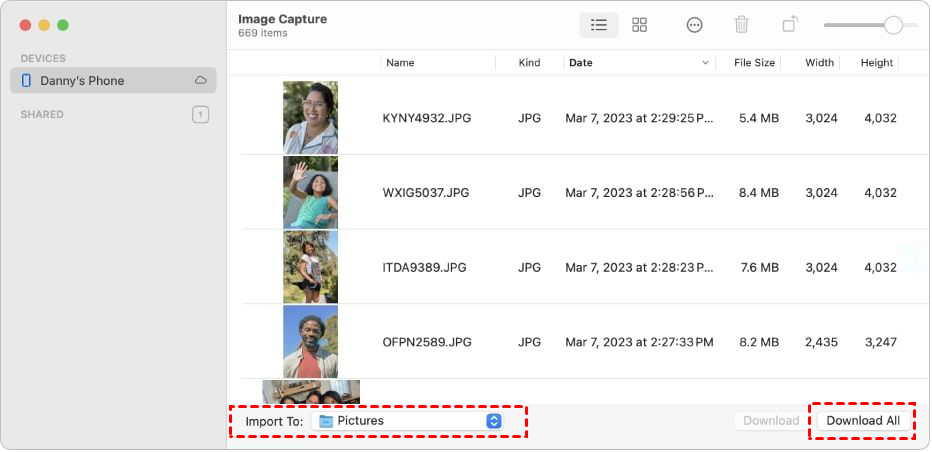
Лучше всего подходит для: профессиональных фотографов, освобождения места в хранилище и перемещения файлов на внешние жёсткие диски.
Заключение
Перенос файлов с iPhone на Mac не должен быть технически сложной задачей. Для быстрого ежедневного обмена AirDrop и iPhone Mirroring предлагают непревзойдённое удобство. Если вы работаете с огромными библиотеками фотографий или конфиденциальными данными, проводные подключения через Finder или Image Capture остаются золотым стандартом скорости и безопасности. Наконец, для тех, кому необходимо преодолеть расстояние, AnyViewer предоставляет мощное удалённое решение, снимающее ограничения локальной Wi-Fi-сети. Выбирайте метод, который соответствует вашему текущему рабочему процессу, чтобы ваши данные всегда были там, где они нужны.

