

5 лучших способов передачи файлов между Android и ПК
Узнайте, как легко передавать файлы между Android и ПК. От высокоскоростных беспроводных инструментов, таких как AnyViewer и синхронизация по Wi-Fi, до классических USB-методов, откройте для себя самые быстрые и безопасные способы перемещения фотографий, видео и документов в 2026 году.

By Tyler / Updated on February 5, 2026


Как передавать файлы между ПК и Android?
В современную эпоху стремительного цифрового развития наши смартфоны и ПК больше не являются изолированными устройствами; это две половины единой рабочей станции. Независимо от того, являетесь ли вы профессиональным фотографом, которому нужно редактировать снимки с телефона на компьютере, студентом, переносящим конспекты лекций, или деловым путешественником, получающим доступ к отчетам в пути, умение эффективно передавать файлы между Android и ПК — это необходимый навык.

Однако многие пользователи по-прежнему сталкиваются с медленной скоростью Bluetooth, несовместимыми USB-кабелями или сложностью облачной синхронизации. В этом исчерпывающем руководстве мы рассмотрим лучшие методы на 2026 год, от традиционных проводных подключений до молниеносного и бесшовного опыта, который предоставляет AnyViewer для беспроводной передачи файлов между Android и ПК.
Почему важен выбор правильного метода передачи
Не все методы передачи одинаковы. В зависимости от размера файла, стабильности интернет-соединения и срочности задачи «лучший» способ может меняться.
- Скорость: Для больших видеофайлов требуются решения с высокой пропускной способностью.
- Удобство: Иногда вам просто нужно передать файлы между Android и ПК по Wi-Fi, не разыскивая кабель.
- Безопасность: Конфиденциальные документы не должны передаваться по незашифрованным публичным каналам.
- Расстояние: Можно ли передать файлы, если ваш ПК дома, а вы в офисе?
Как передавать файлы между Android и ПК
Независимо от того, нужно ли вам перенести одно фото или обширную видеотеку, для каждой ситуации есть решение. Вот пять самых эффективных способов соединить ваши устройства сегодня.
Метод 1: Современный стандарт – AnyViewer (Самый быстрый и универсальный)
Если вы ищете профессиональное решение для передачи файлов, которое справляется со всем — от отдельных фотографий до огромных папок с видео 4K, то AnyViewer — это золотой стандарт. Хотя многие знают AnyViewer как мощный инструмент удаленного рабочего стола, его специальная функция передачи файлов меняет правила игры для рабочих процессов между Android и ПК.
Почему AnyViewer?
В отличие от стандартных облачных дисков, которые требуют загрузки, а затем скачивания (удваивая время), AnyViewer создает безопасный, практически прямой путь для беспроводной передачи файлов между Android и ПК.
- Передача между разными сетями: Передавайте файлы, даже если ваш Android и ПК находятся на большом расстоянии.
- Подключение в один клик: Не требуется сложной настройки IP.
- Высокая скорость и стабильность: Оптимизировано для больших пакетов данных, чтобы ваша передача не "зависала" на 99%.
- Банковский уровень безопасности: Защищено шифрованием на основе эллиптических кривых (ECC) для сохранения конфиденциальности ваших данных.
Как передавать файлы через AnyViewer:
Шаг 1. Скачайте AnyViewer на ваш ПК с Windows и приложение AnyViewer на ваше устройство Android из Google Play Store.
Шаг 2. Создайте бесплатную учетную запись и войдите в нее на обоих устройствах.

Шаг 3. В приложении на Android перейдите к списку устройств и нажмите на имя вашего ПК.
Шаг 4. Нажмите значок File Transfer (Передача файлов).
Шаг 5. Чтобы передать файлы с Android на ПК, выберите Send photos & videos (Отправить фото и видео) и Send files (Отправить файлы) для просмотра файлов Android. Чтобы передать файлы с ПК на Android, выберите Download (Скачать) для просмотра файлов ПК.

Профессиональный совет:
Если вы часто управляете домашним сервером или рабочим компьютером, функция AnyViewer удаленного доступа без участия пользователя позволяет забирать файлы с вашего ПК, даже если там нет никого, чтобы нажать "Принять".
Способ 2: Надежная классика – USB-кабель
USB-кабель остается "старым верным" способом передачи файлов. Он не требует подключения к интернету и относительно прост для большинства пользователей, которые хотят передавать файлы между Android и ПК без использования сети.
Подробные шаги:
Шаг 1. Подключите ваш Android-телефон к USB-порту ПК с помощью качественного кабеля для передачи данных.
Шаг 2. Разблокируйте телефон. Смахните вниз панель уведомлений и нажмите на уведомление "Charging this device via USB" (Зарядка этого устройства через USB).
Шаг 3. В настройках "Use USB for" (Использовать USB для) выберите File Transfer (Передача файлов) (или режим MTP).

Шаг 4. На ПК откройте Проводник и дважды щелкните по имени вашего телефона в разделе "Этот компьютер".
Шаг 5. Перейдите по папкам (обычно "DCIM" для фотографий или "Загрузки" для документов) и перетащите файлы на компьютер.

Преимущества:
- Не требуется интернет: Идеально для работы в автономной среде.
- Стабильная скорость: Скорость передачи ограничена только скоростью кабеля и портов (USB 3.0/USB-C очень быстрые).
Недостатки:
- Физическое расстояние: Необходимо физическое подключение к компьютеру.
- Проблемы с драйверами: Старые версии Windows иногда не распознают определенные бренды Android без обновления драйверов.
Способ 3: Облачное хранилище (Google Диск, OneDrive и т.д.)
Облачные хранилища и сервисы обмена файлами лучше всего подходят пользователям, которые хотят, чтобы их файлы были "везде одновременно". Это популярный способ передачи файлов между Android и ПК с использованием Wi-Fi или мобильного интернета.
Подробные шаги (с использованием Google Диска):
Шаг 1. На телефоне Android откройте приложение Google Диск.
Шаг 2. Нажмите значок " " (Плюс) и выберите "Загрузить". Выберите файлы для передачи.

Шаг 3. После завершения загрузки перейдите на ПК и откройте веб-браузер.
Шаг 4. Войдите на сайт "drive.google.com" под той же учетной записью.
Шаг 5. Щелкните правой кнопкой мыши по загруженным файлам и выберите Скачать.

Преимущества:
- Удобство: Файлы резервируются и доступны с любого устройства, имеющего браузер.
- Автосинхронизация: Фотографии можно настроить на автоматическую загрузку.
Недостатки:
- Ограничения хранилища: Большинство бесплатных тарифов (например, 15 ГБ от Google) быстро заполняются.
- Удвоение времени: Вам приходится ждать загрузки файла *и затем ждать его скачивания на ПК.
Способ 4: Windows Phone Link (Для мгновенной передачи фото)
Нативное приложение Microsoft отлично подходит пользователям, которым нужно быстро получить скриншот или текстовое сообщение с телефона, не углубляясь в папки. Оно позволяет передавать файлы между Android и ПК по беспроводной сети с акцентом на недавние медиафайлы.
Подробные шаги:
Шаг 1. На ПК найдите Phone Link в меню Пуск.
Шаг 2. На вашем Android скачайте приложение Link to Windows из Play Store.
Шаг 3. Следуйте инструкциям на экране, чтобы сопрячь устройства через QR-код.
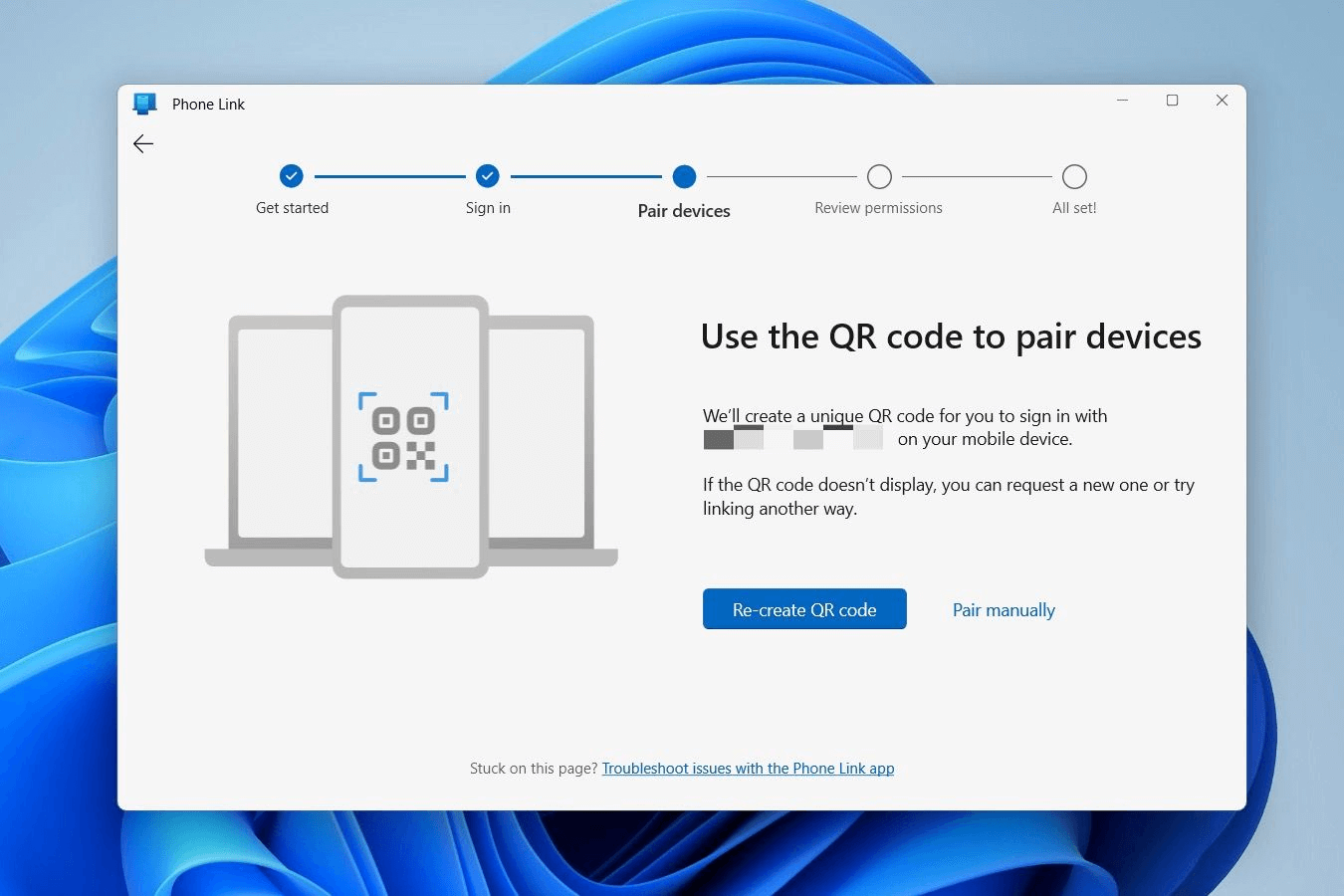
Шаг 4. После подключения нажмите вкладку Фото в приложении на ПК. Вы можете перетащить любое недавнее фото прямо на рабочий стол.
Преимущества:
- Интеграция: Бесшовно встроено в Windows 11.
- Многозадачность: Позволяет видеть уведомления и отвечать на сообщения с ПК.
Недостатки:
- Ограничения по типам файлов: В основном ориентировано на фото; передача больших видеофайлов или редких форматов документов затруднена.
- Задержка синхронизации: Иногда список "Недавние фото" обновляется с задержкой в несколько минут.
Способ 5: Передача по Bluetooth (Для обмена файлами поблизости)
Bluetooth — это встроенное решение, идеально подходящее для быстрой передачи небольших файлов, когда устройства находятся в непосредственной близости. Хотя оно не передает файлы между Android и ПК по Wi-Fi, это удобная беспроводная альтернатива для работы в офлайн.
Подробные шаги:
Шаг 1. Включите Bluetooth на вашем телефоне Android и на ПК с Windows.
Шаг 2. На ПК перейдите в "Параметры > Bluetooth и другие устройства > Добавление устройства". Выберите ваш телефон и подтвердите PIN-код.

Шаг 3. На ПК нажмите "Отправить или получить файлы через Bluetooth" и выберите "Получить файлы".

Шаг 4. На вашем Android выберите файл, нажмите Поделиться, выберите Bluetooth и укажите ваш ПК.
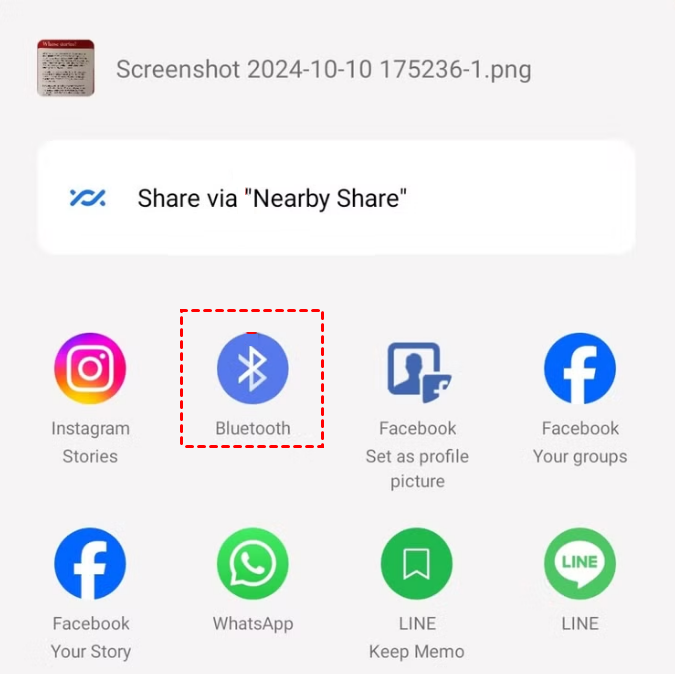
Шаг 5. Нажмите Готово на компьютере после завершения передачи.

Преимущества:
- Не требуются кабели, подключение к интернету или сторонние приложения
- Это встроенная функция почти на всех современных устройствах.
- Самый быстрый способ отправить одно фото, визитную карточку или документ, когда вы находитесь прямо рядом с компьютером.
Недостатки:
- Скорость передачи данных значительно ниже, чем у Wi-Fi или USB, что делает этот способ менее подходящим для видео высокого разрешения или больших папок.
- Требуется, чтобы устройства оставались в пределах короткой дистанции (обычно до 10 метров) для стабильного соединения.
Заключение
Хотя существует множество способов передачи файлов между Android и ПК, большинство из них имеют существенные компромиссы. USB-кабели привязывают вас к месту, облачные сервисы берут плату за хранение, а Bluetooth может быть медленным.
AnyViewer ломает эти барьеры, предоставляя профессиональный, безопасный и молниеносный мост. Речь идет не просто о перемещении файла; это возможность иметь всю свою цифровую библиотеку под рукой, где бы вы ни находились.
Скачайте AnyViewer бесплатно и начните передавать файлы между вашим Android и ПК всего несколькими нажатиями!
Часто задаваемые вопросы
В: Почему мой ПК не распознает мой телефон Android через USB?
О: Обычно это происходит по одной из трех причин: кабель предназначен только для зарядки (не имеет проводов для данных), телефон все еще находится в режиме "Только зарядка" вместо "Передача файлов", или на вашем ПК требуются обновленные драйверы MTP.
В: Существует ли ограничение на размер файла при беспроводной передаче?
О: Большинство облачных сервисов имеют ограничение от 2 ГБ до 10 ГБ для отдельных файлов в бесплатных тарифах. Такие инструменты, как AnyViewer, не накладывают этих строгих ограничений на размер файла, что делает их лучше для больших исходных видеофайлов.
В: Могу ли я передавать файлы, если мой телефон и ПК находятся в разных сетях Wi-Fi?
О: Традиционные методы, такие как Bluetooth или "Быстрая отправка", не будут работать. Однако AnyViewer и облачные хранилища позволяют осуществлять передачу между разными сетями и даже разными городами.
В: Безопасно ли передавать конфиденциальные документы по беспроводной сети?
О: Да, при условии использования зашифрованного сервиса. Избегайте использования общедоступного Wi-Fi для передачи, если только вы не используете безопасный инструмент с ECC-шифрованием, такой как AnyViewer.

