

Исправлено: RDP число соединений с этим компьютером ограничено
Сталкиваетесь ли вы с проблемой ограничения подключения к вашему компьютеру при выполнении удаленного рабочего стола? Если да, не волнуйтесь. В этом посте предоставляются три решения для исправления RDP "Число соединений с этим компьютером ограничено".

By Tyler / Updated on January 13, 2025


Какое количество удаленных подключений допустимо?
Иногда у наших пользователей возникает следующее сообщение: Количество подключений к этому компьютеру ограничено, и все подключения уже используются. Они используют машину с Windows 10 для подключения по протоколу RDP к другой машине с Windows 10. Есть ли способ предотвратить это?
- Вопрос из Spiceworks
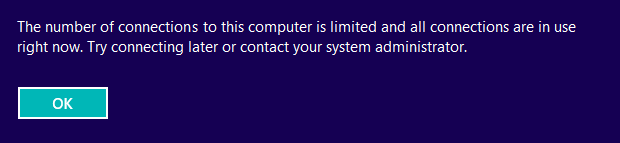
Обычно операционная система Windows позволяет одному активному пользователю в одно время использовать только одно удаленное подключение (RDP-сеанс), в то время как серверная операционная система Windows позволяет использовать до двух бесплатных RDP-сеансов на лицензию. Если вы хотите разрешить несколько удаленных подключений к одному ПК, вам необходимо приобрести дополнительные CAL.
Как исправить проблему с RDP "Количество подключений к этому компьютеру ограничено"?
Если ваше RDP-подключение не превышает допустимое количество подключений Microsoft, но вы все равно видите сообщение об ошибке "Количество подключений к этому компьютеру ограничено", вы можете исправить проблему, используя один из трех предложенных ниже способов.
Способ 1. Проверьте количество текущих подключенных пользователей
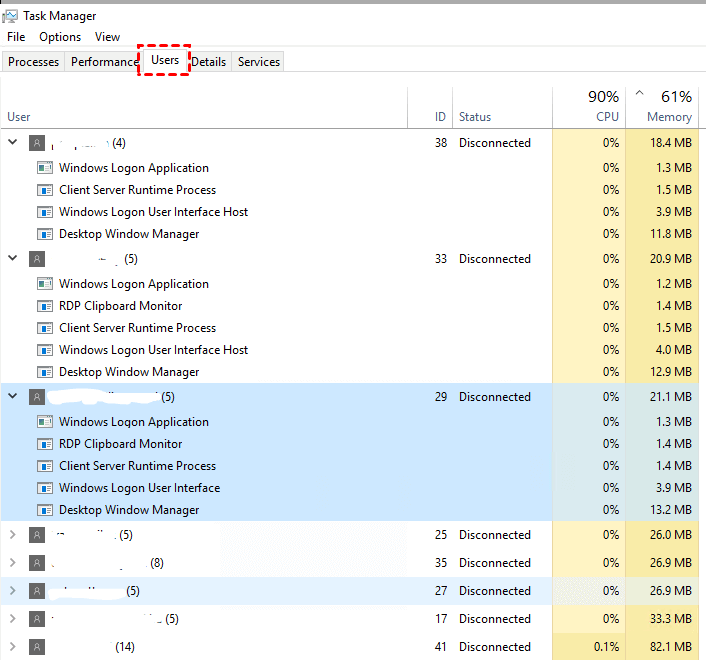
Эта проблема может возникать, если на удаленном компьютере все еще зарегистрирован пользователь RDP. Некоторые пользователи просто закрывают программу RDP, оставляя свою сессию в состоянии отключения вместо фактического выхода из нее. Вы можете проверить текущее количество подключенных пользователей на удаленном компьютере.
Шаг 1. Нажмите одновременно клавиши Ctrl Shift Esc, чтобы открыть диспетчер задач, затем перейдите на вкладку Пользователи. Там отображаются активные пользователи.
Шаг 2. Просто щелкните на любой столбец в списке, например, Пользователь, затем щелкните правой кнопкой мыши и выберите Сеанс. В списке появится столбец с типами подключений к удаленному компьютеру, такими как RDP, консоль, терминал или службы.
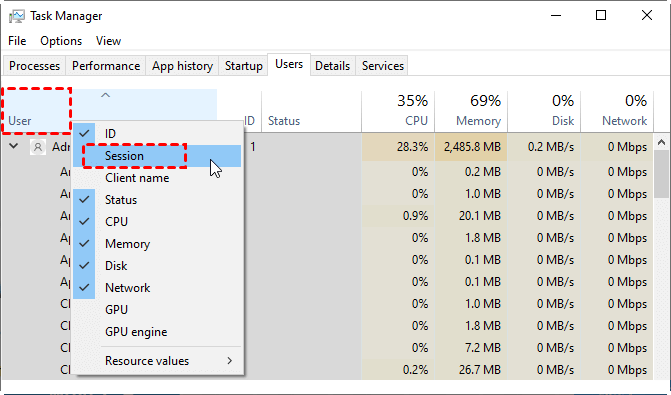
Шаг 3. Затем вы можете отличить, какие пользователи подключены через соединение RDP. Убедитесь, что их статусы — отключены.

Исправление 2. Включение нескольких удаленных подключений через GPO
Это также может быть ошибка в настройке системной политики. Возможно, вы каким-то образом изменили групповую политику, чтобы разрешить несколько подключений, и исправить сообщение об ошибке RDP "Количество подключений к этому компьютеру ограничено".
Шаг 1. Нажмите кнопку Поиск рядом с меню пуск, затем введите "gpedit.msc".

Шаг 2. Перейдите сюда: Конфигурация компьютера > Административные шаблоны > Компоненты Windows > Службы удаленного рабочего стола > Хост сеанса удаленного рабочего стола > Подключения.

Шаг 3. В правой панели найдите и дважды щелкните Ограничить число подключений.

Шаг 4. Вы можете установить значение Включено и задать ограничение в необходимом вам количестве.

Шаг 5. Затем, в правой панели раздела Подключения, найдите и дважды щелкните Ограничить пользователей службы удаленного рабочего стола на одну сессию службы удаленного рабочего стола.

Шаг 6. Установите значение Отключено, чтобы отключить ограничения для пользователей.

Шаг 7. Перезагрузите компьютер, чтобы изменения вступили в силу.
Исправление 3. Обратитесь к лучшей альтернативе RDP
Окончательное решение для вас - обратиться к альтернативе RDP. Здесь мы рекомендуем лучшую альтернативу - AnyViewer. Это бесплатная программа удаленного рабочего стола для Windows, которая обеспечивает безопасный доступ к вашим устройствам в любой точке мира. Считается лучшей альтернативой RDP по следующим причинам:
- AnyViewer проще в использовании. Для установления удаленных соединений AnyViewer не требуется IP-адрес или имя компьютера, в отличие от Remote Desktop.
- AnyViewer имеет меньше ограничений. Remote Desktop требует, чтобы оба компьютера находились в одной сети, если не используется VPN, в то время как AnyViewer может использоваться через Интернет.
- AnyViewer хорошо работает с большим количеством версий Windows. Remote Desktop не поддерживает подключение к ПК, работающим на версиях Windows Home и Standard, а AnyViewer - поддерживает.
Шаг 1. На обоих компьютерах загрузите, установите и запустите AnyViewer. Перейдите к разделу Войти на контролирующем компьютере, а затем нажмите Зарегистрироваться (если вы уже зарегистрировались на официальном сайте, вы можете войти напрямую).

Шаг 2. Заполните форму для регистрации.

Шаг 3. Теперь вы должны увидеть, что успешно вошли в AnyViewer. Ваше устройство будет автоматически привязано к учетной записи, в которую вы вошли.

Шаг 4. Войдите в учетную запись AnyViewer на обоих компьютерах и нажмите Одноразовое управление для неуправляемого удаленного доступа.

Шаг 5. После установления соединения появится удаленный рабочий стол. После этого у вас будет полный контроль над ним.
- Примечания:✎...
- Рекомендуется обновить вашу учетную запись до профессионального или корпоративного плана. Что может предоставить вам профессиональный или корпоративный план:
- Больше устройств можно назначить на одну учетную запись для неуправляемой удаленной поддержки.
- Подключайтесь в режиме конфиденциальности, чтобы защитить вашу конфиденциальность. Это означает, что контроллер может затемнить экран удаленного ПК и отключить возможность нажатия клавиш мыши на удаленном ПК.
- Скорость передачи файлов будет увеличена. Добавлена возможность передачи со скоростью 500 КБ/с для бесплатной учетной записи и до 10 МБ/с для платной учетной записи.
Заключительные слова
Если вы получили сообщение об ошибке RDP «Количество подключений к этому компьютеру ограничено», попробуйте три предложенных в этой статье решения, чтобы исправить проблему. Но рекомендуется попробовать AnyViewer напрямую, так как у него есть множество преимуществ перед RDP.

