

Исправлено: Указанные учетные данные для пакета не были распознаны
"Ошибка RDP «Указанные учетные данные для пакета не были распознаны» возникает, когда несоответствие параметров безопасности мешает Windows проверить ваш вход. Это руководство предлагает проверенные решения для синхронизации настроек безопасности между клиентом и хостом — от очистки сохраненных учетных данных до простых исправлений в реестре."

By Tyler / Published on March 19, 2026


Протокол удаленного рабочего стола (RDP) является краеугольным камнем современных цифровых рабочих процессов, позволяя специалистам получать доступ к мощным рабочим станциям или серверам из любой точки мира. Однако обновления безопасности Windows и ужесточение протоколов аутентификации иногда могут вызывать загадочные ошибки.
Одним из самых известных сообщений является: "Произошла ошибка аутентификации. Указанные учетные данные не распознаны пакетом."
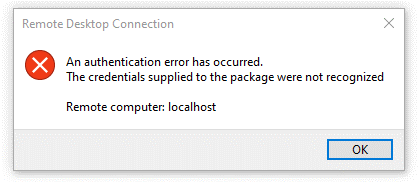
В отличие от простой ошибки "Неверный пароль", это конкретное сообщение указывает на сбой в "пакете" связи между клиентом и сервером. Оно предполагает, что хотя учетные данные могут быть правильными, уровень безопасности (обычно поставщик поддержки безопасности) не может их проверить в текущей среде. Независимо от того, используете ли вы Windows 10, Windows 11 или Windows Server, это руководство проведет вас через решения.
Понимание основных причин
Прежде чем перейти к исправлениям, полезно понять, почему это происходит. Ошибка почти всегда связана с проблемами поставщика поддержки безопасности (SSP). Распространенные триггеры включают:
- Несоответствия NLA (аутентификации на уровне сети): Сервер требует уровень аутентификации, который клиент не предоставляет корректно.
- Обновления Windows: Недавние патчи (например, те, что устраняют уязвимость "CredSSP") могут нарушать соединения между обновленными и необновленными машинами.
- Проблемы с DNS или доменом: Машина не может проверить подлинность контроллера домена.
- Ограничения локальной политики безопасности: Политики, препятствующие хранению или передаче учетных данных.
Пошаговые решения для исправления ошибки учетных данных RDP
Решение 1. Очистка сохраненных учетных данных RDP
Наиболее частой причиной является "призрачные" учетные данные, сохраненные в клиенте RDP, которые больше не соответствуют требованиям сервера, что вызывает запрос RDP "Указанные учетные данные не распознаны пакетом".
Шаг 1. Откройте приложение "Подключение к удаленному рабочему столу" (mstsc).
Шаг 2. В поле "Компьютер" введите IP-адрес или имя хоста удаленного ПК.
Шаг 3. Найдите ссылку "удалить" рядом с сообщением "Вы можете изменить или удалить эти учетные данные."
Шаг 4. Нажмите "Удалить" и подтвердите.
Шаг 5. Попробуйте подключиться снова и вручную введите имя пользователя и пароль.
Решение 2. Отключение аутентификации на уровне сети (NLA)
NLA обеспечивает дополнительный уровень безопасности, завершая аутентификацию пользователя до установления полного RDP-соединения. Однако она часто является источником ошибок "пакет не распознан".
На главном (удаленном) ПК:
Шаг 1. Нажмите "Win Pause/Break" или перейдите в Параметры > Система > Удаленный рабочий стол.
Шаг 2. Нажмите на параметры удаленного рабочего стола.
Шаг 3. Снимите флажок: "Разрешить подключения только с компьютеров, на которых работает удаленный рабочий стол с проверкой подлинности на уровне сети (рекомендуется)".
Шаг 4. Нажмите Применить.
Примечание: Отключение проверки подлинности на уровне сети снижает безопасность. Используйте это только как шаг устранения неполадок или в защищенной частной сети.
Решение 3. Изменение локальной групповой политики (GPO)
Если у вас профессиональная или корпоративная версия Windows, редактор локальной групповой политики — ваш лучший помощник для исправления пакетов проверки подлинности.
Шаг 1. Нажмите "Win R", введите "gpedit.msc" и нажмите Enter.
Шаг 2. Перейдите по пути: Конфигурация компьютера > Административные шаблоны > Система > Делегирование учетных данных.
Шаг 3. Найдите политику: Исправление уязвимости шифрования (Encryption Oracle Remediation).
Шаг 4. Дважды щелкните по ней, установите значение Включено и измените уровень защиты на Уязвимый.
Шаг 5. Найдите другую политику в той же папке: Разрешить делегирование учетных данных по умолчанию.
Шаг 6. Установите для нее значение Включено и нажмите Показать... рядом с "Добавить серверы в список".
Шаг 7. Добавьте "TERMSRV/" (это разрешает все серверы) и нажмите OK.
Шаг 8. Запустите "gpupdate /force" в командной строке.
Решение 4. Изменение реестра Windows
Если метод групповой политики недоступен (часто в домашних редакциях), вы можете достичь того же результата через редактор реестра.
Шаг 1. Нажмите "Win R", введите "regedit" и нажмите Enter.
Шаг 2. Перейдите по пути: "HKEY_LOCAL_MACHINE> Software> Microsoft> Windows> CurrentVersion> Policies> System> CredSSP> Parameters"
Примечание: Если разделы CredSSP или Parameters не существуют, щелкните правой кнопкой мыши и создайте их.
Шаг 3. Создайте новое значение DWORD (32-бита) с именем "AllowEncryptionOracle".
Шаг 4. Установите его данные значения равными "2".
Шаг 5. Перезагрузите компьютер.
Решение 5. Добавление конечной точки RDP в локальный файл "Hosts"
Иногда пакет проверки подлинности не работает, потому что клиент не может правильно разрешить имя хоста, что приводит к сбою в процессе подтверждения Kerberos или NTLM.
Шаг 1. Откройте Блокнот от имени администратора.
Шаг 2. Откройте файл: "C:> Windows> System32> drivers> etc> hosts".
Шаг 3. Добавьте строку в конце: "[IP-адрес] [Имя компьютера]".
Пример: "192.168.1.50 Work-PC"
Шаг 4. Сохраните и попробуйте подключиться, используя имя компьютера вместо IP-адреса.
Решение 6. Очистка DNS и сброс параметров сокета
Сбои в сети могут привести к повреждению "пакета" во время передачи.
Шаг 1. Откройте командную строку (администратор) и выполните следующие команды по порядку:
- ipconfig /flushdns
- netsh interface ip delete arpcache
- netsh winsock reset
Шаг 2. Перезагрузите компьютер после выполнения последней команды.
Расширенное устранение неполадок: CredSSP и уязвимость Encryption Oracle
Ошибка "Указанные учетные данные не распознаны пакетом" стала широко распространенной после того, как патч безопасности Microsoft устранил уязвимость в CredSSP (Credential Security Support Provider protocol).
Патч ввел "Исправление уязвимости Encryption Oracle". Если ваш клиент обновлен, а сервер — нет (или наоборот), пакет аутентификации отклоняется, потому что одна сторона пытается использовать защищенную "оболочку", которую другая сторона не понимает.
Окончательным решением для долгосрочной стабильности является обеспечение установки всех последних обновлений Windows как на клиентской, так и на хост-машине.
Лучший способ: обход ошибок аутентификации RDP с помощью AnyViewer
Хотя исправление ключей реестра и групповых политик может решить проблему, это требует много времени и технических знаний. Для пользователей, которым нужно надежное, безошибочное соединение без головной боли с пакетами учетных данных Windows, AnyViewer предоставляет профессиональную альтернативу удаленному рабочему столу.
Почему AnyViewer избегает этих ошибок
Ошибка "указанные учетные данные не распознаны пакетом" характерна только для собственного стека аутентификации Windows (Kerberos/NTLM). AnyViewer использует собственный протокол соединения, который работает независимо от этих традиционных узких мест Windows. Обходя зависимости от нативных SSP (Security Support Provider), AnyViewer устраняет эти конкретные сбои аутентификации.
Ключевые преимущества AnyViewer:
- Простая настройка: В отличие от RDP, который требует сложной переадресации портов или настройки NLA, AnyViewer предлагает опыт работы без конфигурации. Он работает бесперебойно в различных сетевых средах.
- Стабильная кроссплатформенная производительность: Подключайтесь между различными версиями Windows (Windows 11, Windows 10 или Windows Server), не беспокоясь о несоответствиях версий TLS или ошибках Schannel, которые часто преследуют нативный RDP.
- Высокоуровневая архитектура безопасности: Простота не идет в ущерб безопасности. AnyViewer защищен криптографией на эллиптических кривых (ECC). Этот отраслевой стандарт безопасности гарантирует, что ваш удаленный сеанс остается конфиденциальным, даже если встроенные пакеты безопасности Windows в вашей системе в данный момент настроены неправильно.
- Функциональное подключение: Помимо простого удаленного доступа, он поддерживает важные инструменты для повышения производительности, такие как высокоскоростная передача файлов и поддержка нескольких мониторов, что делает его идеальным выбором как для личного использования, так и для профессиональной поддержки.
Заключение
Решение ошибок RDP может быть утомительным процессом исключения. Если вы столкнулись с ошибкой RDP "Указанные учетные данные не распознаны", начните с очистки сохраненных учетных данных. Если это не поможет, перейдите к изменению настроек GPO или временному отключению NLA.
В большинстве современных сред несоответствие вызвано обновлением CredSSP. Согласовав политики безопасности локального и удаленного компьютеров, вы можете восстановить стабильное и безопасное соединение.

