

Исправлено: Соединение с удаленным компьютером завершилось в клиенте Horizon
Узнайте о простом исправлении в трех шагах для ошибки "Соединение с удаленным компьютером завершено" в клиенте Horizon в этой статье. Если вы используете VMware и столкнулись с этой проблемой, ознакомьтесь с советами по устранению неполадок здесь.

By Tyler / Updated on January 14, 2025


Как исправить обрыв связи с VMware Horizon Client?
Я пытаюсь подключиться к своему офисному виртуальному рабочему столу с использованием VMware Horizon Client 5.4.2 на Windows 10. Когда я открываю клиент VMware Horizon и выбираю ВДИ. Я ввожу имя пользователя и пароль и успешно вхожу в систему, но когда ВДИ собирается начать работу, связь внезапно обрывается с ошибкой "Соединение с удаленной машиной завершено" в VMware Horizon Client".
- Вопрос из сообщества VMTN
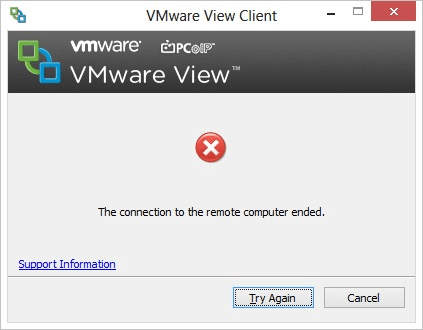
Horizon Client - это программное приложение, разработанное компанией VMware, которое позволяет пользователям подключаться к виртуальным рабочим столам, приложениям и удаленным рабочим столам. Оно широко используется в виртуализированных средах, где пользователям необходим доступ к виртуальным машинам или рабочим столам, установленным на серверах. Сообщение об ошибке "Соединение с удаленным компьютером завершено" в Horizon Client указывает на то, что соединение между вашим локальным устройством и удаленным компьютером было прервано.
3 шага для исправления ошибки "Соединение с удаленным компьютером завершено" в Horizon Client
Если вы столкнулись с этой проблемой, не волнуйтесь. В этом разделе мы покажем вам, как исправить ошибку "Соединение с удаленным компьютером завершено" в VMware Horizon Client в три простых шага.
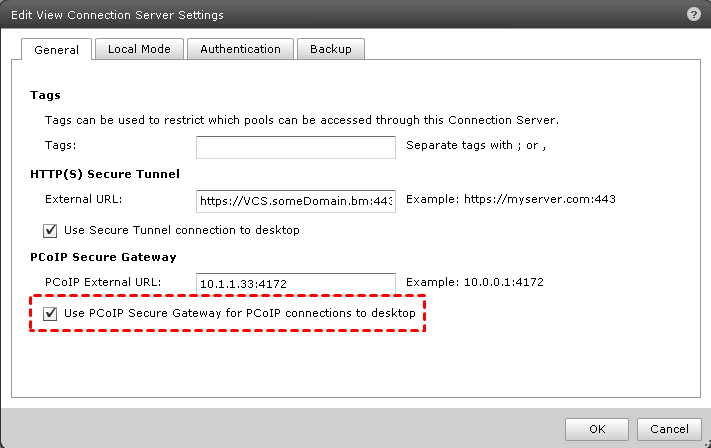
Шаг 1. Включите функциональность PCoIP Gateway на Сервере подключений
Перейдите к Конфигурации Серверов в Администраторе View. Выберите Сервер подключений, затем нажмите Изменить и установите флажок "Использовать защищенный шлюз PCoIP для подключений PCoIP к рабочим столам". Затем PCoIP будет маршрутизироваться через ассоциированные Серверы безопасности или данный Сервер подключений для всех пользователей этого Сервера подключений и любых Серверов безопасности.
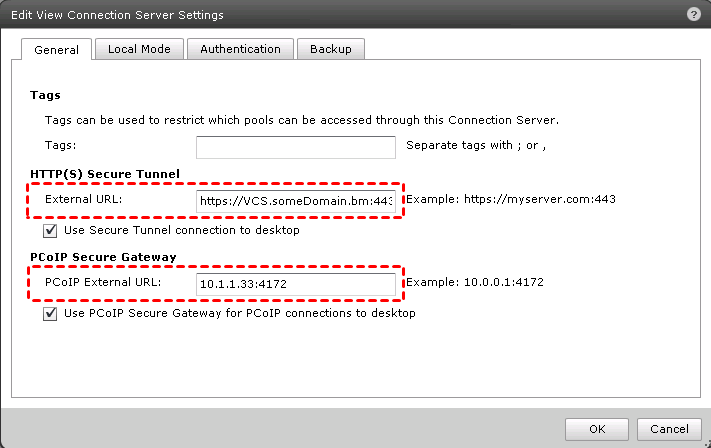
Шаг 2. Настройте "External URL" и новый "PCoIP External URL" на Сервере безопасности
View Clients используют эти URL-адреса для подключения к определенному серверу View. Клиенты должны иметь возможность разрешать и использовать эти имена и адреса. Если производятся удаленные подключения непосредственно к Серверу подключений, также необходимо настроить Внешние URL-адреса на Сервере подключений.
Шаг 3. Обновите файрвол для разрешения прохождения PCoIP
Последний этап - проверить, заблокирован ли UDP-порт. Вам понадобится установить netcat для Windows на клиентской части View, View Security Server и виртуальной машине View desktop.
- Для проверки соединения UDP от View desktop к Security Server:
Шаг 1. На Security Server откройте командную строку и выполните команду «nc -l -u -p 4172», чтобы установить Security Server в режим прослушивания порта 4172 для UDP-трафика.
Шаг 2. На View desktop откройте командную строку и выполните команду «nc -u IP_Адрес_Security_Server 4172», чтобы передавать трафик по UDP-порту 4172 на целевой IP-адрес.
- Для проверки соединения UDP от Security Server к виртуальной машине View Desktop:
Шаг 1. На виртуальной машине View Desktop откройте командную строку и выполните команду «nc -l -u -p 4172», чтобы установить View Desktop в режим прослушивания порта 4172 для UDP-трафика.
Шаг 2. На Security Server откройте командную строку и выполните команду «nc -u IP_Адрес_View_Desktop 4172», чтобы передавать трафик по UDP-порту 4172 на целевой IP-адрес.
- Для проверки соединения UDP от Security Server к клиенту View:
Шаг 1. На клиенте View откройте командную строку и выполните команду «nc -l -u -p 4172», чтобы установить клиент View в режим прослушивания порта 4172.
Шаг 2. На Security Server откройте командную строку и выполните команду «nc -u IP_Адрес_Файервола_в_клиентской_среде 4172», чтобы передавать трафик по UDP-порту 4172 на целевой IP-адрес.
AnyViewer: Лучшая альтернатива Horizon Client для удаленного доступа
Если вас утомляет сообщение "The connection to the remote computer ended" в VMware Horizon Client на Windows 10 и 11, для удаленного доступа и управления рабочим столом вы можете использовать бесплатное и стабильное ПО для удаленного рабочего стола AnyViewer.
Действительно, AnyViewer является устоявшимся и широко используемым решением для удаленного доступа к рабочим столам и приложениям. Он служит подходящей альтернативой VMware Horizon Client, особенно если вы ищете решение, позволяющее пользователям подключаться к удаленным рабочим столам и приложениям с разных устройств. Вот несколько основных функций и соображений для AnyViewer:
- Интеграция с экосистемой Windows: AnyViewer, как продукт, специально разработанный для Windows, интегрируется в экосистему Windows без каких-либо проблем. Он хорошо работает с окружением Windows Server.
- Функции безопасности: AnyViewer включает функции безопасности, включая шифрование для передачи данных, механизмы аутентификации и возможность настройки контроля доступа для усиления безопасности во время удаленных подключений.
- Простота использования: Пользовательский интерфейс AnyViewer спроектирован с учетом удобства использования, что делает его доступным как для отдельных лиц, так и для организаций. Настройка удаленных подключений, как правило, проста.
- Производительность: Производительность AnyViewer часто вызывает одобрение, предоставляя отзывчивый и плавный опыт для пользователей, получающих доступ к удаленным рабочим столам и приложениям.
Шаг 1. Скачайте, установите и запустите AnyViewer на обоих компьютерах.
Примечание: У AnyViewer также есть мобильные версии, вы также можете управлять своим ПК с помощью iPhone/iPad/устройств Android.
Шаг 2. Перейдите к Войти, а затем нажмите Зарегистрироваться. (Если вы уже зарегистрированны на официальном веб-сайте, вы можете войти в систему напрямую.)

Шаг 3. Войдите в учетную запись AnyViewer на обоих устройствах.

Шаг 4. На локальном устройстве выберите удаленное устройство, а затем нажмите Управление в один клик для осуществления неуправляемого удаленного доступа.

- ★Советы:
- Бесплатная версия позволяет настроить удаленный доступ без присутствия трех устройств. Бизнес-клиенты с более обширными потребностями могут выбрать профессиональный или корпоративный план, обеспечивающий одновременный доступ к нескольким устройствам, управление группами, массовое развертывание и другие дополнительные возможности.
Заключение
Для быстрого решения проблемы "Соединение с удаленным компьютером закончено" в Horizon Client обратитесь к этому посту. Мы представляем подробные инструкции по устранению неполадок в три шага. Кроме того, рассмотрите альтернативный вариант, рассмотрев использование стороннего программного обеспечения для удаленного доступа AnyViewer. Если вы ищете более простой способ удаленного доступа к другому компьютеру, то попробовать AnyViewer может быть решением, которое вы ищете.

