

5 проверенных способов исправить ошибку «Введенный пароль неверен» в TeamViewer
Если вы столкнулись с ошибкой TeamViewer «Введенный пароль неверен», не бойтесь. В этой статье представлено пять проверенных решений для эффективного устранения проблемы и возобновления удаленных подключений.

By Tyler / Published on September 16, 2026


Почему не работает пароль TeamViewer?
У меня возникают проблемы с подключением к компьютеру пользователя: при вводе его ID и пароля появляется сообщение об ошибке, что пароль недействителен. Также хочу отметить, что моя компания оплачивает лицензию, то есть это не пробная версия, а версия TeamViewer на обоих компьютерах (клиентском и пользовательском) — 12. Есть ли какие-то предложения по решению этой проблемы?»
— Вопрос из сообщества TeamViewer
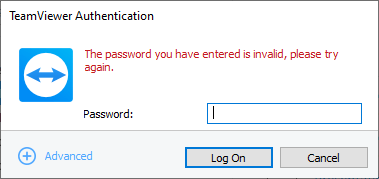
Как исправить ошибку TeamViewer «Введенный пароль недействителен»
Если вы столкнулись с ошибкой TeamViewer «Введенный пароль недействителен», не переживайте: вы можете попробовать пять возможных решений для исправления ситуации.
Решение 1. Убедитесь, что вы ввели правильный пароль
Убедитесь, что вы ввели правильный пароль, различая два основных типа:
- Пароль учетной записи TeamViewer: он предоставляет доступ к вашей учетной записи TeamViewer.
- Пароль устройства TeamViewer для необслуживаемого удаленного доступа: этот фиксированный пароль запрашивается при подключении к устройству и должен быть сохранен в параметрах TeamViewer на удаленном компьютере.
- Одноразовый случайный пароль TeamViewer: случайный пароль по умолчанию отображается на вкладке «Удаленное управление» для разового подключения.
Чтобы решить проблему, убедитесь, что вы используете правильный пароль. Этот шаг поможет установить успешное подключение.
Решение 2. Удалите и снова добавьте компьютер в список
Если вы абсолютно уверены, что пароль правильный, попробуйте решить проблему, удалив целевой компьютер и добавив его в список заново.
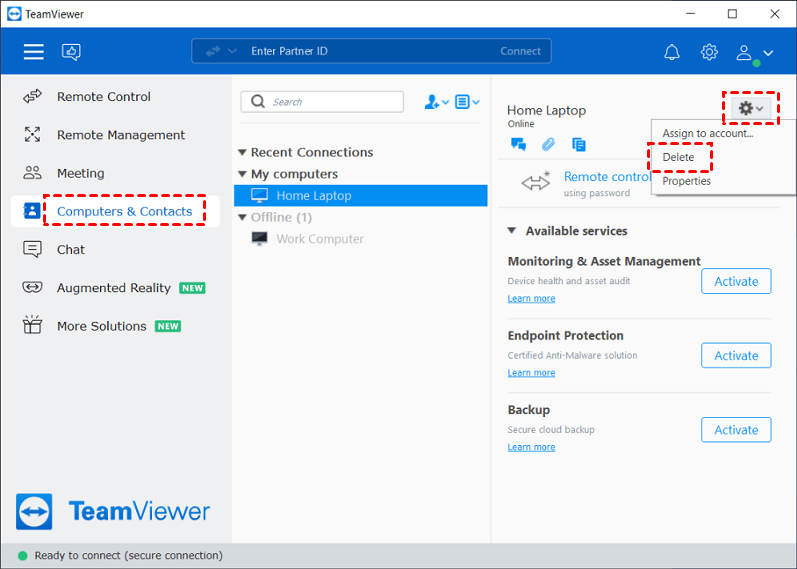
Шаг 1. Запустите приложение TeamViewer. Нажмите на Компьютеры и контакты. Выберите компьютер, который хотите удалить, нажмите значок шестеренки в правом верхнем углу и выберите Удалить.
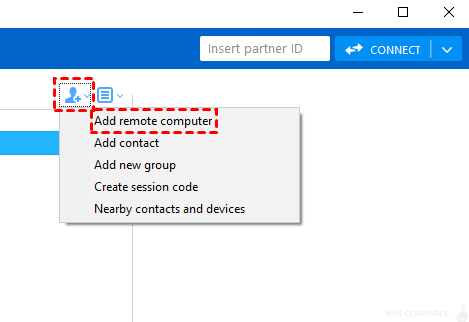
Шаг 2. Нажмите значок Добавить компьютер и контакты (изображение человека со знаком «+») и выберите Добавить удаленный компьютер из выпадающего меню.
Шаг 3. В открывшемся окне Свойства вам будет предложено указать следующую информацию об удаленном компьютере: идентификатор TeamViewer ID (обязательно), пароль, псевдоним, а также выбрать группу из вашего списка компьютеров и контактов. Нажмите OK, чтобы сохранить компьютер.
Шаг 4. Теперь компьютер успешно сохранен в вашем списке Компьютеры и контакты.
Решение 3. Перезапустите службу TeamViewer
Другой эффективный метод устранения ошибки аутентификации TeamViewer «Введенный пароль недействителен» — полностью перезапустить службу TeamViewer.
Шаг 1. Нажмите сочетание клавиш WIN + R, введите «services.msc» и нажмите OK.

Шаг 2. Найдите «TeamViewer» в списке, нажмите на него правой кнопкой мыши и выберите Перезапустить.

Решение 4. Попробуйте настроить легкий доступ
Если предыдущие решения не помогли исправить ошибку TeamViewer 12 «Введенный пароль недействителен», вы можете настроить TeamViewer Easy Access для обслуживания удаленного компьютера без присмотра. Включение легкого доступа требует привязки к вашей учетной записи TeamViewer на удаленном устройстве. После настройки вы сможете устанавливать сеансы удаленного доступа без ввода пароля, используя учетные данные одной и той же учетной записи TeamViewer для входа как на локальном, так и на удаленном устройстве.
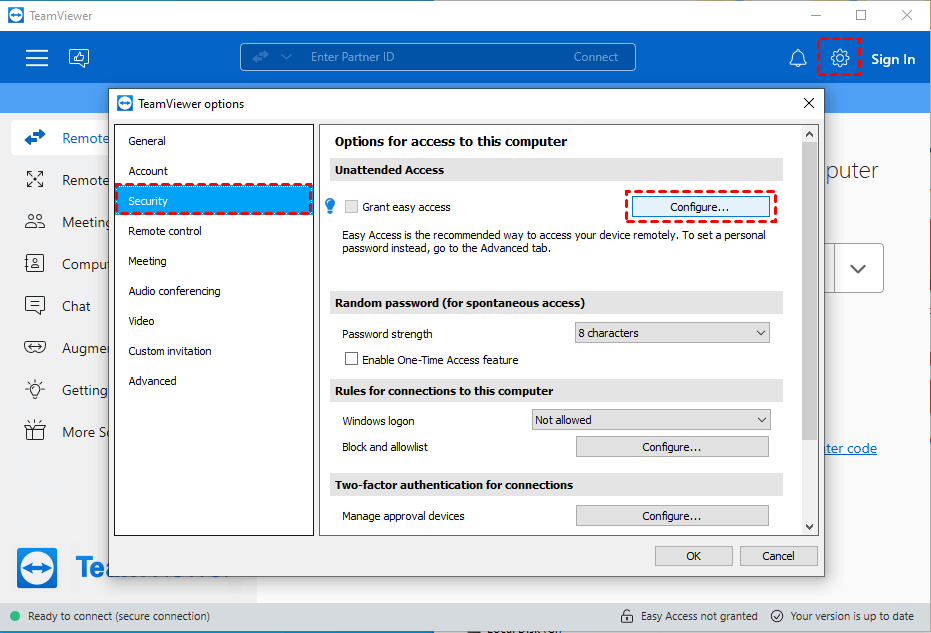
Шаг 1. В главном интерфейсе TeamViewer нажмите Параметры и выберите Безопасность. В разделе «Неконтролируемый доступ» найдите пункт Предоставить легкий доступ и нажмите Настроить.
Шаг 2. Введите учетные данные вашей учетной записи TeamViewer.

Шаг 3. Если устройство еще не добавлено в качестве доверенного устройства в вашу учетную запись, вы столкнетесь с ошибкой.
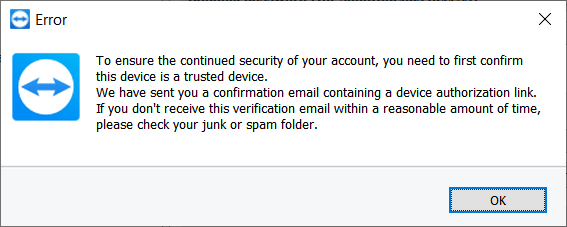
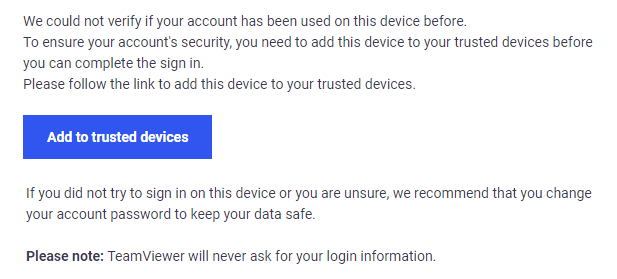
Шаг 4. Вы получите электронное письмо, нажмите Добавить в доверенные устройства в письме.
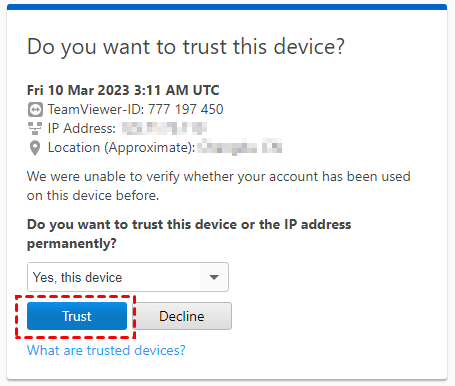
Шаг 5. Нажмите Доверять.
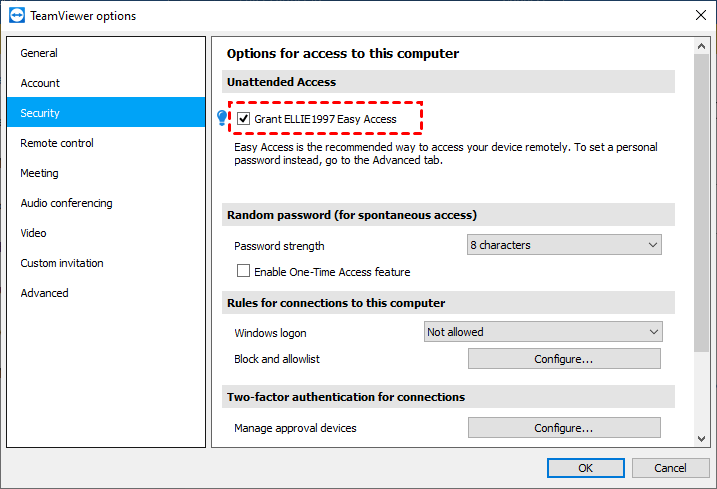
Шаг 6. Установите флажок Предоставить легкий доступ xxx. Теперь удаленный доступ TeamViewer для обслуживаемых без присмотра компьютеров включен на этом устройстве без необходимости ввода пароля через вашу учетную запись. Вы можете легко получить доступ к этому хосту, используя свою учетную запись TeamViewer.
Решение 5. Воспользуйтесь альтернативой TeamViewer
AnyViewer представляет собой надежную и заслуживающую доверия альтернативу TeamViewer, предлагающую бесперебойные сеансы удаленного доступа. Этот бесплатный инструмент удаленного рабочего стола повторяет исключительный пользовательский интерфейс TeamViewer, обеспечивая безупречное взаимодействие без каких-либо сбоев. Пользователи могут наслаждаться плавным и приятным процессом удаленного подключения.
Примечательно, что AnyViewer доступен как для личного, так и для коммерческого использования совершенно бесплатно. Пользователи могут получить доступ к различным функциям, включая удаленный доступ без присмотра, эффективную передачу файлов, многосеансовые подключения и многое другое, и все это бесплатно. Выбрав AnyViewer в качестве предпочтительного решения для удаленного рабочего стола, вы сможете наслаждаться беспроблемной и эффективной работой, что делает его отличной альтернативой TeamViewer.
Шаг 1. Установите AnyViewer на оба компьютера, которые вы хотите подключить.
Шаг 2. Зарегистрируйтесь или войдите в свою учетную запись AnyViewer.

Шаг 3. Подтвердите успешный вход в систему и привязку устройства.

Шаг 4. Выберите удаленный компьютер в разделе Устройства.
Шаг 5. Нажмите Управление в один клик, чтобы легко установить соединение.

- ★Советы: Обновление до тарифа Professional или Enterprise предоставляет ценные преимущества:
- Больше назначений устройств для необслуживаемого доступа.
- Одновременное управление удаленными сеансами.
- Более высокая скорость передачи файлов.
- Режим конфиденциальности для безопасных соединений.
- ...
Итог
В заключение, устранение ошибки TeamViewer «Введенный вами пароль недействителен» вполне осуществимо с помощью пяти проверенных решений. Убедившись в правильности введенного пароля, повторно добавив компьютер в список, перезапустив службу TeamViewer, настроив простой доступ или выбрав AnyViewer в качестве альтернативы, пользователи могут восстановить бесперебойные удаленные подключения. Эти решения предлагают эффективные способы решения проблемы, позволяя пользователям уверенно и эффективно продолжать работу с удаленным рабочим столом. Воспользуйтесь этими решениями и наслаждайтесь бесперебойным доступом к удаленным устройствам, получая максимум удовольствия от работы с удаленным рабочим столом.

