

Легко исправить: сбой запроса на вход в TeamViewer [5 решений]
В этой статье представлены пять проверенных решений для устранения ошибки сбоя запроса на вход в TeamViewer. Если вы столкнулись с этой проблемой, не беспокойтесь. Следуйте инструкциям из этой статьи, чтобы устранить ее.

By Tyler / Published on September 16, 2026


Сбой запроса на вход! Сервер не отвечает
При попытке войти в свою бесплатную учетную запись TeamViewer я столкнулся со следующим сообщением: Sign In request failed! The server did not respond. Please try again. Эта проблема мешает мне подключаться к любым другим моим компьютерам. Удивительно, но раньше я никогда с ней не сталкивался. Если кто-то может помочь и посоветовать, в чем может быть причина, я буду очень признателен. Спасибо.”
- Вопрос из сообщества TeamViewer
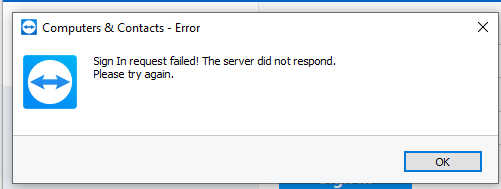
Как исправить ошибку «Сбой запроса на вход» в TeamViewer [5 решений]
Если вы столкнулись с ошибкой «Сбой запроса на вход» в TeamViewer, не стоит беспокоиться. Вы можете попробовать следующие пять решений для ее устранения.
Решение 1. Отключить входящие подключения по локальной сети
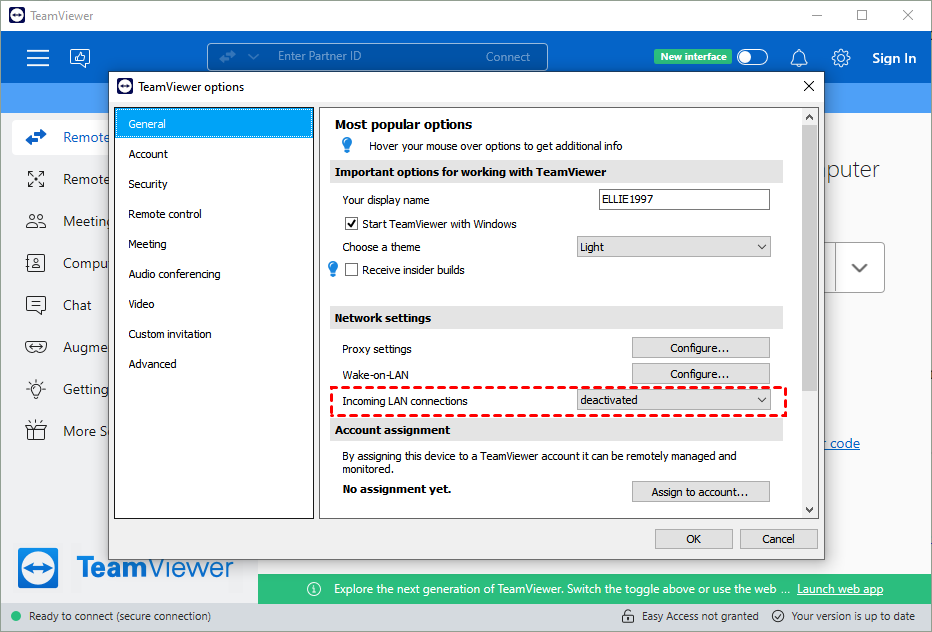
Для устранения проблемы с неудачным запросом входа в TeamViewer первым шагом является отключение входящих подключений по локальной сети.
Шаг 1. Перейдите в раздел "Параметры" на удаленном компьютере, нажав на значок в правом верхнем углу.

Шаг 2. В разделе "Основные" найдите пункт "Входящие подключения по локальной сети" и установите для него значение "Отключено".
Решение 2. Перезапустить службу клиента TeamViewer
Еще один эффективный метод устранения ошибки TeamViewer «Sign In request failed! The server did not respond» — перезапуск службы TeamViewer.
Шаг 1. Нажмите сочетание клавиш WIN + R, введите "services.msc" и нажмите OK.

Шаг 2. В списке служб найдите TeamViewer, нажмите на нее правой кнопкой мыши и выберите Перезапустить.

Решение 3. Полное удаление и переустановка TeamViewer
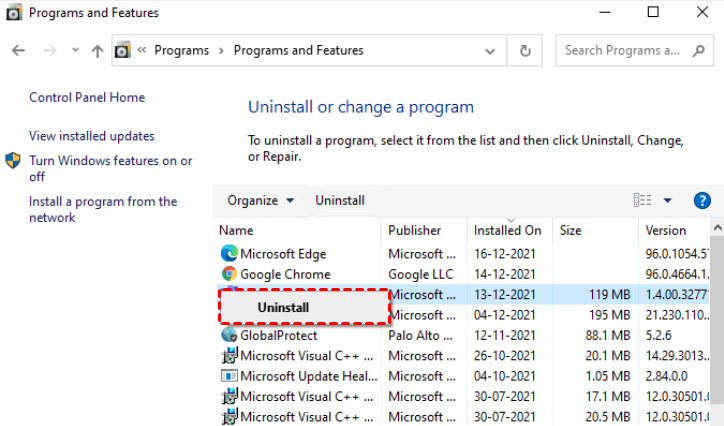
В качестве альтернативного варианта для начала работы с чистого листа можно полностью удалить и заново установить TeamViewer.
Шаг 1. Перейдите в Панель управления > Программы и компоненты, нажмите правой кнопкой мыши на TeamViewer и выберите «Удалить», чтобы удалить приложение.
Шаг 2. После удаления скачайте последнюю версию TeamViewer с официального сайта.
Решение 4. Обратитесь за помощью в службу поддержки TeamViewer
Если проблема не устранена, смело обращайтесь за помощью в службу поддержки TeamViewer. Иногда первопричина проблемы может крыться в самом TeamViewer, например в сетевых неполадках. С другой стороны, если проблема на вашей стороне, служба поддержки поможет вам найти и устранить ее. Их опыт и рекомендации могут оказаться неоценимыми при устранении ошибки сбоя запроса на вход в систему и обеспечении бесперебойной работы TeamViewer.
Решение 5. Перейдите на альтернативу TeamViewer
Если ни одно из упомянутых выше решений не помогло, вы можете рассмотреть возможность перехода на альтернативу TeamViewer, такую как AnyViewer. Это отличный выбор, предлагающий бесплатное программное обеспечение для удаленного рабочего стола для Windows, оснащенное такими мощными функциями, как передача файлов, поддержка нескольких сеансов и совместное использование экрана. Кроме того, AnyViewer бесплатен как для личного, так и для коммерческого использования, что позволяет вам бесплатно получать удаленный доступ к рабочему компьютеру из дома или оказывать помощь клиентам в устранении неполадок компьютера.
Шаг 1. Установите AnyViewer на оба компьютера, которые вы хотите соединить.
Шаг 2. Зарегистрируйтесь или войдите в свою учетную запись AnyViewer.

Шаг 3. Подтвердите успешный вход в систему и привязку устройства.

Шаг 4. Выберите удаленный компьютер в разделе "Устройства".
Шаг 5. Нажмите "Управление в один клик", чтобы легко установить соединение.

- ★Советы:
-
Обратите внимание, что обновление до тарифа Professional или Enterprise дает ценные преимущества, в том числе
- Назначение большего количества устройств для необслуживаемого доступа
- Управление одновременными сеансами удаленного доступа
- Более высокая скорость передачи файлов
- Режим конфиденциальности для безопасных соединений
- ...
Заключение
В заключение, столкнуться с ошибкой сбоя запроса входа в TeamViewer может быть неприятно, но с помощью этих пяти проверенных решений не о чем беспокоиться. Независимо от того, выберете ли вы отключение входящих подключений по локальной сети, перезапуск службы TeamViewer, переустановку приложения, обращение за поддержкой в команду TeamViewer или использование альтернативного решения AnyViewer, существуют эффективные способы устранения проблемы и восстановления беспрепятственного удаленного доступа. Имея под рукой эти шаги, вы сможете уверенно справиться с проблемой сбоя запроса входа и продолжить эффективное использование TeamViewer.

