

Запись экрана в TeamViewer для Mac: пошаговое руководство
Хотите сохранить удаленные сеансы или совещания? Запись экрана в TeamViewer для Mac делает это простым. В этом руководстве показано, как выполнять запись с помощью встроенных инструментов и других простых приложений.

By Tyler / Published on September 16, 2026


Разрешает ли TeamViewer запись экрана на Mac?
Да, TeamViewer действительно позволяет записывать экран на Mac. Функция записи экрана TeamViewer на Mac — это не просто приятное дополнение, а разумное решение для всех, кому необходимо просматривать, делиться или документировать удаленные сеансы. Независимо от того, устраняете ли вы неполадки, обучаете команду или ведете учет в целях соблюдения нормативных требований, запись экрана приносит реальную пользу.

Вот почему это важно:
- Устранение неполадок – Повторный просмотр сеансов для более быстрого выявления и решения технических проблем.
- Обучение – Создание пошаговых руководств или запись рабочих процессов для адаптации сотрудников и учебных целей.
- Аудит – Ведение точного учета для обеспечения подотчетности, безопасности и соблюдения требований.
- Совместная работа – Обмен записанными сеансами с коллегами, которые не смогли присоединиться к трансляции.
Если вы являетесь ИТ-специалистом, преподавателем или владельцем бизнеса, запись экрана TeamViewer на Mac поможет вам работать эффективнее и поддерживать лучший порядок.
3 метода записи экрана TeamViewer на Mac
Вот как вы можете записывать свои сеансы TeamViewer с помощью трех эффективных методов, независимо от того, предпочитаете ли вы встроенные инструменты или стороннее ПО.
Метод 1. Использование встроенной функции записи экрана TeamViewer (Mac и Windows)
Встроенная функция записи экрана TeamViewer идеально подходит для записи как сеансов удаленного управления, так и совещаний.
Примечание:
- Доступно только в платных/коммерческих версиях TeamViewer.
- Пользователям бесплатной версии необходимо перейти на платный тариф, чтобы разблокировать эту функцию.
В macOS:
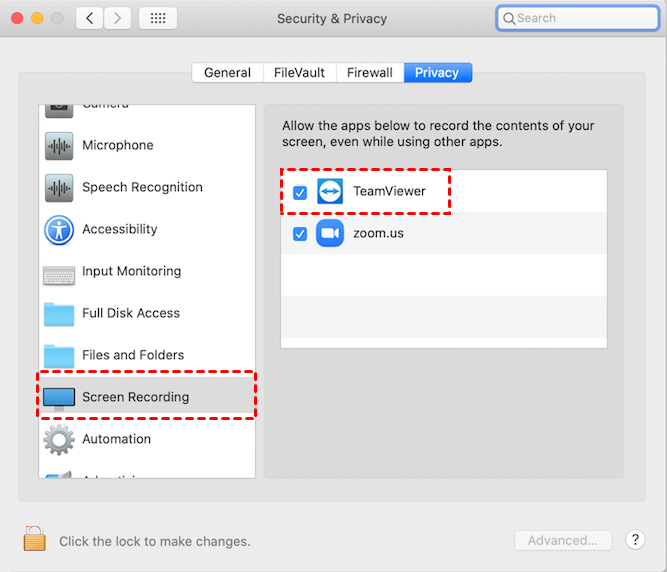
Прежде чем начать запись, предоставьте TeamViewer разрешения на запись экрана на Mac:
Шаг 1. Перейдите в меню Apple > Системные настройки > Защита и безопасность.
Шаг 2. Выберите "Запись экрана" на боковой панели.
Шаг 3. Установите флажок рядом с TeamViewer.
Шаг 4. Перезапустите TeamViewer для применения изменений.
Запись сеанса:
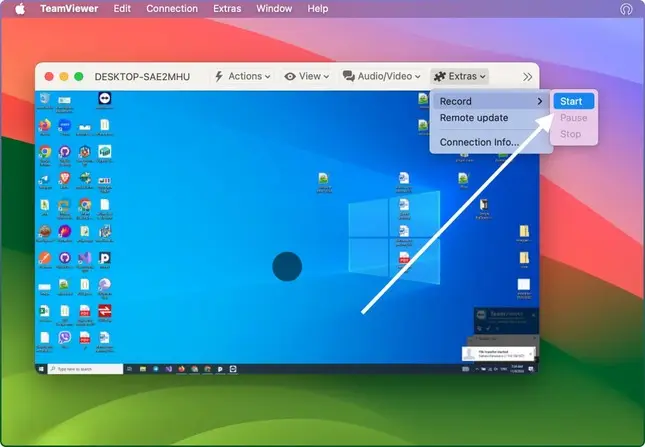
Шаг 1. Подключитесь к удаленному устройству.
Шаг 2. Перейдите в Дополнительно > Запись > Начать, чтобы начать запись.
Шаг 3. По окончании сохраните запись в нужном месте.
В Windows:
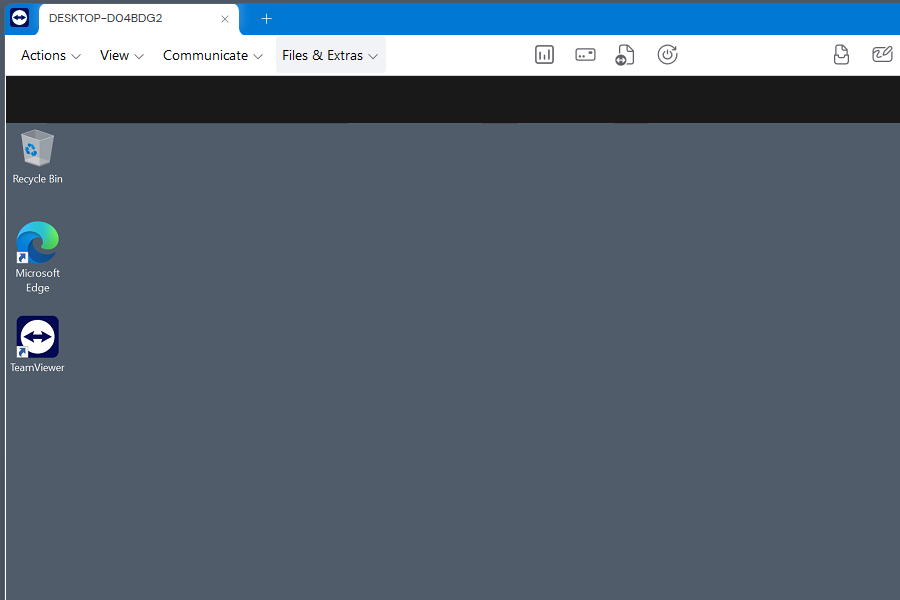
Шаг 1. Подключитесь к удаленному устройству через TeamViewer.
Шаг 2. Перейдите на вкладку "Файлы и дополнительно" на панели управления.
Шаг 3. Нажмите «Начать запись сеанса».
Шаг 4. По завершении сохраните файл в появившемся запросе.
Способ 2. Автоматическая запись сеансов TeamViewer
Не хотите каждый раз нажимать «Запись» вручную? Вы можете настроить автоматическую запись каждого сеанса в TeamViewer.
В macOS:
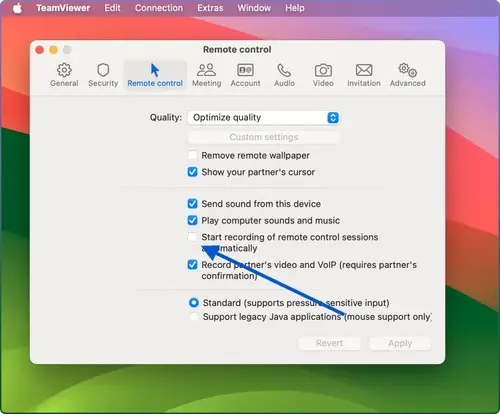
Шаг 1. Откройте TeamViewer > Настройки в верхнем меню.
Шаг 2. Перейдите в раздел Управление по сети.
Шаг 3. Установите флажок «Автоматически записывать сеансы удаленного управления».
Шаг 4. Нажмите Применить для сохранения изменений.
В Windows:
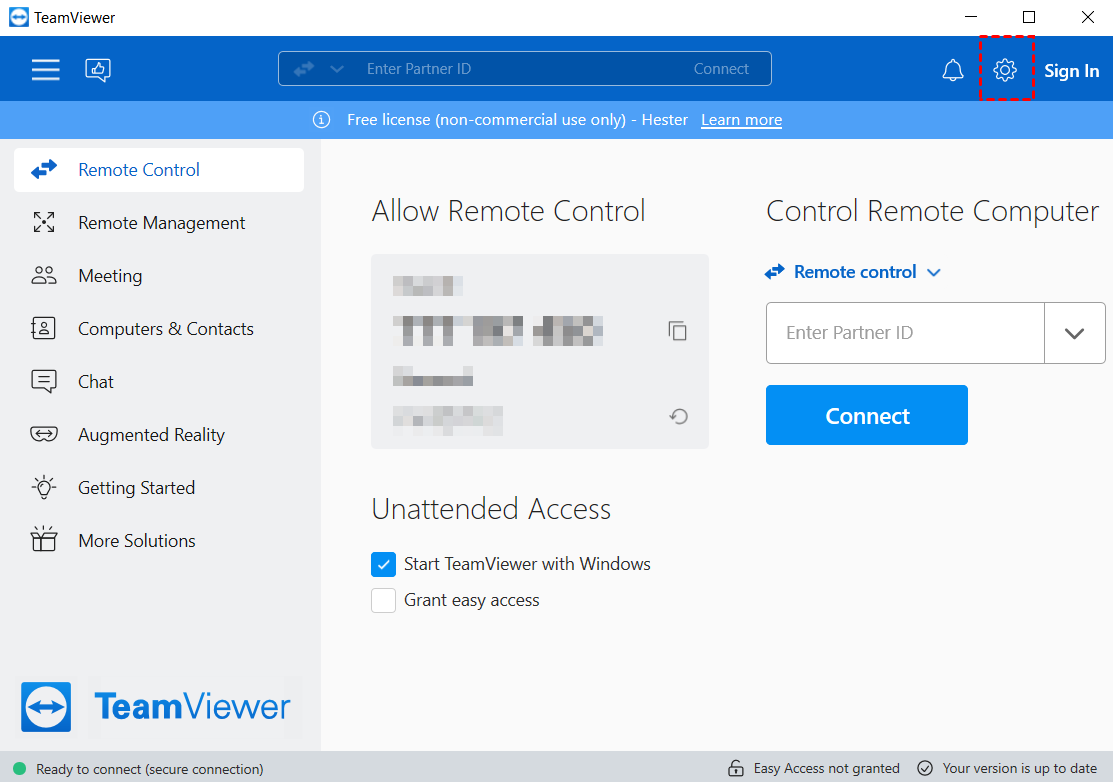
Шаг 1. Нажмите значок шестеренки (⚙) в правом верхнем углу > Параметры.
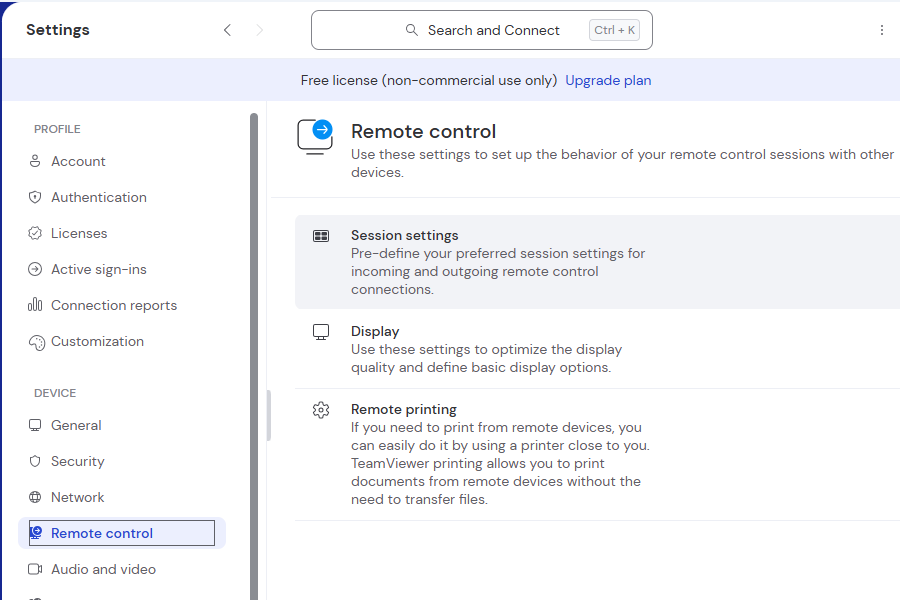
Шаг 2. Перейдите в раздел Управление по сети > Настройки сеанса > Исходящие соединения.
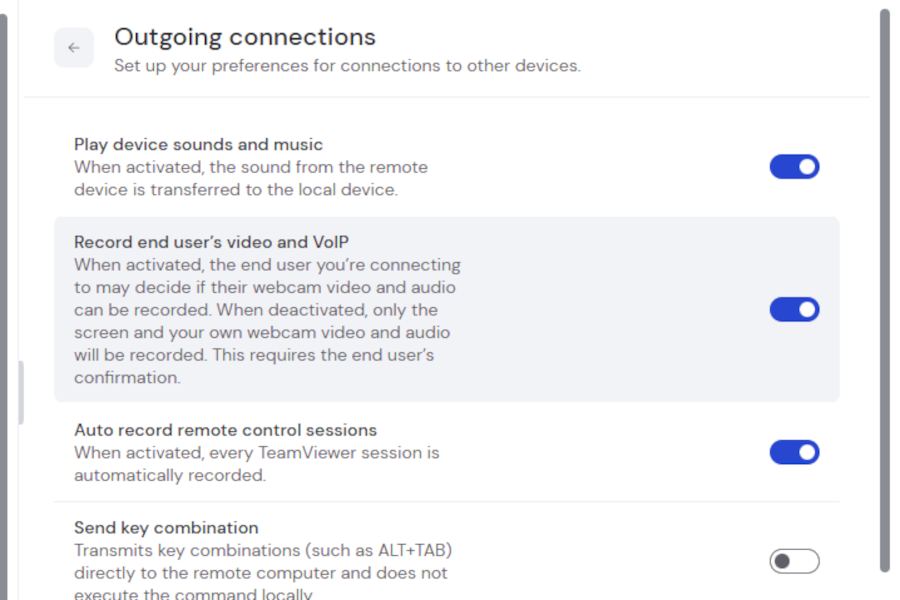
Шаг 3. Включите параметр «Записывать видео и VoIP конечного пользователя».
Шаг 4. Подтвердите запрос, если это потребуется удаленному пользователю.
Способ 3: Запись сеансов TeamViewer с помощью стороннего программного обеспечения
Если вы используете бесплатную версию TeamViewer или нуждаетесь в более продвинутых функциях, попро стороннюю программу для записи экрана. Вот лучшие варианты:
1. OBS Studio – лучшее решение для опытных пользователей
Возможности:
- Бесплатное ПО с открытым исходным кодом
- Запись как аудио, так и видео
- Настраиваемые наложения и прямые трансляции
Шаги:
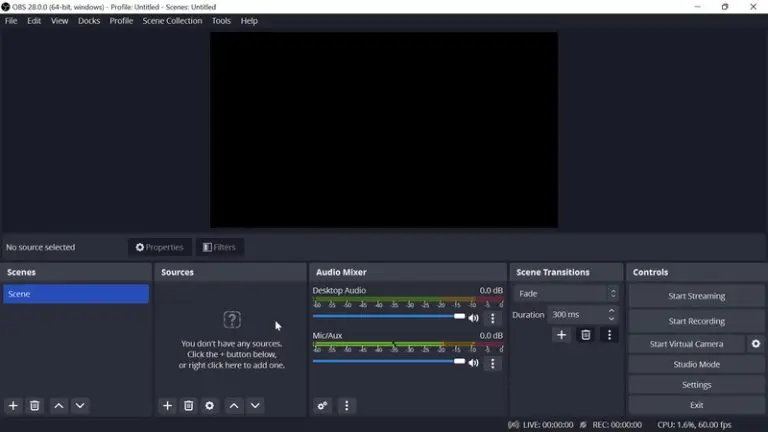
Шаг 1. Запустите TeamViewer и начните сеанс.
Шаг 2. Откройте OBS Studio.
Шаг 3. Добавьте «Захват аудио приложения (БЕТА)» в источниках.
Шаг 4. Нажмите «Начать запись» для старта, а затем «Остановить запись» по завершении.
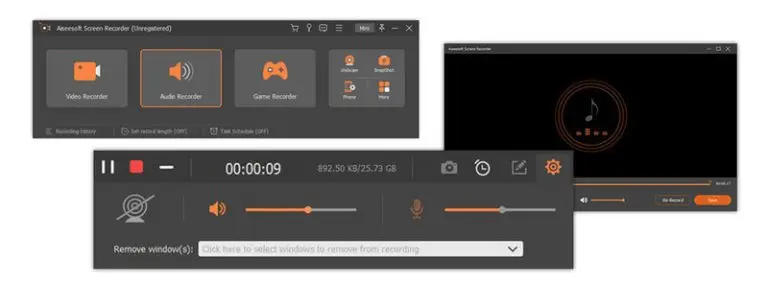
2. Aiseesoft Screen Recorder – простота и гибкость
Почему стоит выбрать:
- Запись всего экрана или произвольных областей
- Запись системного звука и звука с микрофона
- Возможность предварительного просмотра и редактирования перед сохранением
Как использовать:
Шаг 1. Откройте Aiseesoft Screen Recorder и выберите «Видеозапись».
Шаг 2. Выберите область экрана («Весь экран» или «Настраиваемая»).
Шаг 3. Включите звук из системы, с микрофона или оба источника.
Шаг 4. Нажмите REC, чтобы начать запись сеанса TeamViewer.
Шаг 5. Используйте окно предварительного просмотра для редактирования и сохранения итоговой записи.
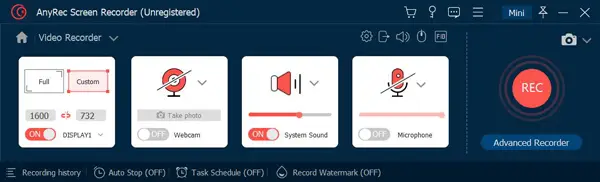
3. AnyRec Screen Recorder – универсальный инструмент
Основные особенности:
- Совместимость с Mac и Windows
- Высокое качество записи видео и аудио
- Инструменты аннотирования и запись по расписанию
Шаги:
Шаг 1. Запустите AnyRec Screen Recorder.
Шаг 2. Выберите Видеозапись и укажите область экрана.
Шаг 3. Включите «Системный звук» и «Микрофон» по мере необходимости.
Шаг 4. Нажмите REC перед началом сеанса TeamViewer.
Шаг 5. Добавляйте аннотации во время записи (стрелки, выноски и т. д.).
Шаг 6. Остановите, просмотрите, обрезайте и сохраните запись.
AnyViewer: лучшая альтернатива TeamViewer для записи экрана на Mac
Когда речь заходит о записи экрана на Mac во время удаленных сеансов, TeamViewer может показаться очевидным выбором, но он не всегда удобен или доступен по цене. Именно здесь AnyViewer проявляет себя как лучшая альтернатива TeamViewer.

AnyViewer — это легкое, но мощное программное обеспечение для удаленного доступа к рабочему столу, которое поддерживает плавный удаленный доступ и запись экрана на Mac. Записываете ли вы сеансы поддержки, онлайн-руководства или удаленные коллаборации, AnyViewer обеспечивает четкое качество видео и удобство работы без лишней сложности и высоких затрат, свойственных некоторым другим инструментам.
Почему AnyViewer выделяется при записи экрана на Mac:
- Высокое качество записи: фиксируйте каждую деталь вашего удаленного сеанса на Mac с минимальной задержкой.
- Простой пользовательский интерфейс: понятен для новичков и достаточно мощен для профессионалов.
- Кросплатформенная поддержка: доступ и запись с устройств под управлением Windows, Mac, iOS и Android.
- Безопасное соединение: передовое шифрование гарантирует защиту ваших сеансов.
- Полностью бесплатное использование: для личных или коммерческих целей, AnyViewer на 100% бесплатен и не содержит скрытых платежей.
Независимо от того, являетесь ли вы специалистом техподдержки, создателем контента или обычным пользователем, AnyViewer представляет собой умное, надежное и экономичное решение, что делает его главным выбором для записи экрана Mac во время сеансов удаленного рабочего стола.
Заключение
Запись экрана в TeamViewer на Mac — это отличный способ сохранить происходящее во время удаленной поддержки или совещаний. Это помогает просматривать, делиться материалами или сохранять их копию на будущее. Вы можете использовать встроенный рекордер TeamViewer, настроить автоматическую запись или попробовать другие инструменты, такие как OBS Studio, Aiseesoft или AnyRec.
Если вы ищете лучшее универсальное решение, особенно бесплатное, гибкое и созданное специально для пользователей Mac, AnyViewer выделяется среди остальных. Благодаря высококачественной записи экрана, кроссплатформенной совместимости и простому интерфейсу удаленная совместная работа и документирование становятся проще, чем когда-либо.

