

Исправление: ошибка TeamViewer «Нет маршрута» на Android
Иногда на Android может возникать ошибка TeamViewer «Connection failed (no route)». Не беспокойтесь, в этой статье приведены три проверенных решения этой проблемы.

By Tyler / Published on October 13, 2026


Почему TeamViewer выдает ошибку «Нет маршрута»?
Когда я пытаюсь подключиться к TeamViewer со своего мобильного устройства Android, на экране появляется сообщение «Подключение не удалось (нет маршрута)». Есть ли какие-нибудь предложения по устранению этой проблемы?»
— Вопрос из сообщества TeamViewer

Если вы когда-нибудь полагались на такие инструменты удаленного доступа, как TeamViewer, для обеспечения бесперебойного подключения, столкновение с ошибками может вызывать разочарование. Одной из заметных ошибок, с которыми сталкиваются пользователи TeamViewer, особенно на устройствах Android, является ошибка «Подключение не удалось (нет маршрута)». Это сообщение об ошибке указывает на то, что TeamViewer не может установить соединение из-за отсутствия маршрута или пути между задействованными устройствами. Это сложная проблема, которая может заставить пользователей ломать голову в поисках решения.
Возможные причины ошибки TeamViewer «Подключение не удалось (нет маршрута)»
Возникновению ошибки TeamViewer «Подключение не удалось (нет маршрута)» могут способствовать несколько факторов:
- Конфигурация сети: Неправильно настроенные параметры сети, такие как ограничения брандмауэра или заблокированные порты, могут препятствовать установлению соединения TeamViewer.
- Совместимость устройств: Проблемы совместимости между устройством Android и целевым устройством могут препятствовать нормальной связи.
- Ошибки программного обеспечения: Сбои в самом приложении TeamViewer могут вызывать ошибки подключения.
- Подключение к интернету: Колебания интернет-соединения или слабый сигнал сети могут прерывать попытки подключения.
Как исправить ошибку TeamViewer «Подключение не удалось (нет маршрута)» на Android
Устранение ошибки TeamViewer «Подключение не удалось (нет маршрута)» требует четкой стратегии для выявления и устранения ее первопричины. Ниже приведены несколько шагов, которые можно выполнить для диагностики и решения проблемы:
Решение 1. Проверьте сетевые разрешения TeamViewer
Убедитесь, что оба устройства подключены к надежному источнике интернета и ничто не мешает доступу TeamViewer. Вот руководство по проверке сетевых разрешений TeamViewer:
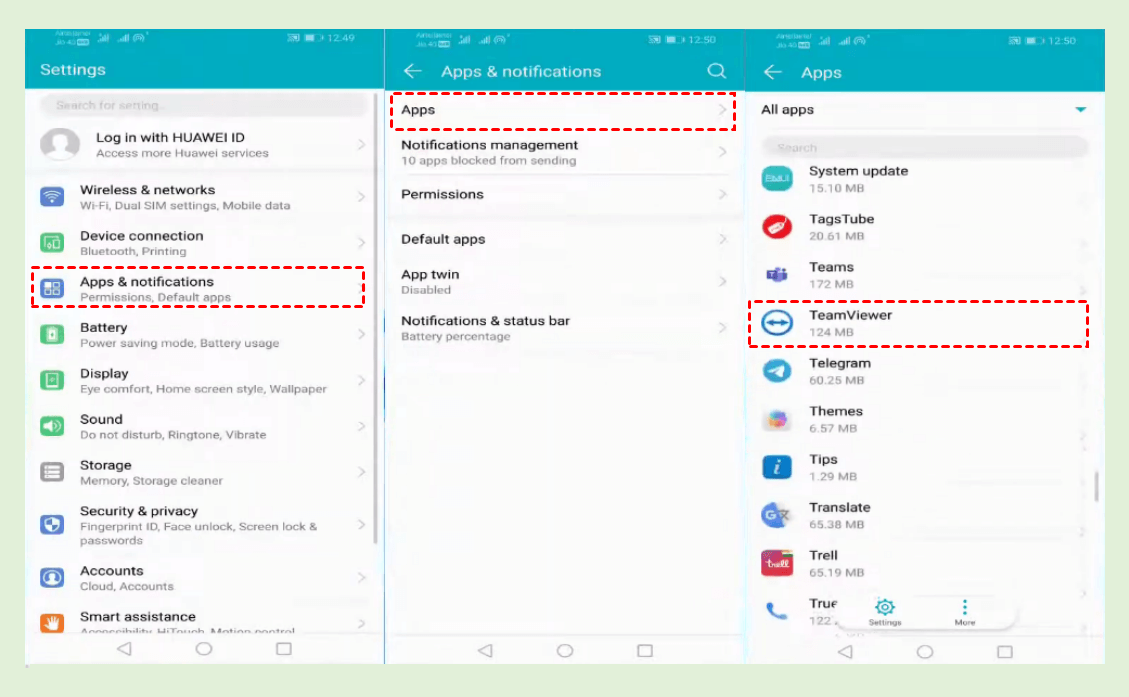
Шаг 1. Перейдите в раздел Настройки > Приложения и уведомления > Приложения > TeamViewer.
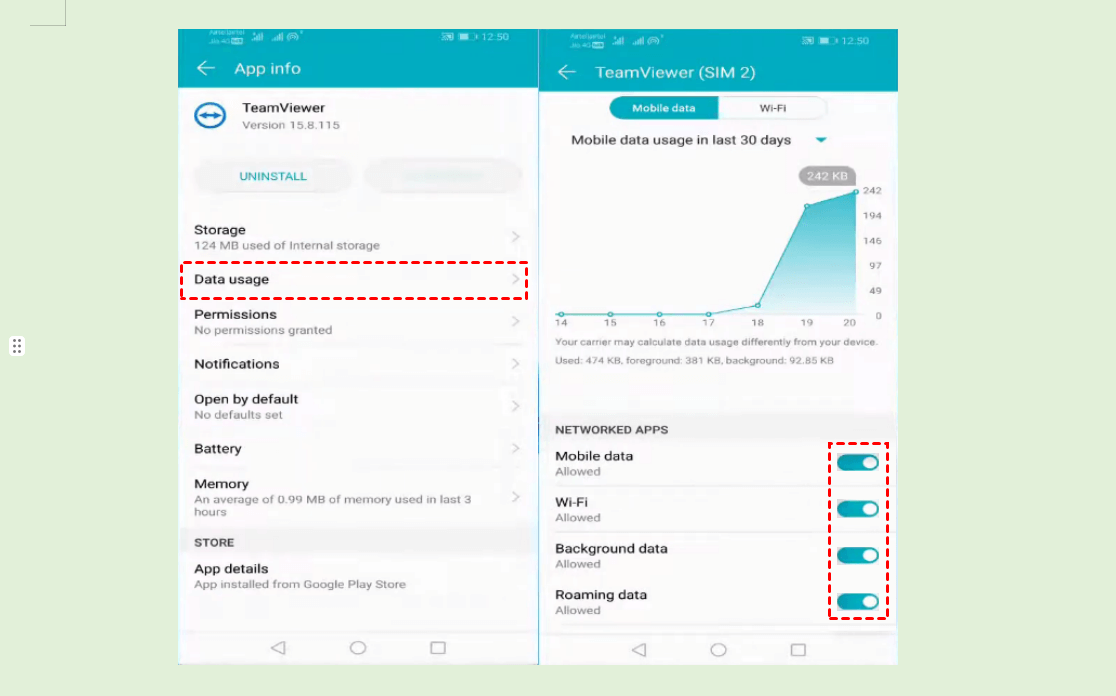
Шаг 2. Перейдите в раздел Использование данных и убедитесь, что все четыре параметра активированы.
Решение 2. Обновление или переустановка TeamViewer
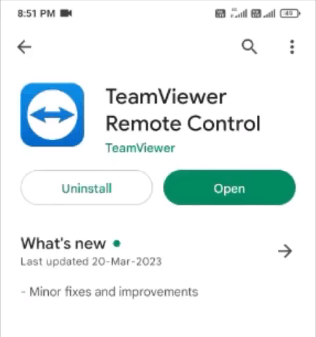
Возникновение ошибки TeamViewer «Сбой соединения (нет маршрута)» может быть связано с использованием устаревшей версии программного обеспечения одной из сторон. Чтобы устранить эту проблему, убедитесь, что у вас и вашего партнера установлены актуальные версии. Вы можете обновить TeamViewer или переустановить последнюю версию.
Для обновления TeamViewer на устройстве Android рекомендуется удалить текущее приложение, а затем установить последнюю версию заново.
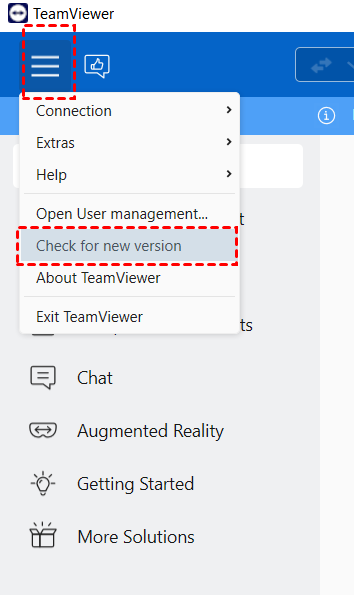
На компьютере обновить TeamViewer очень просто: запустите приложение, перейдите в Меню > Проверить наличие новой версии и установите все доступные обновления.
Решение 3. Попробуйте альтернативный вариант
Хотя TeamViewer остается популярным выбором для удаленного доступа, это далеко не единственный вариант. Если вы постоянно сталкиваетесь с ошибками подключения или ищете альтернативу, попробуйте другие инструменты удаленного доступа, такие как AnyViewer.
AnyViewer выделяется как отличная альтернатива TeamViewer для удаленного доступа и поддержки. Благодаря мощному функционалу и удобному интерфейсу эта программа для удаленного доступа представляет собой привлекательное решение для бизнеса и частных лиц, которым требуется надежное удаленное подключение. Вот почему AnyViewer рекомендуется в качестве лучшей альтернативы TeamViewer:
- Интуитивный интерфейс: AnyViewer оснащен интуитивно понятным интерфейсом, который упрощает процесс удаленной поддержки как для специалистов, так и для конечных пользователей. Благодаря удобной навигации по меню и четким инструкциям пользователи могут запускать удаленные сеансы и подключаться к ним с минимальными усилиями.
- Экономичные решения: AnyViewer предлагает ряд доступных тарифных планов, включая бесплатную версию для базовых задач удаленной поддержки. Это делает решение доступным для бизнеса любого масштаба, от стартапов до предприятий, без ущерба для функциональности.
- Расширенные функции: От демонстрации экрана и передачи файлов до удаленной перезагрузки и поддержки нескольких мониторов — AnyViewer содержит множество расширенных функций для оптимизации задач удаленной помощи. Кроме того, функция unattended access позволяет специалистам устранять неполадки на устройствах даже в отсутствие пользователей.
- Безопасность и соответствие требованиям: AnyViewer уделяет первостепенное внимание безопасности данных и соответствию нормативным требованиям, предлагая надежные протоколы шифрования. Это гарантирует защиту конфиденциальной информации во время удаленных сеансов.
- Комплексная поддержка: AnyViewer предлагает обширные ресурсы технической поддержки, включая документацию, руководства и оперативные каналы связи с клиентами. Если у вас возникли технические проблемы или требуется помощь с настройкой, служба поддержки AnyViewer всегда готова помочь.
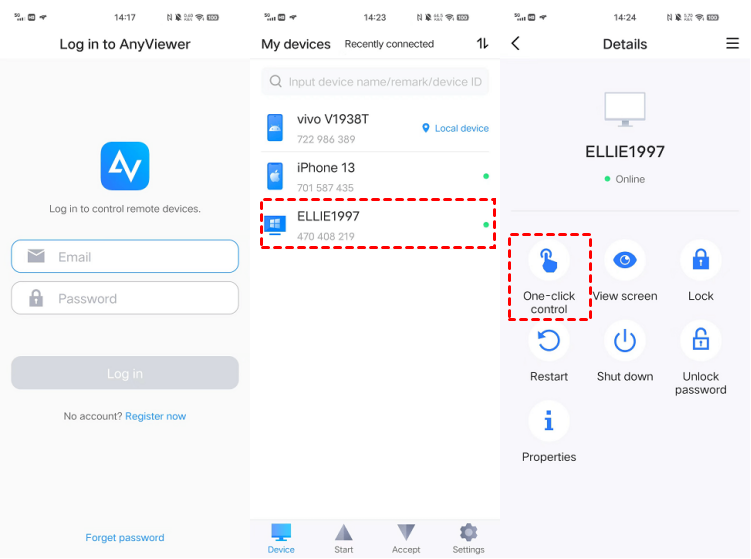
Как легко использовать AnyViewer для управления ПК с Android:
Шаг 1. Загрузите и откройте AnyViewer на своем ПК. Войдите в систему в разделе "Log in".

Шаг 2. Установите AnyViewer на свое устройство Android. Войдите в систему под учетной записью ПК.
Шаг 3. В разделе "My Devices" выберите свой ПК. Нажмите "One-click control" для быстрого доступа.
Заключение
В заключение, столкновение с ошибкой TeamViewer «Сбой соединения (нет маршрута)» на Android может стать серьезной проблемой для пользователей, зависящих от инструментов удаленного доступа. Тем не менее, понимание возможных причин и следование предложенным решениям, таким как проверка сетевых разрешений, обновление или переустановка TeamViewer, а также рассмотрение альтернативных вариантов вроде AnyViewer, позволяют эффективно устранить эту неполадку.
Имея под рукой правильный подход и инструменты, можно легко поддерживать стабильное соединение и продуктивность на разных устройствах, обеспечивая бесперебойный удаленный доступ как для специалистов, так и для конечных пользователей.

