

Как исправить зависание TeamViewer при подключении (9 способов)
Если TeamViewer зависает при подключении или не работает, это руководство поможет устранить проблему. Проверьте сеть, права доступа, брандмауэр и другое или попробуйте AnyViewer для надежного удаленного доступа.

By Tyler / Published on October 13, 2026


Почему TeamViewer зависает на этапе подключения?
Если TeamViewer зависает при подключении, отказывается входить в систему или выводит сообщение «Не удается подключиться к партнеру», это может вызывать раздражение и мешать работе. Многие пользователи сталкиваются с тем, что TeamViewer не работает или не подключается, что часто связано с нестабильностью сети, ограничениями брандмауэра, конфликтами прокси, помехами IPv6, лицензионными ограничениями или временными сбоями серверов.
Предпочитаете более стабильную работу? AnyViewer, одна из лучших альтернатив TeamViewer, обеспечивает быстрый и надежный удаленный доступ без привычных сложностей, и им можно пользоваться бесплатно, в том числе в коммерческих целях.
9 способов устранения проблем с подключением в TeamViewer
Независимо от того, используете ли вы бесплатную или лицензионную версию TeamViewer на Windows, macOS, Android или iOS, эти девять решений помогут устранить проблемы, когда TeamViewer не подключается. Каждый метод практичен, кроссплатформенен и эффективен для восстановления стабильного удаленного доступа.
Способ 1: Проверьте интернет-соединение и настройки VPN
Нестабильная сеть часто является причиной проблем с подключением в TeamViewer. Слабый Wi-Fi, помехи от VPN или правила прокси-сервера могут вызывать задержки, тайм-ауты или полный сбой подключения.
Шаги:
Шаг 1. Нажмите "Win + R", введите "cmd" и нажмите "Enter".
Шаг 2. Введите "ping -t 8.8.8.8" и следите за результатами. Частые скачки задержки (пинг) или потеря пакетов указывают на нестабильность сети.
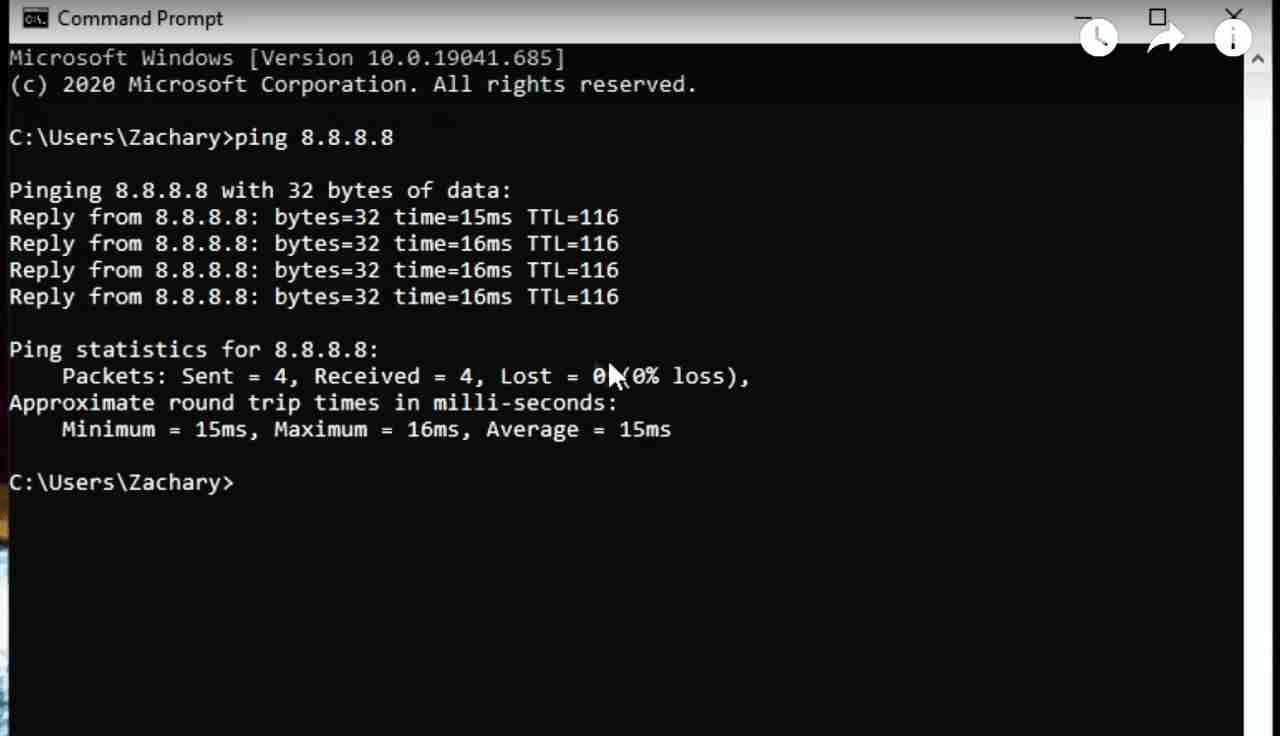
Шаг 3. Запустите экспресс-тест скорости или перезагрузите роутер. Если возможно, переключитесь на проводное соединение для более надежной связи.
Если интернет-соединение в порядке, но проблема сохраняется, переходите к следующему методу.
Способ 2: Настройте права доступа в TeamViewer
Ограниченные права могут помешать вам подключиться к удаленному устройству или получить над ним контроль. Предоставление полного доступа часто решает эти проблемы.
Шаги:
Шаг 1. На удаленном устройстве откройте "TeamViewer", нажмите на значок «шестеренки» и выберите "Параметры".
Шаг 2. Перейдите в раздел "Дополнительно" и выберите "Показать дополнительные параметры".
Шаг 3. В разделе "Дополнительные настройки подключений к этому компьютеру" измените параметр "Контроль доступа" на "Полный доступ".

Это гарантирует полный контроль над удаленной системой и устраняет большинство препятствий для подключения, связанных с разрешениями.
Способ 3: Проверка и настройка параметров Windows
Если TeamViewer по-прежнему дает сбой в процессе подключения, причиной могут быть некоторые компоненты Windows. Контроль учетных записей пользователей (UAC) может блокировать действия, требующие повышенных привилегий, а определенные службы удаленного рабочего стола также могут конфликтовать с инструментами удаленного доступа.
- Убедитесь, что UAC разрешает TeamViewer выполнять задачи на уровне системы.
- Убедитесь, что основные службы, связанные с удаленным рабочим столом, работают нормально.
- После крупных обновлений Windows или TeamViewer перезагрузите компьютер, чтобы устранить временные конфликты.
Способ 4: Обновление настроек брандмауэра и прокси-сервера
Правила брандмауэра или конфигурации прокси-сервера могут помешать TeamViewer получить доступ к портам, необходимым для установления стабильного соединения.
Действия:
Шаг 1. Перейдите в "Брандмауэр Защитника Windows > Разрешить приложение через брандмауэр".
Шаг 2. Нажмите "Изменить параметры" и убедитесь, что служба "TeamViewer Remote Control Service" включена.
Шаг 3. Откройте "Панель управления > Свойства браузера > Подключения > Настройка сети" и отключите пункт "Использовать прокси-сервер для локальных подключений", если он включен.
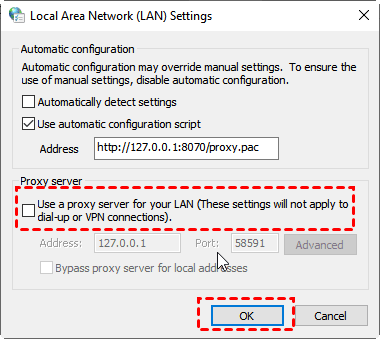
Если работа с сетевыми правилами отнимает слишком много времени, такие инструменты, как "AnyViewer", предлагают мгновенное подключение без сложной настройки брандмауэра.
Способ 5: Отключение IPv6 на обоих устройствах
Конфликты IPv6 могут неожиданно нарушить процесс подключения TeamViewer, приводя к таким ошибкам, как «Не удается подключиться к партнеру».
Действия:
Шаг 1. Нажмите "Win + R", введите "ncpa.cpl" и нажмите "Enter".
Шаг 2. Щелкните правой кнопкой мыши активную сеть и выберите "Свойства".
Шаг 3. Снимите флажок с пункта "Протокол Интернета версии 6 (TCP/IPv6)", затем нажмите "OK".
Шаг 4. Выполните ту же настройку на удаленном компьютере.
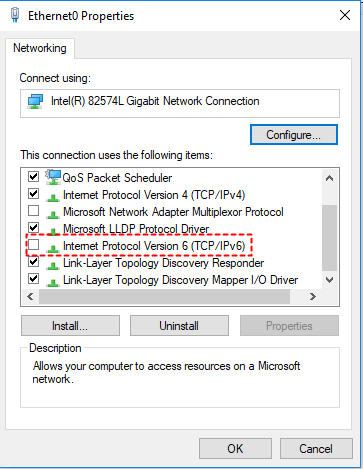
Перезагрузите оба устройства и повторите попытку. Это простое действие часто помогает устранить скрытые проблемы с подключением.
Способ 6: Обновление или переустановка TeamViewer
Использование устаревшей сборки или неофициального установщика может вызвать проблемы с подключением и совместимостью.
Действия:
Шаг 1. Откройте "TeamViewer", перейдите в "Меню (≡)" и выберите пункт "Проверить наличие новой версии".

Шаг 2. Если обновление не помогло решить проблему, удалите TeamViewer через "Панель управления > Программы и компоненты", а затем скачайте и переустановите последнюю версию с официального сайта.
Пользователи Mac также могут использовать альтернативные варианты, такие как "Microsoft Remote Desktop", или даже задействовать "iPad в качестве дополнительного дисплея", чтобы повысить эффективность работы.
Способ 7: Сброс DNS и TCP/IP с помощью командной строки
Если TeamViewer дает сбой во время входа в систему или проверки, причиной может быть поврежденный сетевой кэш или стеки протоколов.
Действия:
Шаг 1. Запустите "Командную строку" от имени администратора.
Шаг 2. Выполните следующие команды по очереди:
- ipconfig /release
- ipconfig /flushdns
- ipconfig /renew
- nbtstat –r
- netsh int ip reset resetlog.txt
- netsh winsock reset
Шаг 3. Перезагрузите компьютер и попытайтесь снова подключиться через TeamViewer.
Обновление этих параметров часто устраняет скрытые сетевые конфликты и восстанавливает стабильную связь.
Способ 8: Проверка состояния серверов TeamViewer
Иногда проблема с подключением не связана с вашим устройством или сетью — неполадки могут наблюдаться на серверах TeamViewer.
Действия:
Шаг 1. Перейдите на официальную страницу "состояния серверов TeamViewer".
Шаг 2. Проверьте, не отключены ли в данный момент серверы в вашем регионе или не ведутся ли на них технические работы.
Если произошел временный сбой, вам придется подождать или временно переключиться на более стабильный вариант, например "AnyViewer".
Способ 9: Использование чистой загрузки для устранения фоновых конфликтов
Средства безопасности, автозагружаемые программы или скрытые фоновые службы могут мешать TeamViewer устанавливать и поддерживать подключение.
Действия:
Шаг 1. Нажмите клавиши "Win + R", введите "msconfig" и нажмите "Enter".
Шаг 2. В разделе "Общие" выберите "Выборочный запуск" и снимите флажок с пункта "Загружать элементы автозагрузки".
Шаг 3. Перейдите на вкладку "Службы", выберите "Не отображать службы Майкрософт", а затем нажмите "Отключить все".
Шаг 4. Перезагрузите компьютер.
Шаг 5. Временно отключите антивирус и снова проверьте TeamViewer.
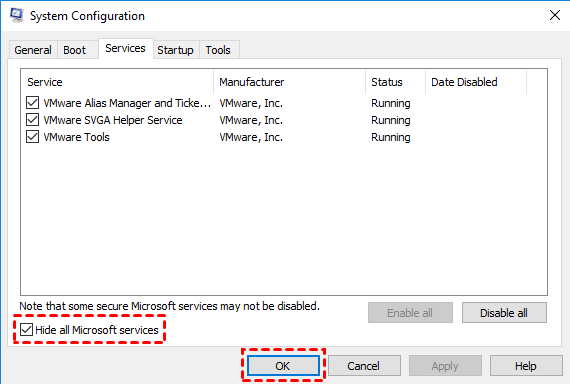
Чистая загрузка помогает выявить программные конфликты, которые незаметно нарушают работу удаленных сеансов.
Рекомендуемая альтернатива TeamViewer: AnyViewer

Если TeamViewer зависает при подключении, разрывает соединения или выдает предупреждения о коммерческом использовании, AnyViewer предлагает более плавную и высокопроизводительную работу. Благодаря производительности 60 кадров/с, сверхнизкой задержке и бесплатному коммерческому использованию он представляет собой мощное решение для удаленного доступа, созданное как для обычных пользователей, так и для требовательных профессионалов. Глобальные серверные узлы и интеллектуальная маршрутизация обеспечивают стабильность сеансов даже при высоких нагрузках.
Почему стоит выбрать AnyViewer вместо TeamViewer?
- Исключительная стабильность – наслаждайтесь долгими непрерывными сеансами даже на бесплатном тарифе. Подключение двух ПК с AnyViewer происходит быстро и без усилий.
- Высочайшее качество изображения и скорость отклика & – поддержка до 60 кадров/с с точной цветопередачей 4:4:4.
- Расширенные инструменты многоэкранного режима и взаимодействия – используйте расширение экрана, проекцию экрана, виртуальные дисплеи, голосовые вызовы и совместную работу на доске.
- Удаленное пробуждение (WoL) – включайте компьютер откуда угодно.
- Безлимитная передача файлов – скорость до 10 МБ/с и отсутствие ограничений на размер файлов.
- Кроссплатформенная совместимость – работает на Windows, macOS, iOS и Android.
- Доступные тарифные планы – от $2.19 в месяц, что значительно ниже стоимости TeamViewer в $50.9 в месяц.
AnyViewer обеспечивает скорость, универсальность и доступность — это идеальное обновление для частных лиц, ИТ-специалистов и бизнес-команд.
Как начать работу с AnyViewer (3 простых шага)
Шаг 1: Скачайте AnyViewer с официального сайта.
Шаг 2: Установите программу как на локальное, так и на удаленное устройство.
Шаг 3: Войдите в систему или создайте учетную запись для установки безопасного зашифрованного соединения.

Шаг 4: Выберите удаленное устройство и нажмите Управление в один клик для запуска сеанса.

Шаг 5: Наслаждайтесь высокопроизводительным и бесперебойным удаленным доступом.
Переход на AnyViewer избавляет от проблем с подключением TeamViewer и повышает продуктивность для частных пользователей, ИТ-команд и предприятий.
Заключение
Если TeamViewer зависает при подключении, не работает или не подключается, приведенные выше девять решений включают проверку сети, исправление разрешений, настройку брандмауэра и прокси, отключение IPv6, переустановку программного обеспечения, сброс DNS/TCP, проверку сервера и методы чистой загрузки.
Чтобы полностью избежать этих проблем, попробуйте AnyViewer. Он предлагает стабильный удаленный доступ высокой производительности с трансляцией в сверхвысоком разрешении (Ultra HD), поддержкой нескольких мониторов, неограниченным количеством сеансов и бесплатным коммерческим использованием. Для безопасной, эффективной и беспроблемной удаленной работы AnyViewer — более разумный выбор.

