

[6 способов] Как транслировать экран Xiaomi на ПК
Хотите передать экран своего Xiaomi на ПК? В этом руководстве представлены шесть лучших способов трансляции экрана Xiaomi на компьютер. Независимо от того, нужно ли вам поделиться экраном для работы, презентации или личного использования, мы вам поможем.

By Tyler / Published on October 13, 2026


Как транслировать экран с Xiaomi на ПК?
Дублирование экрана позволяет копировать и отображать экран одного устройства на другом без изменений, например, выводить экран iPhone/Android на ПК. По мере того как Xiaomi укрепляет свои позиции на рынке мобильных устройств благодаря качественной и доступной продукции, все больше пользователей ищут способы трансляции экрана Xiaomi на ПК.
Но работает ли эта функция для устройств Xiaomi? Безусловно, трансляция экрана Xiaomi на ПК выполняется просто, и для этого существует несколько доступных методов и инструментов. В этой статье будут представлены шесть лучших способов реализации этой задачи.
Как транслировать экран Xiaomi на ПК [6 способов]
Ознакомьтесь с этими шестью эффективными методами зеркалирования экрана Xiaomi на ПК как эксперт.
Способ 1. Зеркалирование Xiaomi на ПК с помощью AnyViewer
AnyViewer предлагает высокопроизводительные и удобные функции совместного использования экрана и управления, позволяя транслировать экран мобильного устройства на любой компьютер с Windows или напрямую управлять мобильными устройствами с компьютера.
Кроме того, AnyViewer работает как программа для удаленного доступа к рабочему столу, позволяя получать доступ к компьютеру с вашего устройства Xiaomi и управлять им, где бы вы ни находились. Она широко используется для удаленной поддержки и доступа к рабочим компьютерам из дома.
Как подключить Xiaomi к ПК для дублирования экрана с помощью AnyViewer:
Шаг 1. Загрузите AnyViewer на свой ПК, установите и запустите приложение.
Шаг 2. На ПК перейдите в раздел "Войти", выберите "Регистрация" и создайте учетную запись AnyViewer.

Шаг 3. Перейдите в раздел "Устройство", выберите свое локальное устройство и выберите пункт "Дублирование экрана мобильного устройства."

Шаг 4. На устройстве Xiaomi загрузите AnyViewer из магазина приложений, войдите в ту же учетную запись, нажмите "Пуск", а затем коснитесь значка сканирования в правом верхнем углу. Отсканируйте QR-код на экране ПК и подтвердите, нажав «Начать» в появившемся запросе.

Шаг 5. Теперь экран вашего устройства Xiaomi будет дублироваться на экране ПК.

- ★Советы:
- Хотите получить более высокое качество изображения, больше назначенных устройств для удаленного управления Android с ПК без участия оператора, удаленное управление в режиме конфиденциальности и т. д.? Попробуйте тариф Professional или Enterprise от AnyViewer!
Способ 2. Используйте встроенную функцию трансляции Xiaomi
Начиная с версии MIUI 11, в Xiaomi появилась новая функция, позволяющая беспрепятственно делиться мультимедийным контентом между различными устройствами, такими как смартфоны, телевизоры и компьютеры, с помощью встроенной функции трансляции. Эта комплексная функция улучшает взаимодействие с пользователем, обеспечивая простое подключение телефона к ПК, дублирование экрана, удаленное управление и отключение.
Важно отметить, что эта функция доступна исключительно для устройств Xiaomi MI 11.
Как осуществить зеркалирование экрана Xiaomi на ПК с помощью встроенной функции трансляции:
Шаг 1. Убедитесь, что ваше устройство Xiaomi (MIUI 11) и ПК с Windows подключены к одной и той же беспроводной сети.
Шаг 2. Нажмите кнопку "Пуск" на ПК.
Шаг 3. Перейдите в раздел "Параметры" > "Система" > выберите "Проецирование на этот компьютер."
Шаг 4. В раскрывающемся меню выберите пункт "Доступно везде".
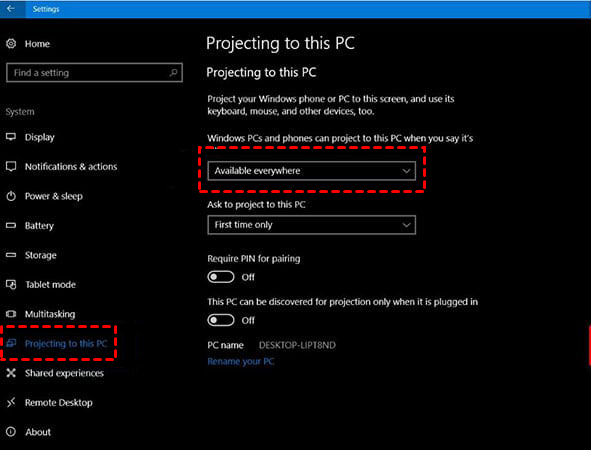
Шаг 5. На устройстве Xiaomi включите функцию трансляции экрана, перейдя в раздел "Настройки" > "Подключение и общий доступ" > "Трансляция."
Шаг 6. Когда появится запрос, выберите "Включить."
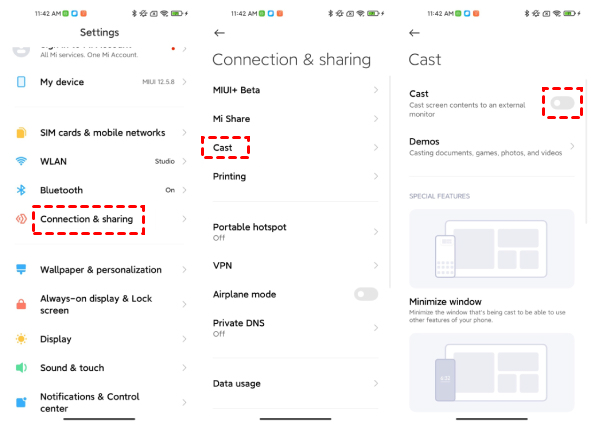
Шаг 7. После этого ваш телефон выполнит поиск устройств поблизости.
Шаг 8. Выберите имя вашего ПК из списка, чтобы начать трансляцию экрана Xiaomi на компьютер.
Шаг 9. После подключения экран вашего Xiaomi появится на ПК, и появится значок трансляции. Теперь вы можете управлять своим устройством Xiaomi с ПК.
Способ 3. Трансляция экрана Xiaomi на ПК с помощью Mi PC Suite
Mi PC Suite — это настольный менеджер Android для устройств Xiaomi, который имеет встроенную функцию дублирования экрана, позволяющую транслировать экран Xiaomi на ПК. Однако он может не обеспечивать такое же качество обслуживания, как специализированные инструменты, такие как Screen Mirror, которые предназначены именно для дублирования экрана. Эта дополнительная функция включена для пользователей, которым она может пригодиться.
Вот как проецировать экран Xiaomi на ПК с помощью Mi PC Suite:
Шаг 1. Посетите веб-сайт Mi PC Suite и загрузите приложение на свой ПК.
Шаг 2. Установите и запустите Mi PC Suite. Найдите опцию "Подключить устройство", чтобы связать ваш телефон Mi с ПК.
Шаг 3. Подключите телефон Xiaomi к ПК с помощью кабеля USB.
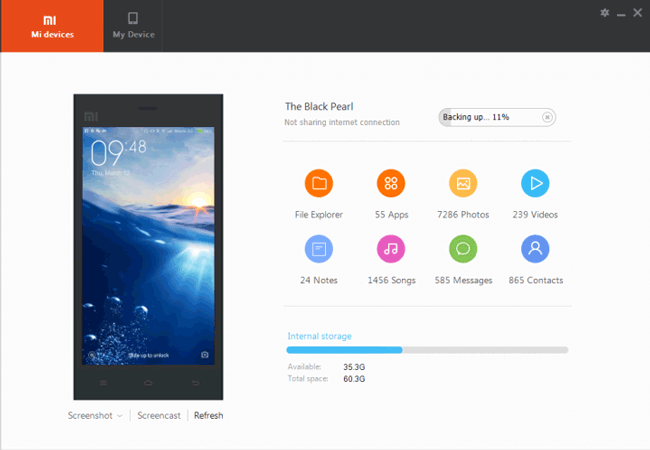
Шаг 4. Подождите некоторое время, пока завершится процесс установки драйверов.
Шаг 5. После установки на экране появятся сведения о вашем телефоне.
Шаг 6. Выберите пункт "Трансляция экрана", расположенный в нижней части раздела устройства в Mi PC Suite.
Шаг 7. Это позволит вам успешно транслировать экран Xiaomi на ПК.
Способ 4. Дублирование экрана Xiaomi на ПК с помощью LetsView
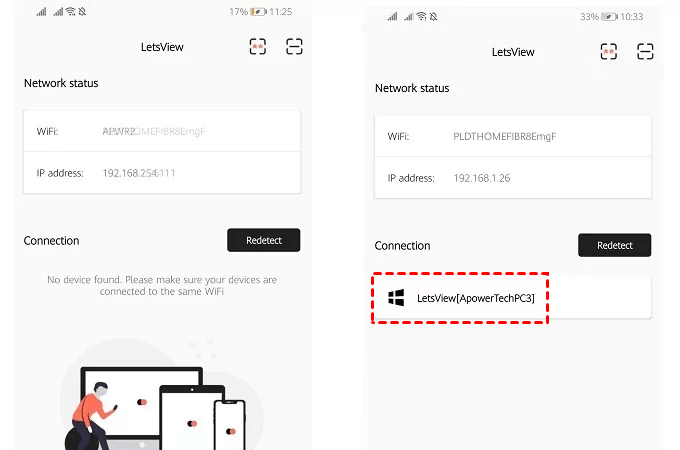
LetsView предоставляет функцию дистанционного управления для трансляции экранов между различными устройствами. Чтобы транслировать экран телефона Xiaomi на ноутбук или настольный компьютер с помощью функции «Miracast», убедитесь, что оба устройства подключены к одной сети WiFi. Обратите внимание, что могут возникать тайм-ауты подключения, поэтому для установления стабильного соединения может потребоваться несколько попыток.
Вот как выполнить зеркалирование экрана телефона Mi на ноутбук/ПК с помощью LetsView:
Шаг 1. Загрузите и установите LetsView как на телефон Xiaomi, так и на ПК, на который вы хотите выполнить трансляцию.
Шаг 2. Запустите приложение LetsView на обоих устройствах и убедитесь, что они подключены к одной сети WiFi.
Шаг 3. После подключения дождитесь появления имени вашего компьютера на экране телефона, затем выберите его.
Шаг 4. Нажмите «Зеркалирование экрана телефона», а затем «Начать сейчас», чтобы запустить трансляцию экрана Xiaomi на ПК.
Способ 5. Трансляция экрана Xiaomi на ПК через Vysor
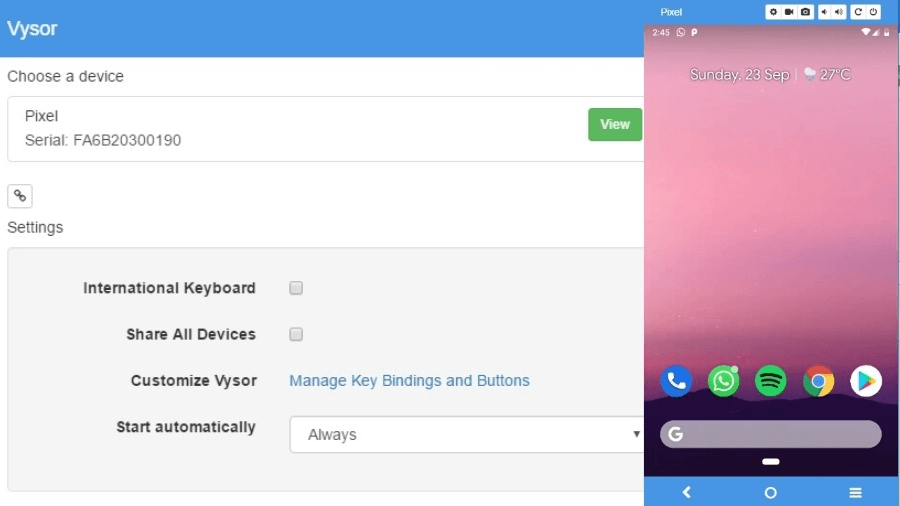
Vysor — еще один популярный инструмент для зеркалирования экрана Xiaomi на ПК. Это интуитивно понятное ПО позволяет без проводов отображать контент вашего устройства Xiaomi на экране ПК. Кроме того, Vysor поддерживает дублирование экрана с iPhone на ПК и позволяет управлять устройством с помощью мыши и клавиатуры.
Следуйте этим шагам, чтобы узнать, как выполнить зеркалирование экрана Xiaomi с помощью Vysor:
Шаг 1. На телефоне Android перейдите в «Настройки», выберите «О телефоне» и нажмите «Номер сборки» семь раз, чтобы включить режим разработчика.

Шаг 2. Включите «Отладка по USB» на вашем устройстве Xiaomi в разделе «Для разработчиков».

Шаг 3. Откройте приложение Vysor на ПК и выберите «Найти устройство» для обнаружения вашего телефона Android, затем нажмите «Выбрать».
Шаг 4. Теперь вы можете видеть весь экран Android на компьютере и использовать мышь и клавиатуру для управления телефоном с ПК.
Способ 6. Зеркалирование экрана Xiaomi на ПК с помощью ApowerMirror
ApowerMirror — еще один инструмент для трансляции экрана Xiaomi на ПК. Он позволяет зеркалировать экран телефона или планшета на компьютер по беспроводной сети или через USB. Он работает как с устройствами Android, так и с iOS, что упрощает просмотр видео, игры и проведение презентаций на большом экране. Вы также можете записывать экран и использовать инструменты аннотирования для расширения функционала.
Ниже приведены шаги по совместному использованию экрана Xiaomi с помощью этого приложения.
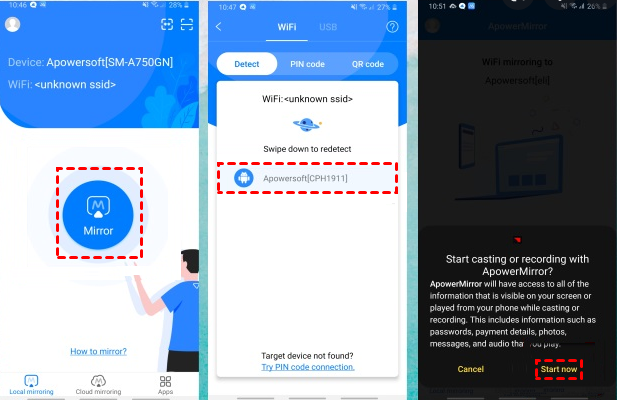
Шаг 1. Загрузите и установите инструмент как на ПК, так и на устройство Xiaomi.
Шаг 2. Убедитесь, что ваш телефон Xiaomi и ПК подключены к одной сети Wi-Fi.
Шаг 3. Откройте приложение на телефоне и выберите параметр "Зеркалирование".
Шаг 4. Разрешите приложению выполнить поиск доступных устройств и выберите имя вашего компьютера.
Шаг 5. Нажмите "Начать", чтобы успешно транслировать экран Android на ПК.
Заключение
В заключение, зеркалирование экрана Xiaomi на ПК выполняется просто с помощью различных доступных инструментов и методов. Независимо от того, используете ли вы AnyViewer, встроенную функцию трансляции, Mi PC Suite, LetsView, Vysor или ApowerMirror, каждый метод предоставляет уникальные преимущества для беспрепятственного совместного использования экрана. Эти решения удовлетворяют различные потребности, от профессиональных презентаций до личного использования, обеспечивая удобное зеркалирование экрана Xiaomi на ПК. Следуйте подробным инструкциям для каждого метода, чтобы наслаждаться плавным и эффективным процессом зеркалирования экрана.

