

Как устранить отключение трансляции экрана после подключения VPN
Трансляция экрана часто перестает работать при включенном VPN, что приводит к разрывам соединения. В этом руководстве описаны простые решения: от настройки VPN и раздельного туннелирования до использования таких приложений, как AnyViewer, для стабильной и безопасной трансляции между устройствами.

By Tyler / Published on October 13, 2026


Останавливает ли VPN трансляцию экрана?
Трансляция экрана широко используется для потоковой передачи, проведения занятий и презентаций, однако многие пользователи сталкиваются с отключением трансляции экрана после подключения VPN. Без VPN трансляция работает нормально, но как только VPN активен, соединение часто обрывается.
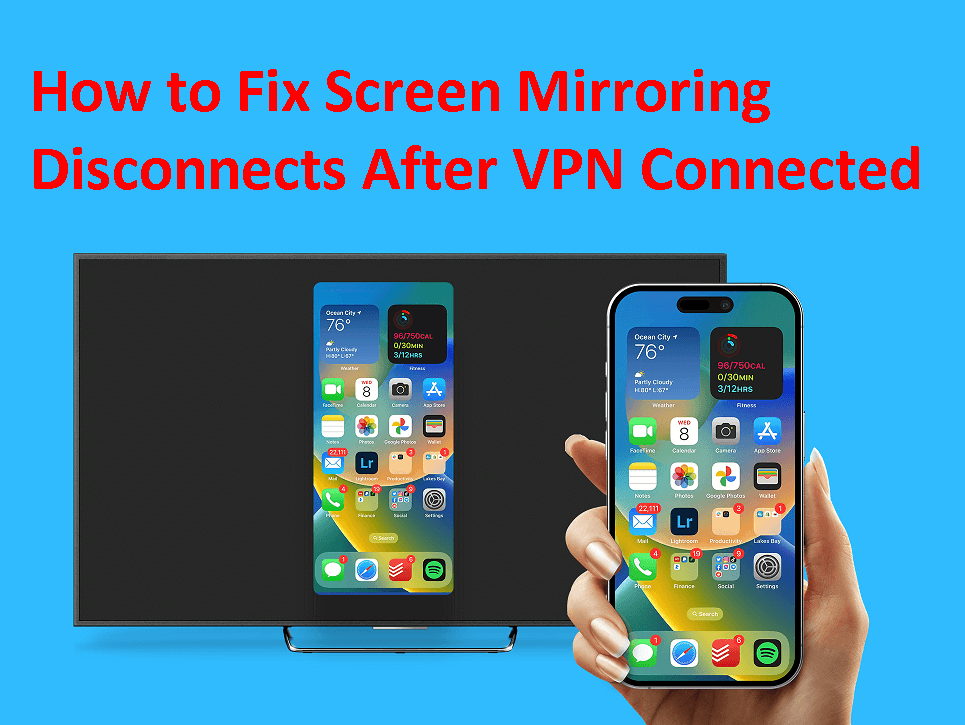
Эта проблема возникает на Android, iOS, Windows, macOS и даже на Smart TV. Хорошая новость заключается в том, что она не является постоянной. При правильных настройках и устранении неполадок вы сможете одновременно пользоваться защитой VPN и плавной трансляцией экрана.
В этом руководстве мы объясним, почему VPN мешает трансляции экрана, и поделимся практичными решениями для устранения этой проблемы.
Почему трансляция экрана отключается после подключения VPN
Когда вы подключаетесь к VPN и пытаетесь транслировать экран через приложение для трансляции экрана, соединение может прерываться по нескольким причинам:
- Сетевые конфликты: Трансляция экрана зависит от локального соединения Wi-Fi. VPN перенаправляет ваши данные через удаленные серверы, что нарушает «локальную» связь между устройствами. Именно поэтому пользователи часто сталкиваются с отключением трансляции экрана после подключения VPN на iPhone или Android.
- Проблемы с шифрованием и задержкой: Шифрование VPN является ресурсоемким, и в сочетании с передачей данных трансляции в реальном времени оно может вызывать задержки и последующие обрывы соединения.
- Вопросы совместимости устройств: Не все устройства рассчитаны на одновременную работу VPN и трансляции экрана. Некоторые телевизоры Smart TV по умолчанию блокируют VPN-соединения, в то время как определенные телефоны завершают работу локальных служб при активном VPN.
- Блокировка многоадресного трафика: Протоколы трансляции, такие как Chromecast и AirPlay, используют многоадресные пакеты для обнаружения устройств. VPN-туннели часто блокируют эти пакеты, из-за чего устройства становятся невидимыми друг для друга.
- Ограничения брандмауэра и роутера: Роутеры со строгими правилами брандмауэра могут препятствовать связи устройств с VPN и локальных устройств.
Кратко говоря, VPN нарушает «рукопожатие» в локальной сети, которое делает возможной трансляцию экрана. Без этого рукопожатия устройства не могут найти или доверять друг другу, что приводит к мгновенному отключению.
Практические способы устранения неполадок при отключении трансляции экрана после подключения VPN
Если VPN продолжает прерывать трансляцию экрана, вы можете попробовать практические решения, прежде чем сдаваться:
Решение 1. Включите доступ по локальной сети в настройках VPN
Большинство VPN-приложений включают функцию с названием «Разрешить локальный трафик» или «Доступ к локальной сети». Если этот параметр включен, он гарантирует, что ваши устройства в одной сети Wi-Fi (например, ваш смартфон и Smart TV) смогут обнаруживать друг друга даже при активном VPN.
Например, если вы транслируете контент с телефона Android на Chromecast, включение доступа к локальной сети предотвращает блокировку этого локального соединения со стороны VPN, что решает многие проблемы с разрывами соединения при зеркалировании экрана после подключения VPN на Android.
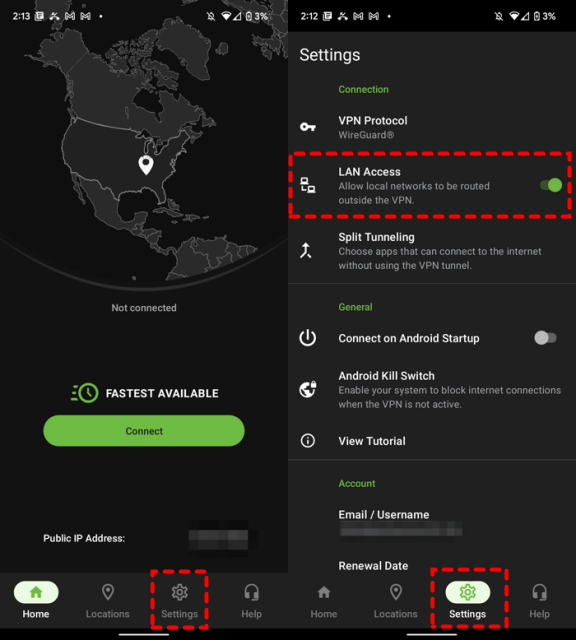
Полезный совет: Эта настройка иногда находится в разделе «Дополнительные настройки» в приложении VPN. Ищите такие варианты, как «Обход VPN для локального трафика» или «Доступ к интрасети».
Решение 2. Используйте раздельное туннелирование
Раздельное туннелирование — одно из самых эффективных решений. Оно позволяет выбирать, какие приложения или службы проходят через VPN, а какие нет.
Пример настройки:
- Ваше потоковое приложение (Netflix, Disney+ или Hulu) направляется через VPN для обхода географических ограничений.
- Ваше приложение для зеркалирования (AirPlay, Miracast или Chromecast) обходит VPN, сохраняя подключение к локальной сети.
Этот метод гарантирует лучшие результаты — доступ к заблокированному контенту и стабильное зеркалирование экрана.
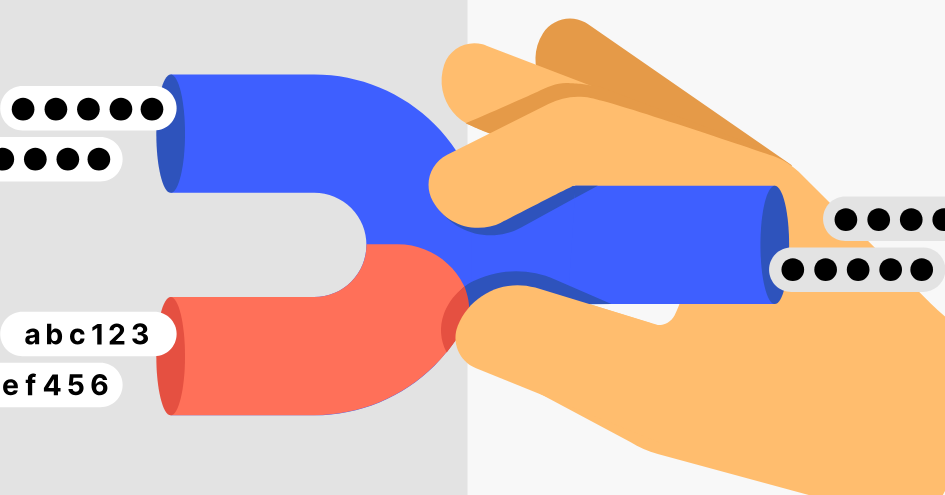
Полезный совет: Не все VPN поддерживают раздельное туннелирование. Популярные VPN, такие как ExpressVPN, NordVPN и Surfshark, включают эту функцию в свои приложения.
Решение 3. Измените протоколы VPN
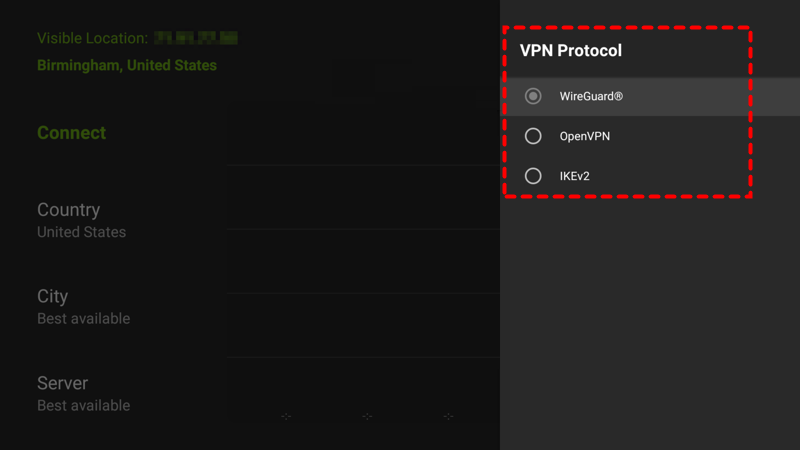
VPN используют разные протоколы (способы подключения и шифрования данных). Некоторые протоколы лучше подходят для скорости и стабильности, в то время как другие ориентированы на безопасность.
- OpenVPN: Безопасный, но часто блокирует локальный трафик.
- IKEv2/IPsec: Отлично подходит для мобильных устройств, быстро переподключается и часто поддерживает локальные соединения.
- WireGuard: Легковесный, быстрый и обычно лучший выбор для потоковой передачи и зеркалирования.
Если зеркалирование экрана продолжает отключаться, попробуйте переключить протоколы в настройках вашего VPN-приложения. Простое изменение с OpenVPN на WireGuard может мгновенно решить проблему.
Решение 4. Настройте параметры брандмауэра или роутера
Иногда скрытой причиной является брандмауэр вашего роутера. Брандмауэры могут блокировать многоадресный (multicast) трафик, необходимый для того, чтобы такие устройства, как Chromecast или Roku, могли обнаруживать друг друга.
Шаг 1. Войдите в настройки своего роутера.
Шаг 2. Убедитесь, что доступ к локальной сети (LAN) включен.
Шаг 3. Разрешите многоадресный трафик или включите UPnP (Universal Plug and Play) для более стабильной связи.
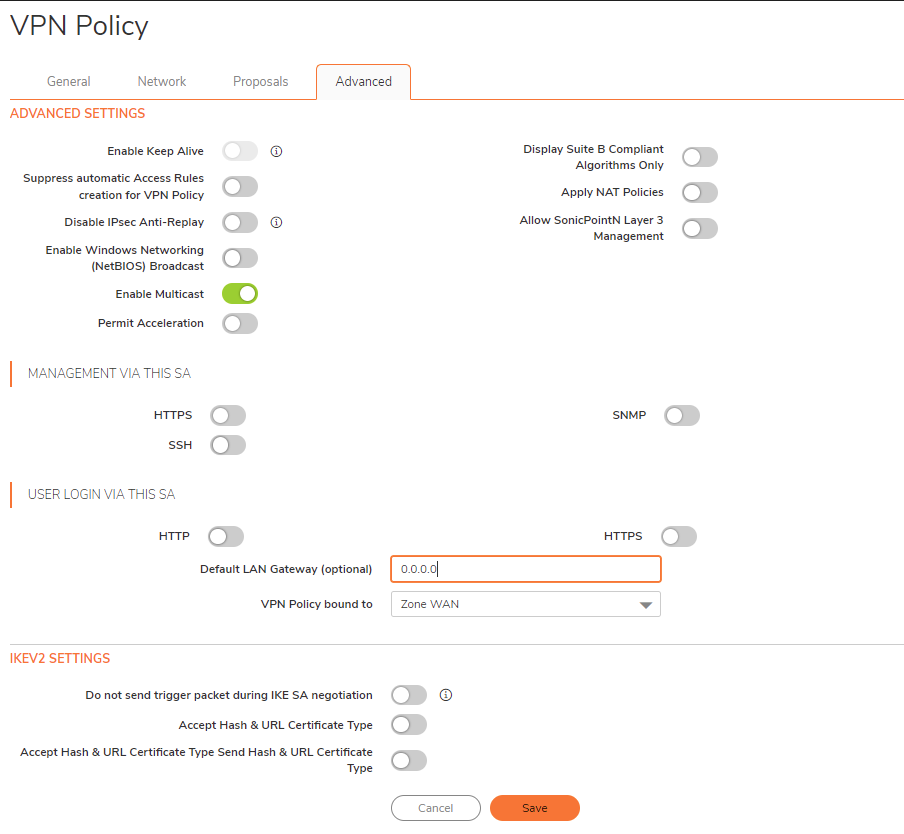
Пример: Если вы используете Chromecast и он пропадает при включенном VPN, настройка этих параметров на роутере часто решает проблему.
Решение 5. Попробуйте проводное подключение
Беспроводная трансляция экрана удобна, но не всегда надежна при использовании VPN. Если стабильность важнее мобильности, переключитесь на проводное подключение.
- Используйте кабель HDMI для подключения ноутбука или телефона (через адаптер) напрямую к телевизору.
- Это полностью устраняет проблемы с беспроводной связью, вызванные VPN, обеспечивая плавный просмотр.
Когда использовать этот метод: Проводное подключение идеально подходит для деловых встреч, презентаций или просмотра длинных фильмов без риска внезапных обрывов связи.
Решение 6. Установите VPN на роутер, а не на устройство
Одно из лучших долгосрочных решений — настройка VPN на уровне роутера, а не на отдельных устройствах.
Вот почему это работает:
- Все устройства, подключенные к вашей сети Wi-Fi (смартфон, телевизор, ноутбук, Chromecast), будут находиться в одной сети с защитой VPN.
- Это предотвращает проблему «изоляции», которая возникает, когда VPN запущен локально только на одном устройстве.
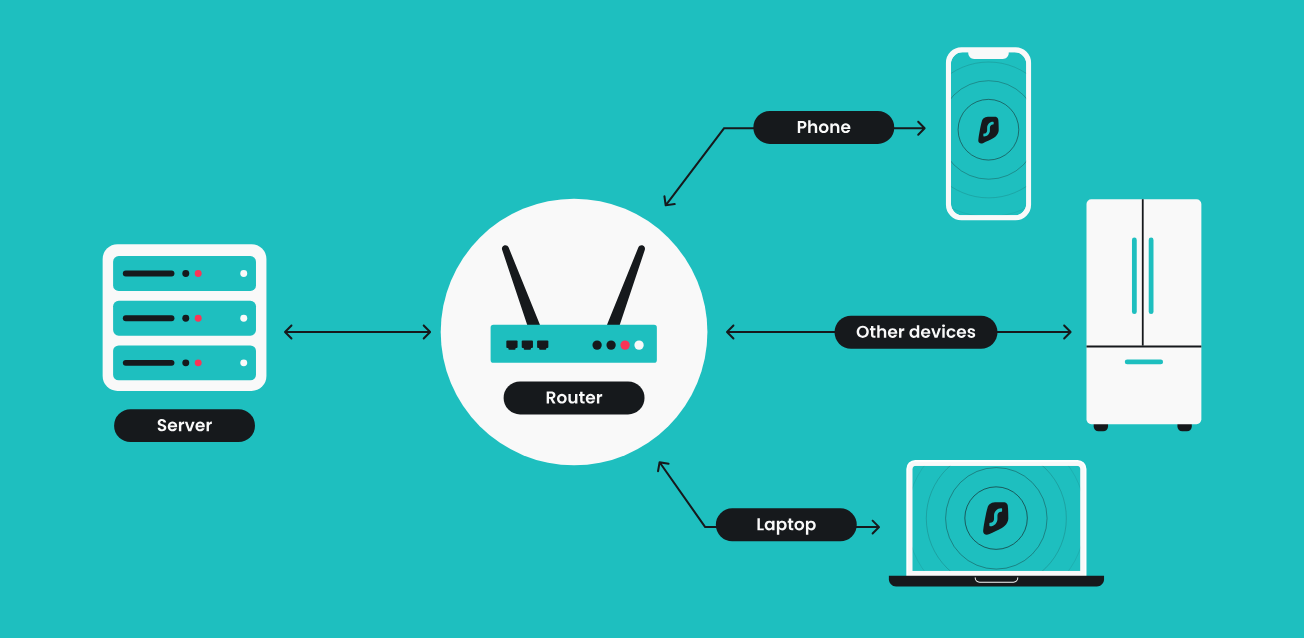
Полезный совет: Установка VPN на роутер может потребовать технических навыков, но многие провайдеры VPN (например, ExpressVPN и NordVPN) предлагают подробные пошаговые руководства. Некоторые даже предлагают предварительно настроенные VPN-роутеры для быстрой установки.
AnyViewer: лучшее стороннее приложение для трансляции экрана
Встроенные функции дублирования экрана, такие как AirPlay, Miracast или Chromecast, очень удобны, но они часто дают сбои при активном VPN, поскольку сильно зависят от обнаружения в локальной сети. Чтобы обойти это ограничение, сторонние приложения для дублирования экрана предлагают большую гибкость. Такие приложения создают дополнительный путь подключения или используют другие протоколы, снижая вероятность помех со стороны VPN. В результате вы можете продолжать просмотр шоу с региональными ограничениями или транслировать контент на большой экран без постоянных обрывов связи.
Одним из самых надежных сторонних приложений для дублирования экрана в этой категории является AnyViewer. В отличие от стандартных решений для зеркалирования, ограниченных локальным Wi-Fi, AnyViewer создан в первую очередь как инструмент удаленного доступа и демонстрации экрана. Такой подход делает его гораздо более стабильным и совместимым с VPN.
- Кроссплатформенная поддержка: Безупречно работает на Windows, macOS, iOS и Android, что делает приложение универсальным как для личных, так и для бизнес-задач.
- Соединения, совместимые с VPN: Поскольку приложение не зависит исключительно от трафика локальной сети, оно сохраняет стабильность даже тогда, когда VPN меняет ваш IP-адрес или направляет трафик через удаленные серверы.
- Высокая производительность с низкими задержками: Оптимизировано для плавной трансляции в реальном времени с минимальной задержкой, обеспечивая безупречное качество просмотра при воспроизведении видео или демонстрации слайдов.
- Усиленная безопасность: Сквозное шифрование гарантирует конфиденциальность транслируемого контента, что особенно важно при использовании VPN для безопасного серфинга.
- Возможности удаленного доступа: Помимо дублирования экрана, AnyViewer позволяет удаленно управлять другим устройством, превращаясь в универсальный инструмент для развлечений и продуктивной работы.
Варианты использования AnyViewer
- Развлечения: транслируйте фильмы, шоу или спортивные трансляции на большой экран, не беспокоясь о сбоях VPN.
- Бизнес: проводите профессиональные презентации или безопасно делитесь экраном на встречах.
- Образование: преподаватели могут дублировать экраны своих устройств, продолжая использовать VPN для доступа к ресурсам с ограниченным региональным доступом.
- Удаленная поддержка: ИТ-специалисты могут устранять неполадки на устройствах удаленно, сохраняя защиту VPN.
Если вы часто сталкиваетесь с обрывами соединения при дублировании экрана с включенным VPN, AnyViewer — одна из лучших альтернатив стандартным методам трансляции. Его гибкость, кроссплатформенность и стабильность делают его отличным выбором для пользователей, которым важны безопасность и удобство.
Заключение
Хотя VPN может нарушать работу традиционного дублирования экрана, эту проблему можно решить. Настройка параметров VPN, использование раздельного туннелирования, смена протоколов, настройка роутера или переход на проводное подключение помогут предотвратить отключения дублирования экрана после подключения VPN. Для надежной работы на разных устройствах приложения с поддержкой VPN, такие как AnyViewer, обеспечивают стабильную, безопасную и плавную трансляцию экрана.

