

Как транслировать экран с помощью QR-кодов [Топ-3 инструмента]
Трансляция экрана стала незаменимым инструментом для многих пользователей. Многие приложения позволяют транслировать экран с помощью QR-кодов. В этой статье представлены три лучших из них. Читайте дальше, если вам это интересно.

By Tyler / Published on October 13, 2026


Как выполнить дублирование экрана с помощью QR-кода?
Дублирование экрана стало незаменимым инструментом для многих пользователей. Независимо от того, хотите ли вы вывести контент с телефона на большой экран, поделиться презентацией или устроить киновечер с друзьями, дублирование экрана сделает это возможным. Дублирование экрана можно реализовать различными способами, например, подключив телефон к ПК через USB, по Wi-Fi или самым простым способом — отсканировав QR-код.
Дублирование экрана с помощью QR-кодов предполагает сканирование QR-кода для быстрого установления соединения между вашим устройством и дисплеем. Это избавляет от необходимости ручного ввода и упрощает процесс настройки. Многие инструменты дублирования экрана позволяют транслировать экран телефона на ПК с помощью QR-кода.
Как дублировать экран с помощью QR-кодов [3 инструмента]
Существует три различных инструмента, позволяющих выполнять дублирование экрана с использованием QR-кодов. Ниже приведены подробные инструкции по использованию каждого из них:
Инструмент 1. AnyViewer
AnyViewer — это отличный инструмент для дублирования экрана мобильных устройств, поддерживающий подключение по QR-коду, что делает процесс быстрым и простым. С помощью AnyViewer вы можете без труда транслировать экран своего мобильного устройства на компьютер, обеспечивая высококачественное отображение с низкой задержкой на разных платформах, включая Android, iOS и Windows.
Просто отсканируйте QR-код, чтобы установить безопасное соединение и наслаждаться бесперебойным совместным использованием экрана для презентаций, игр и многого другого. Удобный интерфейс и надежные функции делают AnyViewer отличным выбором для любых задач по дублированию экрана.
Стоит отметить, что AnyViewer также служит программой для удаленного рабочего стола, позволяя получить доступ к компьютеру и управлять им с другого компьютера или мобильного устройства, где бы вы ни находились. Он широко используется для удаленной поддержки и доступа к рабочим компьютерам из дома.
Шаг 1. Загрузите AnyViewer на свой ПК, установите его и запустите приложение.
Шаг 2. На вашем ПК перейдите в раздел "Войти", выберите "Регистрация" и создайте учетную запись AnyViewer.

Шаг 3. Перейдите в раздел "Устройство", выберите свое локальное устройство и выберите "Дублирование экрана мобильного устройства". Вы увидите QR-код для дублирования экрана.

Шаг 4. На мобильном устройстве скачайте AnyViewer из магазина приложений, войдите в ту же учетную запись, нажмите "Начать", а затем коснитесь значка сканирования в правом верхнем углу. Отсканируйте QR-код на экране ПК и подтвердите, нажав кнопку «Начать сейчас» в появившемся запросе.

Шаг 5. Теперь экран вашего мобильного устройства будет дублироваться на экране ПК.

- ★Советы:
- Хотите получить более четкое качество изображения, больше слотов для устройств для беспрепятственного доступа с Android на ПК или приватные сеансы удаленного управления? Перейдите на расширенный тарифный план AnyViewer и оцените более плавное и безопасное управление уже сегодня!
Инструмент 2. AirDroid Cast
AirDroid Cast позволяет транслировать экран вашего телефона или планшета на компьютер. Вы также можете управлять своим мобильным устройством с ПК. Это полезно для презентаций, совещаний или удаленной поддержки. Приложение работает с устройствами на базе Android, iOS и Windows и поддерживает беспроводное подключение или подключение по кабелю USB. Оно просто в использовании и помогает решать как личные, так и профессиональные задачи.
Шаг 1. Загрузите и установите AirDroid Cast как на мобильное устройство, так и на ПК.
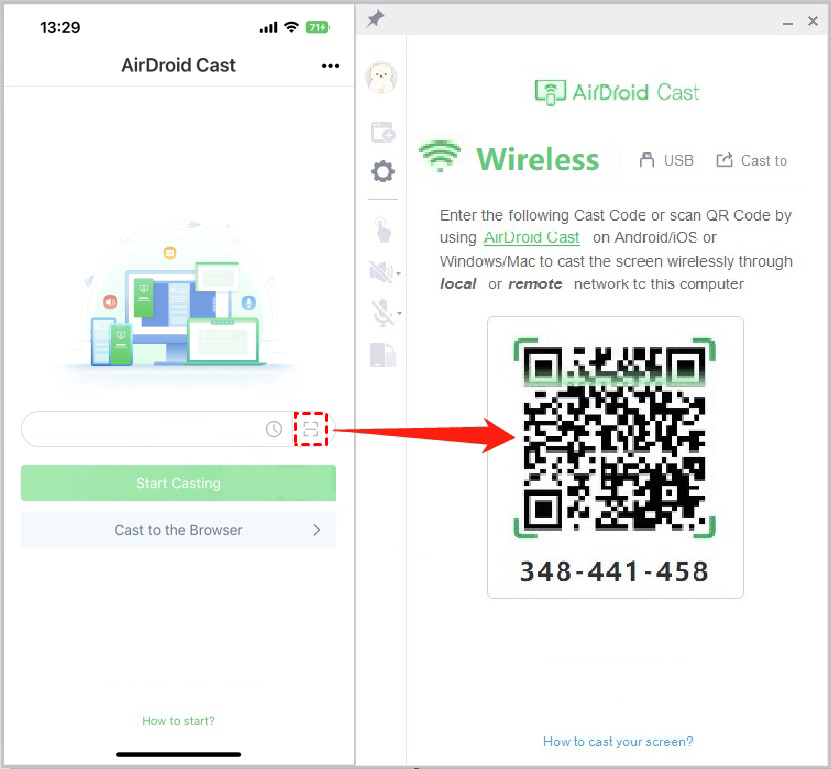
Шаг 2. Откройте AirDroid Cast на обоих устройствах. Используйте мобильное устройство для сканирования QR-кода, отображаемого на вашем ПК. Запрос на трансляцию будет отправлен автоматически.
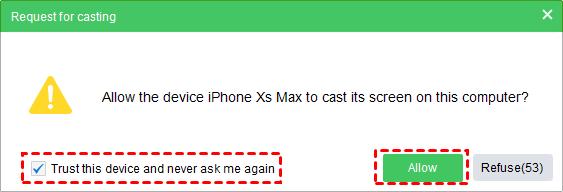
Шаг 3. На вашем ПК появится всплывающее окно с заголовком "Разрешить устройству XXX транслировать экран на этот компьютер?". Нажмите "Разрешить", чтобы принять запрос. Если вы хотите избежать получения этого запроса каждый раз, вы можете установить флажок "Доверять этому устройству и больше не спрашивать".
Шаг 4. После принятия запроса на трансляцию на компьютере следуйте инструкциям на экране мобильного телефона. Теперь экран вашего Android будет отражаться на ПК.
Инструмент 3. LetsView
Приложение LetsView поддерживает сканирование с помощью мобильного телефона для трансляции маленького экрана на большой, например на ПК, с помощью QR-кода. LetsView удобно в использовании и подходит как для личных, так и для профессиональных задач, включая образование, развлечения и бизнес-презентации.
Шаг 1. Загрузите и установите приложение LetsView на свое устройство Android. Вы можете найти его, выполнив поиск по запросу «LetsView» в магазине приложений вашего мобильного устройства.
Шаг 2. Убедитесь, что все ваши устройства подключены к одной сети Wi-Fi для бесперебойного дублирования экрана.
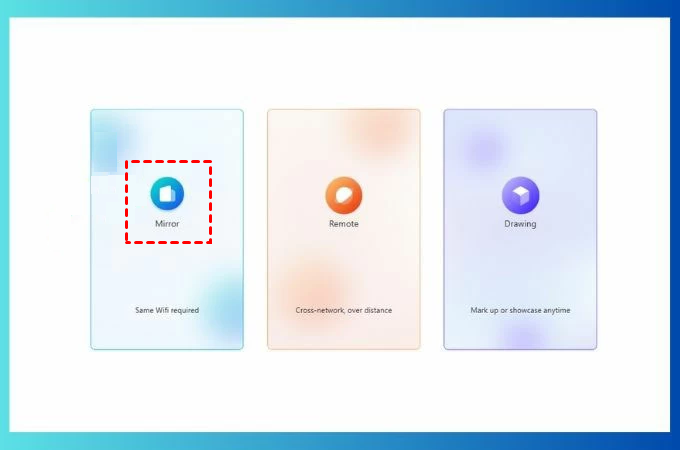
Шаг 3. Откройте приложение LetsView на компьютере. Вы увидите автоматически отображаемый QR-код.
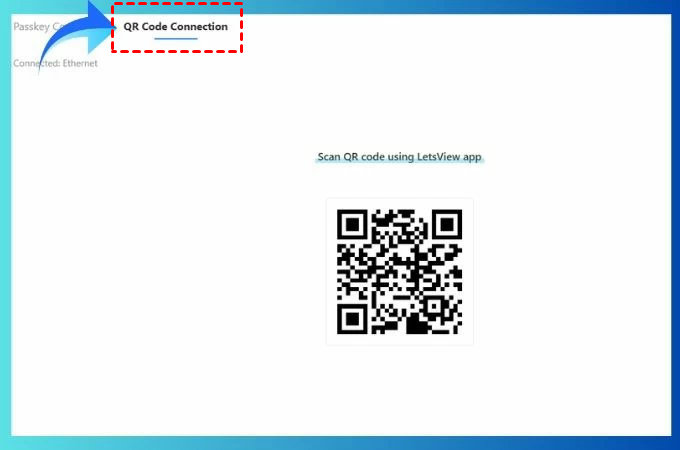
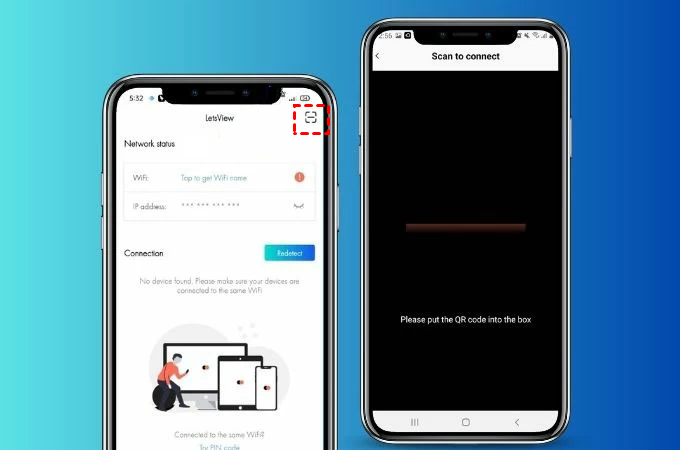
Шаг 4. На экране мобильного телефона нажмите значок сканирования кода в верхнем правом углу приложения LetsView. Отсканируйте QR-код, отображаемый на компьютере, чтобы успешно транслировать экран мобильного устройства на компьютер.
Вывод
В заключение отметим, что функция дублирования экрана с помощью QR-кодов представляет собой удобный и эффективный способ подключения мобильного устройства к ПК для беспрепятственного совместного использования и управления. Такие инструменты, как AnyViewer, AirDroid Cast и LetsView, позволяют пользователям легко транслировать экраны для презентаций, игр или удаленной поддержки.
Эти инструменты упрощают настройку благодаря простому сканированию QR-кодов, улучшая работу пользователей на различных платформах. По мере того как дублирование экрана продолжает развиваться в качестве ключевого инструмента в личной и профессиональной деятельности, изучение этих универсальных вариантов обеспечивает эффективную совместную работу и обмен мультимедиа.

