

Дублирование экрана телефона Samsung на Mac [Пошаговое руководство]
Дублирование экрана телефона Samsung на Mac позволяет просматривать содержимое телефона на большом экране. В этом руководстве описаны простые способы трансляции экрана телефона Samsung с помощью таких инструментов, как AnyViewer, AirDroid Cast, Vysor и ApowerMirror.

By Tyler / Published on October 13, 2026


Могу ли я транслировать экран телефона Samsung на Mac?
Дублирование экрана — это мощный и удобный способ отображения экрана вашего телефона Samsung на Mac. Независимо от того, показываете ли вы фото и видео, проводите презентацию или просто хотите получить экран большего размера для просмотра стримов или игр, трансляция отлично справится с этой задачей.
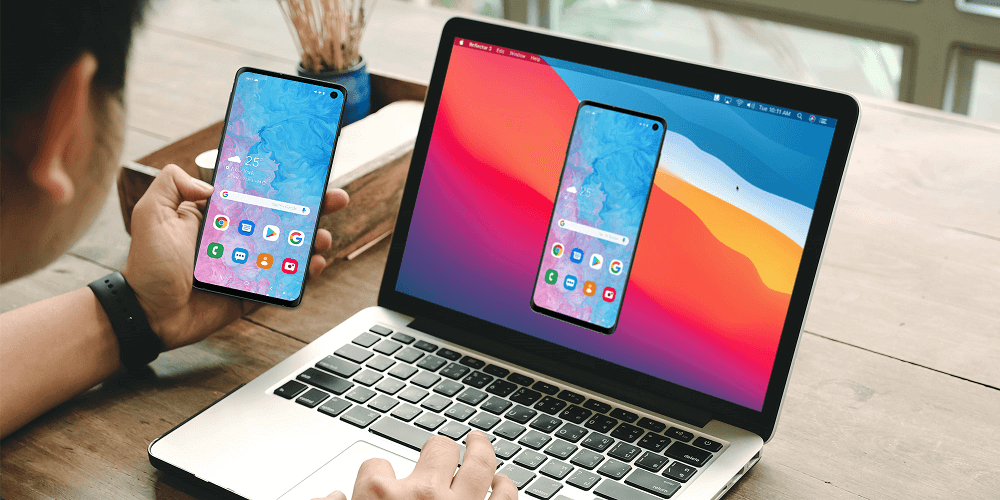
В этом руководстве описаны четыре надежных инструмента для дублирования экрана с телефона Samsung на Mac. Кроме того, вы узнаете о преимуществах трансляции экрана и о том, как избежать распространенных проблем, что позволит вам быстро и легко установить подключение.
AnyViewer: самый простой способ трансляции экрана телефона Samsung на Mac
AnyViewer — это мощное решение для дублирования экрана, которое позволяет транслировать экран вашего устройства Android или iOS на компьютер Mac или Windows из любого места, независимо от расстояния между устройствами. Оно предлагает полное удаленное управление телефонами Android с помощью мыши и клавиатуры вашего компьютера, что делает его идеальным для работы, презентаций или развлечений.
Совместимый со всеми основными брендами Android, включая Samsung, Google Pixel, Xiaomi и другие, AnyViewer обеспечивает плавную и бесперебойную трансляцию без задержек.
Основные функции дублирования экрана AnyViewer
- Управление мышью: с легкостью управляйте своим устройством Android с Mac или ПК — это идеально подходит для работы с приложениями или мобильных игр на большом экране.
- Ввод с клавиатуры: вводите сообщения и взаимодействуйте с телефоном с помощью клавиатуры компьютера для более быстрого и удобного ввода.
- Полноэкранный режим: изменяйте размер зеркального отображения по своему усмотрению: будь то полноэкранный режим или небольшое окно.
- Качество дисплея HD: наслаждайтесь кристально чистым изображением с высоким разрешением и плавной работой при 60 кадрах в секунду, а также чистым звуком.
- Поддержка нескольких устройств: подключайте и управляйте несколькими устройствами Android одновременно из единого интерфейса Mac.
Как транслировать экран телефона Samsung на Mac
Вот как транслировать экран телефона Samsung на MacBook с помощью AnyViewer:
Шаг 1. Установите и откройте AnyViewer на вашем Mac. Нажмите «Войти» или «Зарегистрироваться», чтобы начать.

Шаг 2. После входа перейдите на вкладку «Устройство», выберите свой Mac и нажмите «Зеркальное отображение экрана мобильного устройства».
Шаг 3. На экране вашего Mac появится QR-код.
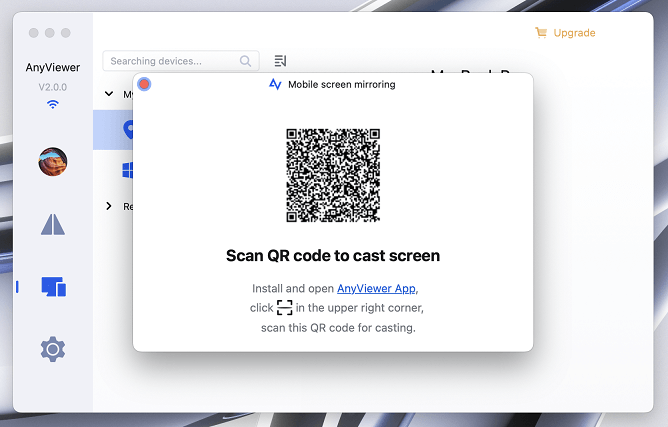
Шаг 4. Установите и откройте AnyViewer на телефоне Samsung. Войдите в ту же учетную запись.
Шаг 5. Нажмите «Начать», затем коснитесь значка сканирования в правом верхнем углу. Отсканируйте QR-код на Mac и нажмите «Начать сейчас».

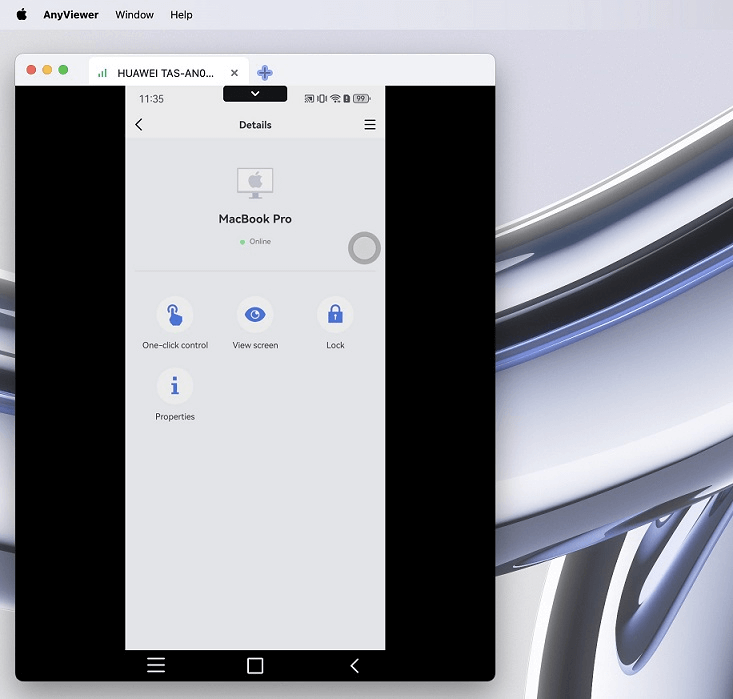
Шаг 6. Теперь экран вашего телефона Samsung транслируется на Mac.
Другие 3 альтернативных способа трансляции экрана телефона Samsung на Mac
Если вы ищете другие инструменты для зеркалирования экрана вашего телефона Samsung на Mac, вот три мощных и удобных варианта, которые стоит попробовать:
Способ 1. AirDroid Cast
AirDroid Cast — отличный инструмент для зеркалирования и управления телефоном Samsung прямо с Mac. Он поддерживает как устройства Android с root-правами, так и без них, а также предлагает понятный и простой в использовании интерфейс. Для начала работы вам понадобится только учетная запись AirDroid.
Выполните следующие простые действия, чтобы подключить телефон Samsung к Mac с помощью AirDroid Cast:
Шаг 1. Загрузите и установите AirDroid Cast на Mac и телефон Samsung. Войдите под одной и той же учетной записью на обоих устройствах.
Шаг 2. На телефоне выберите трансляцию путем ввода 9-значного кода или сканирования QR-кода, отображаемого на экране Mac.

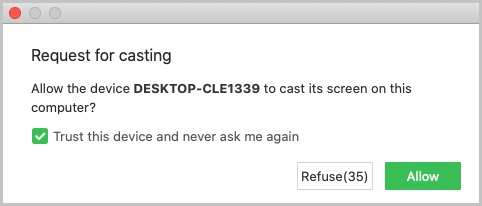
Шаг 3. На Mac появится запрос на трансляцию. Нажмите «Разрешить» для подтверждения. На телефоне Samsung также появится запрос: нажмите «Включить», а затем «Начать».
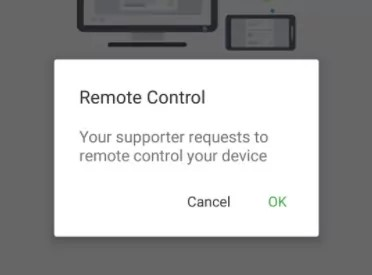
Шаг 4. Когда экран телефона появится на Mac, нажмите вкладку «Управление» слева. Отправьте запрос на удаленное управление.
Шаг 5. На телефоне подтвердите запрос на управление, нажав «OK».
Способ 2. Vysor
Vysor — еще один надежный вариант для зеркалирования и управления телефоном Samsung с Mac. Доступный в виде расширения для Google Chrome, он позволяет отображать экран Android на компьютере и управлять им с помощью клавиатуры и мыши.
Vysor поставляется как в бесплатной, так и в премиальной версиях. Бесплатная версия позволяет выполнять базовые действия, такие как навигация по телефону и создание скриншотов. Премиум-версия открывает расширенные функции, такие как высококачественное зеркалирование, полноэкранный режим, беспроводное подключение и передача файлов перетаскиванием.
Как использовать Vysor для демонстрации экрана и управления Samsung на Mac:
Шаг 1. Установите расширение Vysor в браузере Chrome. (Примечание: оно работает только в средах ChromeOS и браузере Chrome.)
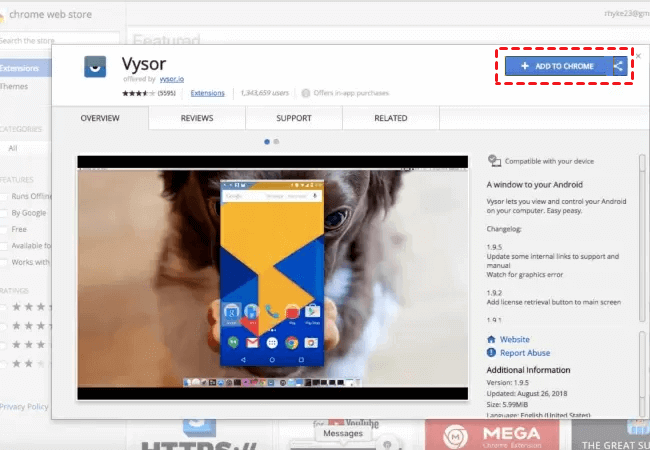
Шаг 2. Загрузите и установите приложение Vysor на свое устройство Samsung. Подключите телефон к Mac с помощью USB-кабеля и убедитесь, что на телефоне включена отладка по USB.
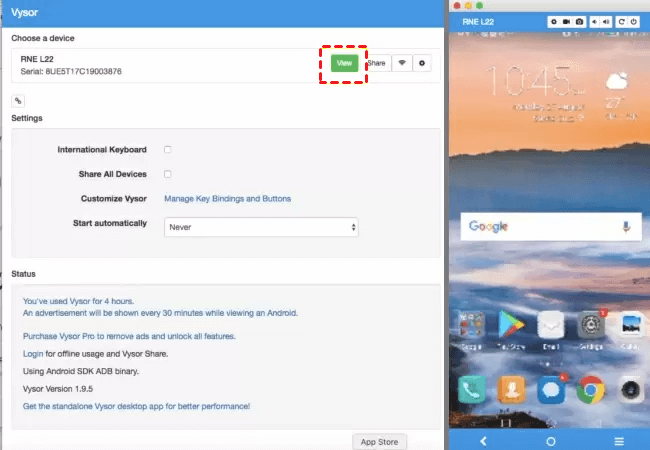
Шаг 3. На Mac откройте расширение Vysor и нажмите "Просмотр", чтобы начать трансляцию экрана Samsung.
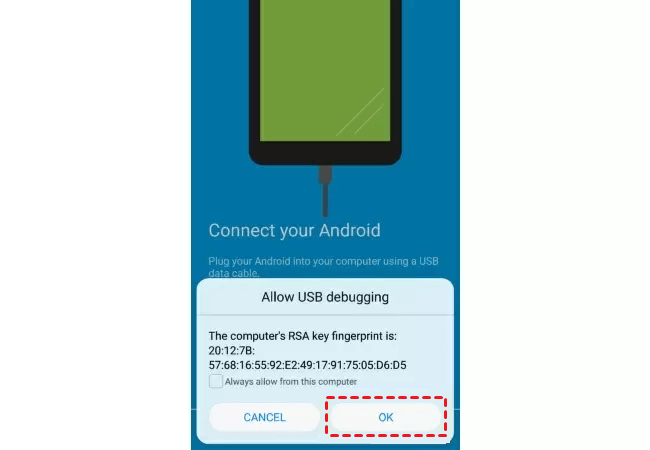
Шаг 4. После установления соединения вы можете управлять своим телефоном Samsung с Mac — открывать приложения, просматривать страницы, вводить текст и осуществлять навигацию с помощью клавиатуры и мыши.
Способ 3. ApowerMirror
ApowerMirror — это мощный и гибкий инструмент зеркалирования экрана, который бесперебойно работает как с устройствами Android, так и с iOS. Он позволяет транслировать экран вашего телефона Samsung на Mac с высококачественным звуком через USB-кабель или беспроводное соединение.
Одной из его выдающихся особенностей является зеркалирование нескольких устройств с поддержкой до четырех устройств одновременно. Он также позволяет делать снимки экрана и записывать экран Samsung прямо с Mac, что делает его идеальным для повышения производительности, создания учебных пособий и проведения презентаций.
Вот как использовать ApowerMirror для зеркалирования и управления телефоном Samsung с Mac:
Шаг 1. Загрузите и установите ApowerMirror как на Mac, так и на телефон Samsung. После установки откройте приложение на обоих устройствах.
Шаг 2. Когда появится запрос, предоставьте приложению разрешение на доступ к файлам на вашем телефоне, нажав "Разрешить."
Шаг 3. Выберите способы подключения:
- Для подключения по USB: Подключите телефон к Mac с помощью USB-кабеля. Включите отладку по USB на телефоне. Во всплывающем окне появится запрос на разрешение записи экрана с помощью ApowerMirror — нажмите "Начать сейчас."
- Для подключения по Wi-Fi: Нажмите значок "M" на главном экране приложения, включите Wi-Fi на Mac и дождитесь, пока приложение обнаружит ваш Mac. Выберите свой Mac, чтобы начать трансляцию по беспроводной сети.
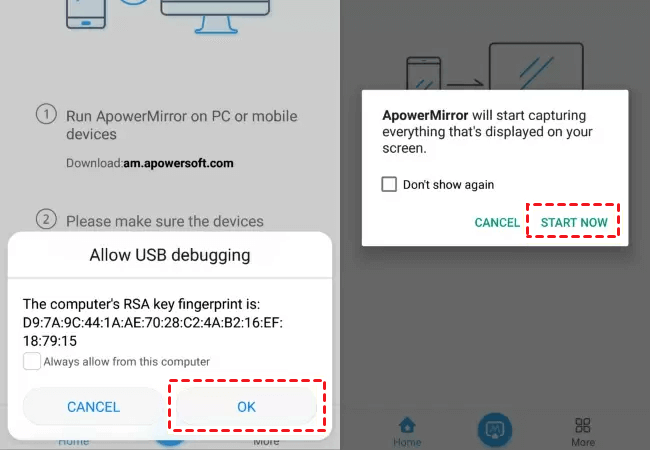
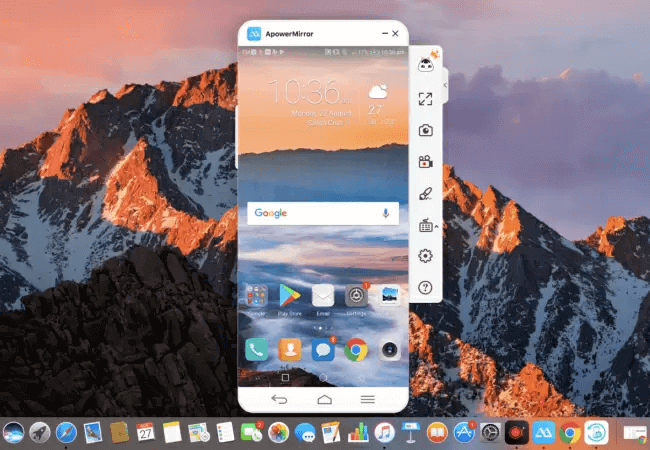
Шаг 4. После подключения экран вашего Samsung появится на Mac в реальном времени.
Шаг 5. Чтобы включить управление с Mac, снова нажмите значок "M" на телефоне Samsung, выберите значок USB и разрешите запрос на удаленное управление. Ваш Mac подтвердит, что режим "Управление с ПК" активен.
Заключение
Трансляция экрана телефона Samsung на Mac — отличный способ наслаждаться контентом с телефона на большом экране. Такие инструменты, как AnyViewer, позволяют легко и плавно транслировать экран телефона и управлять им. Другие варианты, такие как AirDroid Cast, Vysor и ApowerMirror, также отлично подходят в зависимости от ваших потребностей. Смотрите ли вы видео, проводите презентацию или просто пользуетесь приложениями на большом дисплее, трансляция экрана делает это удобнее и интереснее.

