

Как удаленно получить доступ к телефону Android с помощью Gmail
Вы можете удаленно получить доступ к телефону Android с помощью Gmail, чтобы отследить, заблокировать или стереть его в случае потери или кражи. В этом руководстве показано, как настроить функцию «Найти устройство Google», управлять телефоном удаленно, устранять распространенные проблемы и защитить свой аккаунт Gmail от несанкционированного доступа.

By Tyler / Published on October 13, 2026


Можно ли получить удаленный доступ к моему телефону Android с помощью Gmail?
В эпоху, когда вся наша жизнь хранится на смартфонах, потеря доступа к устройству Android может стать причиной сильного стресса. Независимо от того, потеряли ли вы телефон дома или его украли, у вас может возникнуть вопрос: «Могу ли я получить удаленный доступ к своему телефону Android с помощью Gmail?»
Ответ: да. Вы можете бесплатно получить удаленный доступ к телефону Android с помощью Gmail, используя встроенные инструменты Google для управления основными функциями. Используя учетные данные аккаунта Gmail для удаленного доступа к телефону Android, вы можете определять местоположение, блокировать и даже стирать данные на своем устройстве.
Однако, если вам требуется более глубокий доступ, например, удаленное управление приложениями, оказание технической поддержки члену семьи или передача важных файлов с телефона на ПК, стандартный метод Google окажется недостаточным. Для таких сложных задач вам потребуется профессиональный пакет удаленного доступа, такой как AnyViewer.
В этом руководстве мы рассмотрим как базовый метод с использованием Gmail, так и профессиональный метод удаленного управления.
Как получить удаленный доступ к Android через Gmail («Найти устройство» от Google)
«Найти устройство» от Google — это встроенная экосистема безопасности, интегрированная в ОС Android. Используя ваши учетные данные Gmail, эта служба позволяет находить телефон через Gmail и служит цифровым спасательным кругом для отслеживания вашего оборудования на расстоянии. Это основной инструмент для базового восстановления устройства и управления безопасностью в чрезвычайных ситуациях.
Предварительные требования перед использованием функции «Найти устройство»
Прежде чем пытаться найти потерянный телефон с помощью Gmail, убедитесь, что на целевом устройстве настроены следующие параметры, в противном случае сервер Google не сможет установить соединение:
- На телефоне должен быть выполнен вход в действующий аккаунт Google.
- Телефон должен быть подключен к мобильному интернету или Wi-Fi.
- Службы «Найти устройство» и «Геолокация» должны быть включены в настройках системы.
- Устройство должно отображаться в Google Play.
Пошаговое руководство по удаленному доступу к Android через «Найти устройство»
Если вы соответствуете требованиям, выполните следующие действия для удаленного доступа к телефону Android с помощью Gmail:
Часть 1. Активация функции «Найти устройство» на вашем Android
Шаг 1. Сначала убедитесь, что на вашем мобильном устройстве выполнен вход в аккаунт Google. Перейдите в раздел Настройки > Google и найдите свои имя и адрес электронной почты. Если вы их не видите, войдите в свой аккаунт.
Шаг 2. Включите отслеживание местоположения. Перейдите в раздел Настройки > Местоположение и убедитесь, что параметр Использовать местоположение включен.
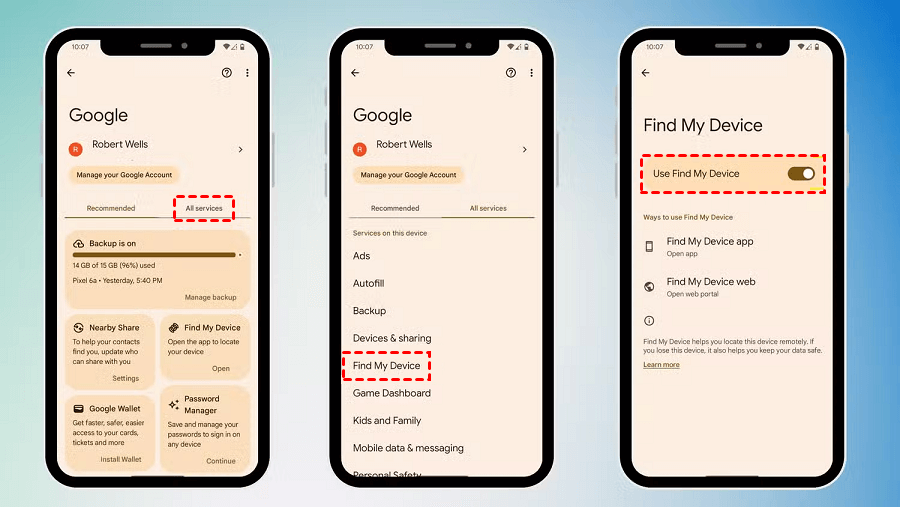
Шаг 3. Включите функцию «Найти устройство». Перейдите в раздел Настройки > Google > Все сервисы > Найти устройство и убедитесь, что параметр Использовать функцию «Найти устройство» включен.
Часть 2. Удаленный доступ к Android через «Найти устройство»
Шаг 1. Откройте веб-браузер и перейдите на официальный сайт Google «Найти устройство».
Шаг 2. Используйте тот же аккаунт Gmail, который в данный момент связан с вашим потерянным или удаленным телефоном.
Шаг 3. Если у вас несколько устройств под одним аккаунтом, нажмите на значок нужного устройства в верхней части боковой панели.
Шаг 4. Ознакомьтесь с удаленными функциями:
- Определить местоположение: Просмотр текущего или последнего известного местоположения устройства на высокоточной карте.
- Воспроизвести звук: Принудительный звонок телефона на максимальной громкости в течение 5 минут, даже если установлен беззвучный режим или режим вибрации.
- Защитить устройство: Удаленная блокировка телефона с помощью PIN-кода, графического ключа или пароля. Вы также можете вывести на экран блокировки сообщение или номер телефона, чтобы нашедший мог вернуть устройство.
- Очистить устройство: В крайнем случае, безвозвратное удаление всех данных для предотвращения кражи личных данных. Примечание: после удаления вы больше не сможете отслеживать устройство.
Этот процесс превращает Gmail в мощный центр дистанционного управления вашим телефоном Android. Независимо от того, оставили ли вы устройство дома или потеряли его в поездке, эти инструменты помогут вам действовать быстро.
Ограничения метода с использованием Gmail
Хотя вы можете узнать, как управлять другим телефоном с помощью аккаунта Google в целях безопасности, этот способ имеет существенные ограничения для повседневного использования:
- Отсутствие управления экраном в реальном времени: Вы не можете видеть интерфейс телефона, открывать приложения или перемещаться по меню. Если вам нужно проверить уведомление или изменить настройку, этот инструмент не поможет.
- Отсутствие управления файлами: Здесь нет возможности просматривать галерею, скачивать забытый документ или загружать файлы с ПК на телефон.
- Только пассивное взаимодействие: Это исключительно инструмент «безопасности и восстановления». В нем отсутствуют функции производительности, необходимые для удаленной техподдержки, удаленной работы или использования мобильных приложений с рабочего стола.
- Зависимость от сервисов Google Play: Если на устройстве получены root-права или установлена кастомная ПЗУ без сервисов Google, способ с Gmail может не сработать.
Расширенное решение — удаленный доступ к Android через AnyViewer

Для пользователей, которым требуется больше, чем просто инструмент отслеживания, AnyViewer предоставляет комплексные возможности для удаленного управления телефоном Android. В то время как способ от Google предназначен для восстановления, AnyViewer создан для взаимодействия. Это отличное программное обеспечение для удаленного рабочего стола, которое позволяет устранить разрыв между вашим ПК с Windows и устройством Android, предоставляя вам полный оперативный контроль из любой точки мира.
Почему AnyViewer — лучший выбор для удаленного управления
Прежде чем приступить к настройке, полезно ознакомиться с профессиональными функциями, которые выделяют AnyViewer на фоне базового отслеживания через Gmail:
- Полное удаленное взаимодействие: в отличие от Gmail, AnyViewer позволяет видеть экран в реальном времени и управлять телефоном с помощью мыши и клавиатуры.
- Высокоскоростная передача файлов: быстро передавайте фотографии, видео или рабочие документы между ПК и Android без использования USB-кабеля или облачного хранилища.
- Управление в один клик: после настройки вы можете получать удаленный доступ к телефону в один клик, без сложных настроек и конфигураций.
- Шифрование банковского уровня: каждый сеанс защищен сквозным шифрованием ECC (эллиптическая криптография), что обеспечивает конфиденциальность и безопасность ваших данных.
Пошаговое руководство: как полностью управлять Android с ПК
Настроить AnyViewer очень просто. Выполните следующие действия, чтобы превратить свой ПК в мощную удаленную рабочую станцию для вашего устройства Android:
Шаг 1. Загрузите и установите версию AnyViewer для Windows на свой ПК, а также установите мобильное приложение AnyViewer Android из Google Play Store на свой телефон.
Шаг 2. Зарегистрируйте бесплатную учетную запись AnyViewer и войдите в нее как на ПК, так и на устройстве Android.
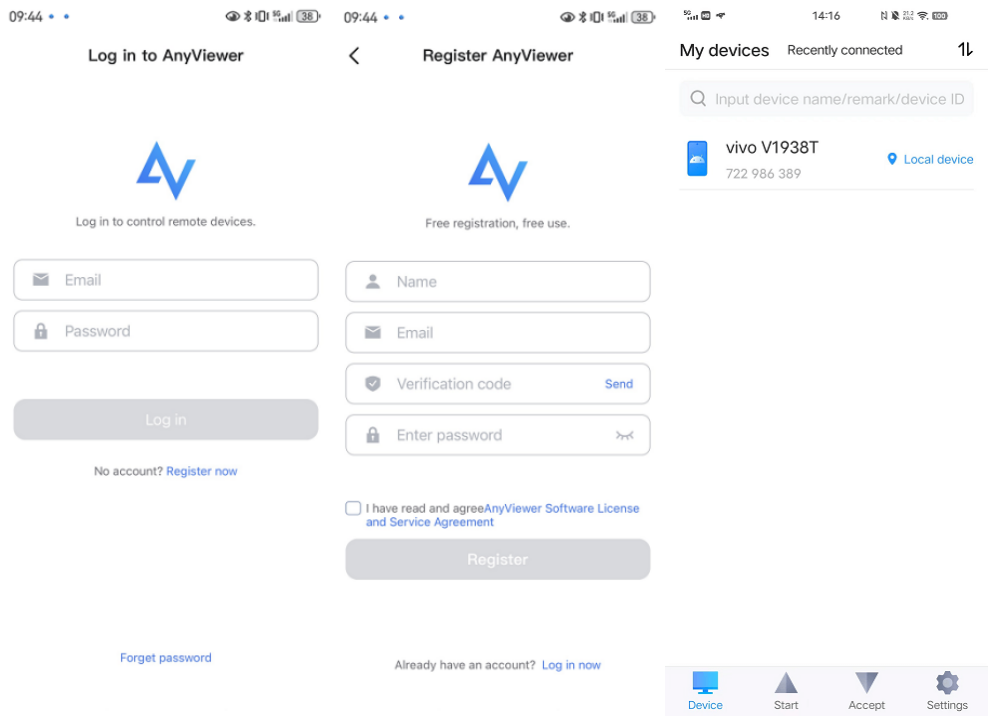
Шаг 3. В программе на ПК перейдите на вкладку "Устройство", выберите свой телефон Android из списка и нажмите "Удаленное управление".

Шаг 4. Подтвердите запрос на управление на вашем устройстве Android.

Шаг 5. Теперь вы можете видеть экран своего телефона на мониторе, управлять им и передавать файлы.
Заключение: безопасность против продуктивности
Выбор подходящего метода полностью зависит от вашей текущей ситуации.
- Используйте Gmail (Найти устройство), если ваш телефон потерян или украден, и вам нужно срочно заблокировать его или стереть ваши личные данные.
- Используйте AnyViewer, если ваш телефон в безопасности, но вам нужно работать с ним удаленно, передавать файлы, оказывать техническую поддержку другим или управлять мобильными приложениями с компьютера.
Сочетая безопасность Google и возможности AnyViewer, вы получаете полный набор инструментов для управления вашим Android-устройством в любом сценарии.
Заключение
В этой статье рассматривается удаленный доступ к телефону Android с помощью Gmail (Найти устройство). Для наилучшего удобства мы рекомендуем держать функцию «Найти устройство» включенной для спокойствия, а для повседневных задач удаленного управления и передачи файлов использовать AnyViewer.
Готовы раскрыть весь потенциал удаленного доступа? Загрузите AnyViewer сегодня и оцените беспрепятственное управление вашим Android-устройством.
Часто задаваемые вопросы
Как удаленно просматривать экран другого человека?
Для удаленного просмотра экрана Android функция Google «Найти устройство» не подойдет, так как она обеспечивает только отслеживание местоположения. Вместо этого следует использовать AnyViewer. Установив AnyViewer как на ПК, так и на телефон Android, вы можете использовать функцию «Удаленное управление» или «Просмотр экрана», чтобы видеть интерфейс телефона в режиме реального времени с вашего монитора.
Есть ли у Google приложение для удаленного доступа?
Google предоставляет функцию «Найти устройство» для базовой удаленной безопасности (определение местоположения, блокировка и стирание). Хотя Google также предлагает «Удаленный рабочий стол Chrome» для доступа к компьютерам, он не предоставляет встроенный инструмент для полноценного удаленного управления экраном телефона Android. Для полноценного взаимодействия и управления файлами требуется профессиональное решение, такое как AnyViewer.
Может ли кто-нибудь получить доступ к вашему телефону Android?
Да, кто-то может получить удаленный доступ к вашему телефону, если у него есть ваши учетные данные Gmail (через «Найти устройство» для выполнения операций безопасности) или если установлен и авторизован инструмент удаленного доступа, такой как AnyViewer. AnyViewer обеспечивает безопасность такого доступа за счет использования шифрования ECC банковского уровня для предотвращения несанкционированной утечки данных.
Могу ли я получить доступ к своему телефону Android с другого телефона Android?
Да. Хотя это руководство посвящено доступу с ПК на Android, AnyViewer поддерживает кроссплатформенные подключения. Вы можете установить приложение AnyViewer на второе устройство Android, войти в свою учетную запись и удаленно управлять основным телефоном так же, как с компьютера.
Могу ли я проверить свою электронную почту на чужом телефоне?
Да, вы можете войти в свою учетную запись Gmail в браузере или почтовом приложении на любом устройстве. Однако, если вы потеряли телефон и вам нужно проверить электронную почту именно для поиска кодов восстановления или оповещений об отслеживании, безопаснее использовать браузер в режиме инкогнито / приватном режиме или воспользоваться порталом «Найти устройство», чтобы управлять своим устройством, не оставляя личных данных на чужом телефоне.

