

5 способов удаленной перезагрузки зависших компьютеров (Руководство 2026 г.)
В статье описывается пять способов удаленной перезагрузки зависших компьютеров. Рассматривается использование AnyViewer, инструментов командной строки PowerShell и CMD, протокола удаленного рабочего стола (RDP) и графического интерфейса пользователя (GUI). Эти методы помогают управлять удаленными системами, даже если у вас нет к ним физического доступа.

By Tyler / Published on October 13, 2026


Ваш удаленный компьютер завис или тормозит? Когда ПК перестает реагировать на запросы, быстрая перезагрузка часто остается единственным способом восстановить производительность. Однако, если вас нет рядом с устройством физически, просто нажать кнопку питания не получится.
В этом руководстве мы покажем 5 проверенных способов удаленной перезагрузки зависшего компьютера — от профессионального программного обеспечения до встроенных командных строк Windows.
Краткое сравнение: какой метод выбрать?
Прежде чем переходить к шагам, воспользуйтесь этой таблицей, чтобы найти самое быстрое решение для вашей ситуации.
| Сценарий | Лучший метод | Сложность | Вероятность успеха |
| В разных сетях | AnyViewer (рекомендуется) | Низкая | 100% |
| Локальная сеть (LAN) | PowerShell | Высокая | 85% |
| Уже в сеансе RDP | Командная строка (CMD) | Средняя | 75% |
| Для опытных пользователей | Комбинация Alt + F4 | Низкая | 80% |
| Визуальный/графический интерфейс | Диалоговое окно удаленного завершения работы | Средняя | 70% |
Как удаленно перезагрузить зависшие компьютеры
Изучите самые надежные методы эффективной удаленной перезагрузки ПК. Ниже представлен список лучших программных решений, адаптированных под ваши конкретные задачи.
Способ 1: Самый простой способ через AnyViewer (рекомендуется)
Встроенные инструменты Windows, такие как CMD или RDP, могут завершаться с ошибками «Отказано в доступе» или блокироваться брандмауэром. AnyViewer предлагает простое решение в один клик для обхода этих проблем без необходимости использования традиционного удаленного доступа. Это особенно полезно в экстренных ситуациях, когда система не отвечает, но сетевое подключение все еще активно.
Почему AnyViewer — лучший выбор для удаленной перезагрузки:
- Никаких проблем с «Отказано в доступе»: В отличие от CMD/PowerShell, AnyViewer не требует совпадающих учетных записей администратора или сложных настроек «Удаленного реестра».
- Обход ограничений брандмауэра: AnyViewer использует оптимизированную технологию NAT traversal, что означает ее работу в разных сетях и маршрутизаторах без проброса портов.
- Полная поддержка Windows: Работает в Windows Home Edition, в которой изначально отсутствует функция удаленного рабочего стола (RDP).
- Функция автоподключения: Самый большой страх при удаленной перезагрузке — потерять соединение. AnyViewer можно настроить на запуск вместе с Windows, что позволит вам войти в систему сразу же после появления экрана блокировки.

Как перезагрузить зависший ПК в 3 клика:
Шаг 1. Загрузите и установите AnyViewer как на локальный, так и на удаленный компьютер.
Шаг 2. Затем создайте учетную запись AnyViewer и войдите в систему на обоих устройствах.

Шаг 3. На локальном устройстве выберите удаленный компьютер и нажмите "Перезагрузить", чтобы инициировать процесс перезагрузки.
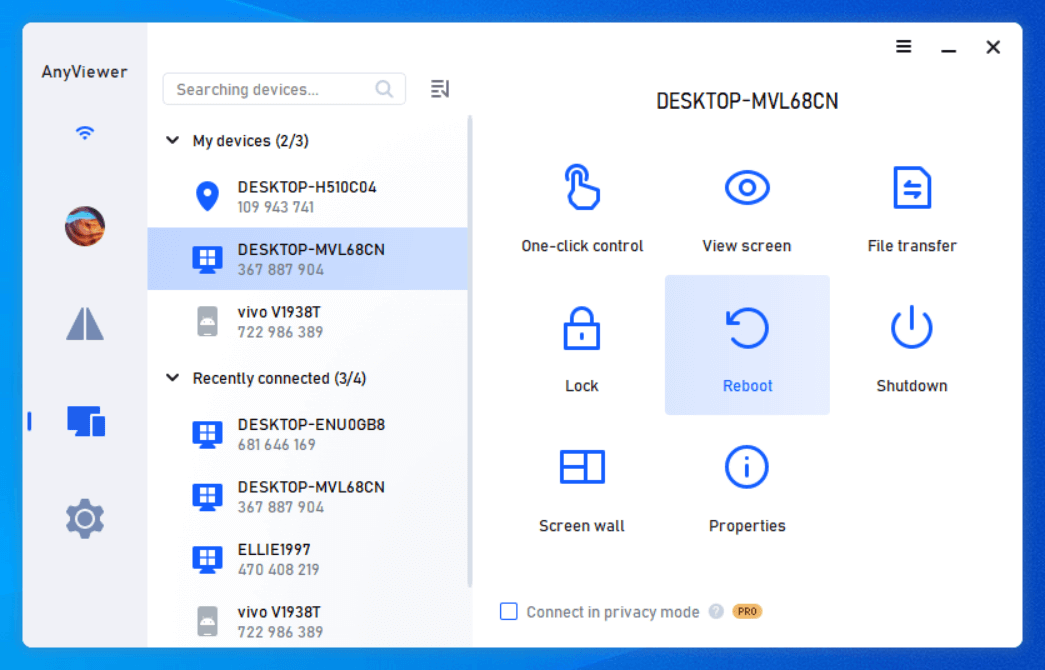
Перейдите в «Настройки» > «Основные» и включите параметр «Запускать AnyViewer вместе с Windows», чтобы удаленный доступ оставался активным после перезагрузки.
Способ 2: Удаленная перезагрузка через PowerShell
PowerShell — это надежный инструмент командной строки в среде Windows, предоставляющий универсальный подход к управлению удаленными компьютерами. Использование PowerShell для выключения или перезагрузки удаленных систем предлагает простой и надежный метод, особенно для тех, кто знаком с работой в командной строке. Вот руководство по использованию PowerShell для этих целей:
Шаг 1. Нажмите Win + X, чтобы открыть меню питания, и выберите Windows PowerShell (администратор). Чтобы запустить удаленный сеанс, выполните команду:
- Enter-PSSession -ComputerName "RemoteComputerName" -Credential (Get-Credential)
Шаг 2. После подключения выключите удаленный компьютер с помощью:
- Stop-Computer -ComputerName "RemoteComputerName" -Force
Шаг 3. Чтобы перезагрузить удаленный компьютер, используйте:
- Restart-Computer -ComputerName "RemoteComputerName" -Force

Способ 3: Использование командной строки (для пользователей локальной сети)
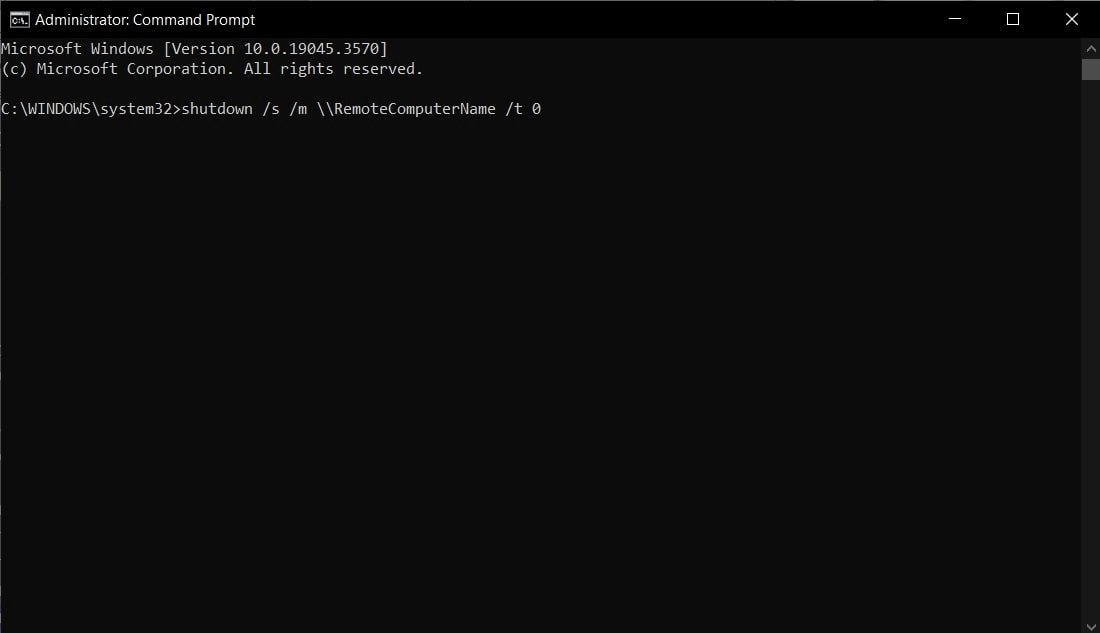
Использование командной строки (CMD) для удаленной перезагрузки или выключения — практический метод для тех, кто знаком с инструментами командной строки. С помощью правильных команд и надлежащих прав доступа CMD может эффективно выполнять эти задачи на удаленном ПК. Вот руководство по перезагрузке удаленного компьютера из командной строки:
Шаг 1. Найдите "CMD" в строке поиска Windows, щелкните правой кнопкой мыши и выберите "Запуск от имени администратора." Когда командная строка откроется с правами администратора, используйте следующую команду для запуска удаленного сеанса:
- psexec \\RemoteComputerName cmd
Шаг 2. Внутри удаленного сеанса завершите работу удаленного компьютера, выполнив команду:
- shutdown /s /m \\RemoteComputerName /t 0
Шаг 3. Чтобы перезагрузить удаленный компьютер, используйте:
- shutdown /r /m \\RemoteComputerName /t 0
Способ 4. Трюк с «Alt + F4» (для сеансов RDP)
Если вы в настоящее время подключены через рабочий стол (RDP), но меню «Пуск» зависло или кнопка «Перезагрузка» отсутствует, используйте это классическое сочетание клавиш Windows.
Как это сделать:
Шаг 1. Сверните все открытые окна на удаленном рабочем столе.
Шаг 2. Нажмите на любое пустое пространство на фоне удаленного рабочего стола.
Шаг 3. Нажмите Alt + F4.
Шаг 4. В выпадающем меню выберите Перезагрузка и нажмите OK.
Способ 5. Использование интерфейса удаленного завершения работы (графического интерфейса)
Использование графического интерфейса (GUI) для удаленного выключения или перезагрузки компьютера представляет собой простой и интуитивно понятный способ, идеальный для тех, кто предпочитает визуальные инструменты командной строке. Ключевую роль здесь играет команда «shutdown /i»; она открывает графическое диалоговое окно, в котором можно выбрать или ввести имя либо IP-адрес удаленного компьютера.
В этом диалоговом окне вы можете выбрать выключение или перезагрузку удаленного ПК и при необходимости добавить комментарий. Вот руководство по использованию графического интерфейса для удаленного выключения или перезагрузки:
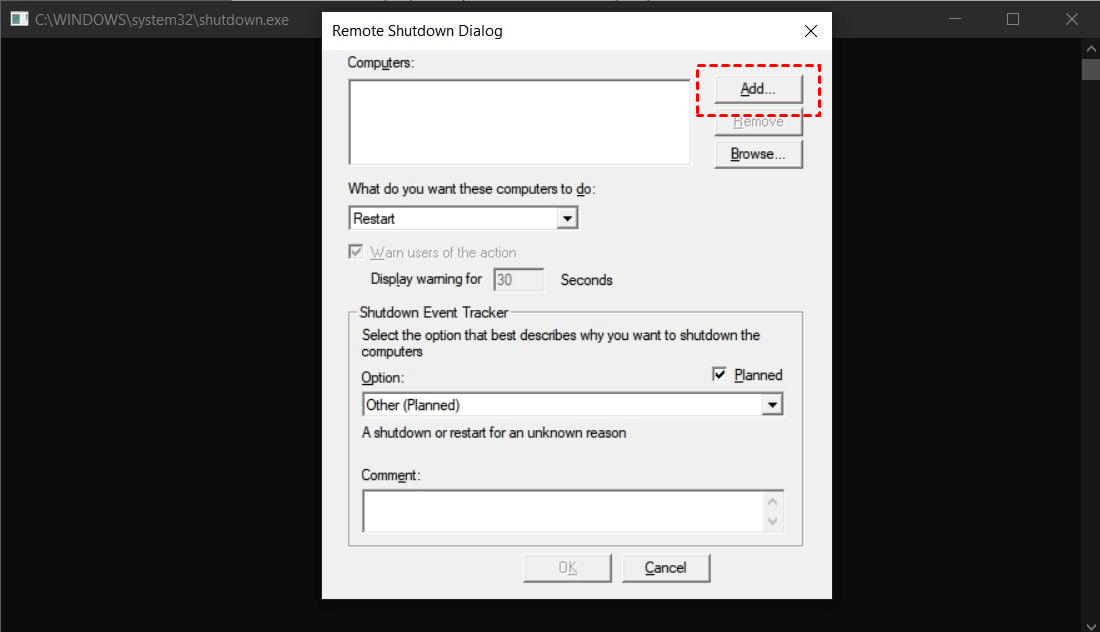
Шаг 1. Откройте диалоговое окно «Выполнить», нажав Win + R, введите «shutdown /i» и нажмите Enter. Это запустит диалоговое окно удаленного завершения работы, где вы можете ввести имя или IP-адрес целевого ПК, нажав «Добавить»._
Шаг 2. Выберите нужное действие из параметров «Какие действия вы хотите выполнить на этих компьютерах», таких как «Завершение работы», «Перезагрузка» или «Закомментировать непредвиденное завершение работы». Если вы хотите уведомить пользователей перед выполнением действия, установите флажок «Предупреждать пользователей о действии»._
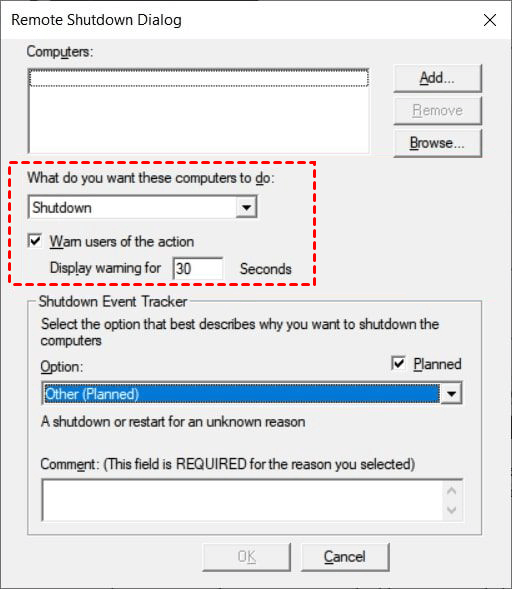
Шаг 3. Вы можете выбрать причину и добавить комментарий в разделе "Средство отслеживания событий завершения работы". После ввода всех необходимых данных нажмите "OK", чтобы начать процесс завершения работы или перезагрузки.

Заключение
Хотя команды Windows обладают мощными возможностями, для их выполнения часто требуются сложные разрешения, которыми трудно управлять, когда система уже зависла. Чтобы эффективно и без технических трудностей перезагружать зависшие компьютеры удаленно, AnyViewer выделяется как самое надежное решение в один клик для современной удаленной работы.
Загрузите AnyViewer бесплатно и убедитесь, что вы больше никогда не потеряете доступ к своей удаленной рабочей станции.

