

Пошаговое руководство: Как удаленно подключиться к нескольким компьютерам одновременно
Посвятите мгновение чтению этого поста, чтобы узнать подробные шаги удаленного подключения к нескольким компьютерам с помощью Remote Desktop Connection и изучите более эффективный метод удаленного управления несколькими компьютерами.

By Tyler / Updated on January 13, 2025


Могу ли я удаленно подключиться к нескольким компьютерам?
Из-за своей работы мне необходимо удаленно подключаться к нескольким компьютерам одновременно. Например, в комнате с главным кадрированием с 10 компьютерами, мне необходимо удаленно получить доступ к каждому компьютеру, чтобы выполнить свою работу. Могу ли я удаленно подключиться к нескольким компьютерам?"
- Вопрос от Тома
В современной цифровой эпохе возможность удаленного доступа к нескольким компьютерам стала необходимостью для многих людей и организаций. Независимо от того, являетесь ли вы владельцем бизнеса, IT-специалистом или технически грамотным человеком, удобство и эффективность, предлагаемые программными средствами удаленного рабочего стола, неоспоримы. Но можно ли удаленно подключиться к нескольким компьютерам одновременно? Рассмотрим.
Как использовать удаленный рабочий стол для подключения к нескольким компьютерам [пошаговое руководство]
Для бесплатного удаленного подключения к нескольким компьютерам удобно использовать удаленный рабочий стол (RDP). Однако требуются дополнительные настройки. В следующем разделе будет представлена полная инструкция по настройке удаленного рабочего стола для одновременного доступа к нескольким ПК.
Часть 1. Изменение номера порта RDP в Редакторе реестра
Стандартный порт RDP 3389 работает только для одного компьютера, что означает, что если вы хотите подключиться к нескольким компьютерам одновременно, вам необходимо создать новый порт на каждом компьютере отдельно, а затем изменить настройки маршрутизатора, чтобы разрешить удаленный доступ к нескольким компьютерам.
Шаг 1. Нажмите Windows R, а затем введите "regedit", чтобы открыть Редактор реестра.

Шаг 2. Перейдите по следующему пути: HKEY_LOCAL_MACHINE\SYSTEM\ControlSet001\ControlTerminal Server\WinStation\RDP-Tcp
Шаг 3. Дважды щелкните на «PortNumber» в правой панели и установите отметку «Decimal».Стандартный номер порта - 3389, но вы можете изменить его на любое другое значение, например, 3388.
Часть 2. Разрешение доступа порта через брандмауэр
После настройки номера порта для каждого ПК, теперь мы можем разрешить порту проходить через брандмауэр, чтобы успешно подключиться.
Шаг 1. Нажмите Win R и введите "control panel", затем нажмите "ОК".
Шаг 2. Нажмите на "Система и безопасность", а затем найдите "Брандмауэр Windows Defender". Нажмите "Дополнительные настройки".
Шаг 3. Дважды щелкните "Входящие правила", затем выберите "Новое правило".
Шаг 4. Выберите "Порт" в экране "Тип правила" и нажмите "Далее".
Шаг 5. В экране "Протоколы и порты" выберите "TCP", введите номер порта, например, 3327, и нажмите "Далее".
Шаг 6. В экране "Действие" выберите "Разрешить подключение" и нажмите "Далее". В экране "Профиль" отметьте опции "Домен", "Выделенная сеть" и "Публичная сеть" в соответствии с вашими потребностями и нажмите "Далее".
Шаг 7. В экране "Имя" введите имя нового порта и нажмите "Готово".
Часть 3. Назначение портов через маршрутизатор
Шаг 1. Откройте интерфейс настройки маршрутизатора и найдите раздел "Одиночное перенаправление портов".
Шаг 2. Введите номер порта, который используется для идентификации компьютера или изменений в реестре. Например: "Desktop" для локального компьютера, "Laptop" и "Joe"s PC" для удаленных компьютеров.
Шаг 3. Нам также необходимо найти IPv4-адрес каждого компьютера и назначить его соответствующему номеру порта. Нажмите "Win R", введите "cmd", нажмите "OK" и введите "ipconfig", чтобы найти локальный IP-адрес компьютера.
Часть 4. Подключение к новому порту
Теперь установка завершена, вы можете подключаться к пользователям по очереди. Однако стоит отметить, что вы должны изменять номер порта каждый раз, когда подключаетесь к другому пользователю.
Шаг 1. Введите в поисковую строку "Remote Desktop Connection".
Шаг 2. Во вкладке "General" введите IP-адрес и имя пользователя хост-компьютера, а затем нажмите "Connect".
Шаг 3. В окне безопасности Windows введите пароль под этим именем пользователя и нажмите "OK".
Шаг 4. Нажмите "Yes" во всплывающем окне аутентификации, чтобы успешно установить удаленное подключение. После этого вы сможете последовательно работать с несколькими компьютерами удаленно.
Бонусный совет: Более простой способ удаленного управления несколькими компьютерами
Хотя RDP может удовлетворить ваши основные требования к удаленному управлению, очевидно, что использование его для удаленного подключения к нескольким компьютерам может быть трудоемким и затратным по времени. Поэтому мы настоятельно рекомендуем использовать бесплатное и безопасное программное обеспечение удаленного доступа под названием AnyViewer, которое упрощает процесс удаленного подключения к нескольким компьютерам.
- Основные моменты:
- Работа с AnyViewer довольно проста, а скорость соединения впечатляет.
- AnyViewer защищен шифрованием эллиптических кривых (ECC), обеспечивая конфиденциальность ваших данных, что является важным аспектом для бизнес-приложений.
- AnyViewer совместим с различными платформами, включая Windows, Android и iOS.
- С AnyViewer обеспечивается удобный неуправляемый доступ: для удаленного подключения к компьютеру после входа в соответствующую учетную запись достаточно одного щелчка.
Давайте посмотрим, как легко устанавливать удаленное подключение к нескольким компьютерам с помощью AnyViewer:
Шаг 1. Нажмите кнопку для загрузки, установите и запустите AnyViewer на всех компьютерах. Перейдите к Вход, а затем нажмите Зарегистрироваться, чтобы создать учетную запись AnyViewer.

Шаг 2. Вы успешно вошли в AnyViewer. Затем войдите в ту же учетную запись на всех компьютерах, к которым вы хотите установить удаленное подключение.

Шаг 3. На компьютере, с которого вы начинаете удаленные сеансы, перейдите в раздел Устройство, найдите компьютер, который вы хотите управлять, щелкните его и нажмите Управление в один клик. Сделайте то же самое для удаленного подключения к другому компьютеру.

Шаг 4. Теперь вы можете удаленно управлять несколькими компьютерами одновременно и управлять сеансами на вкладке.
Как легко управлять несколькими компьютерами
AnyViewer предлагает удобное решение для контроля нескольких компьютеров с помощью функции Screen Wall. Эта функциональность позволяет пользователям легко отслеживать выбранные компьютеры в одном окне и свободно выбирать, какие из них контролировать без ограничений. Давайте разберемся в процессе создания ваших экранов Screen Wall.
Шаг 1. На вашем локальном компьютере перейдите в раздел "Устройство", выберите свое локальное устройство, а затем выберите "Screen wall".

Шаг 2. Нажмите "Создать экран Screen Wall".
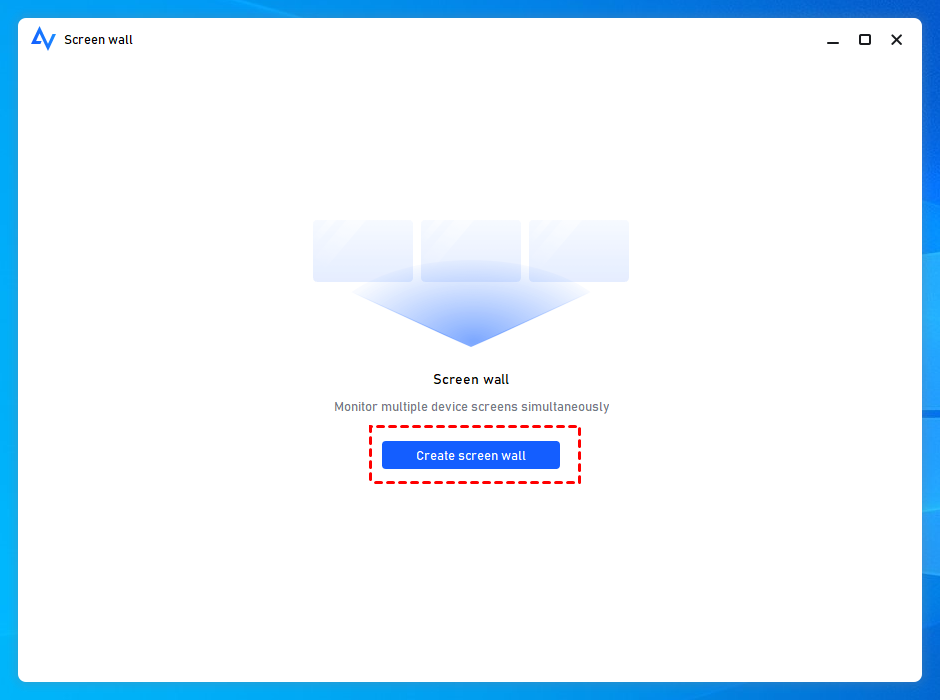
Шаг 3. Выберите все компьютеры, которыми вы хотите управлять одновременно, затем нажмите "Добавить".

Шаг 4. Теперь вы можете отслеживать и контролировать все добавленные компьютеры в едином окне.

Заключение
В то время как функция удаленного рабочего стола Windows может помочь вам удаленно подключиться к нескольким компьютерам, процесс может быть неудобным и затратным по времени. Для более удобного и простого подхода к удаленному подключению к двум или нескольким компьютерам одновременно настоятельно рекомендуется выбрать AnyViewer. Это программное обеспечение не только упрощает процесс, но также позволяет вам легко управлять несколькими сеансами одновременно.

