

Полное сравнение: Remote Desktop Manager Free и Enterprise
При сравнении Remote Desktop Manager Free и Enterprise различия заключаются в предоставляемых функциях. В этом посте перечислены некоторые из этих функций, чтобы помочь вам лучше понять их различия.

By Tyler / Published on August 19, 2026


Что такое Remote Desktop Manager?
Remote Desktop Manager (RDM) — это программное приложение, которое позволяет пользователям централизовать управление удаленными подключениями к различным системам. Его часто используют ИТ-специалисты и системные администраторы для оптимизации доступа к различным машинам, серверам и устройствам из единого интерфейса.
В мире управления ИТ-инфраструктурой Remote Desktop Manager (RDM) выделяется как универсальное решение для эффективной работы с удаленными подключениями. Независимо от того, являетесь ли вы индивидуальным пользователем или частью крупного предприятия, понимание различий между версиями Devolutions Remote Desktop Manager Free и Enterprise имеет решающее значение для принятия обоснованного решения.
Remote Desktop Manager Free и Enterprise
Короче говоря, различия между Remote Desktop Manager Free и платной версией заключаются в том, что Remote Desktop Manager Enterprise предлагает несколько функций, недоступных в Remote Desktop Manager Free. Ниже перечислены некоторые из этих функций:
Расширенное управление паролями
Обновлённое управление паролями — ключевая особенность Remote Desktop Manager Enterprise. Эта редакция обеспечивает плавную интеграцию с популярными инструментами управления паролями, такими как 1Password, AuthAnvil, Dashlane, KeePass, Keeper, LastPass и другими. Команды, использующие Enterprise, могут без труда импортировать учётные данные непосредственно из этих внешних приложений, упрощая доступ к конфиденциальной информации и управление ею. Эта расширенная возможность управления паролями подчёркивает адаптивность и эффективность, которые Remote Desktop Manager Enterprise привносит в работу команд с их учётными данными безопасности.
Централизованная база данных
В многопользовательской среде Remote Desktop Manager Enterprise позволяет командам работать эффективно и безопасно. Это достигается за счёт бесшовного обмена сеансами с использованием различных типов источников данных, включая, помимо прочего, Devolutions Server, MariaDB, Microsoft SQL Azure и Microsoft SQL Server.
Кроме того, команды получают возможность гибко экспортировать и импортировать конфигурации источников данных, что упрощает процесс развёртывания для нескольких пользователей. Эта функция не только улучшает совместную работу, но и обеспечивает надёжную и адаптируемую основу для управления сеансами в различных средах.
Служба пользовательского установщика
В Remote Desktop Manager Enterprise встроена инновационная служба Custom Installer Service. Процесс предполагает копирование экземпляра Remote Desktop Manager для создания файла установщика, обозначаемого как (*.rdi). Этот файл служит основой для создания пакета установки. Примечательно, что конфигурация, встроенная в этот файл, охватывает широкий спектр элементов, включая серийные номера лицензий, источники данных, учетные данные, шаблоны баз данных и дополнительные параметры.
Для оптимизации этой процедуры рекомендуется выделить отдельный экземпляр Remote Desktop Manager исключительно для создания пакета установки. Такой упрощенный подход обеспечивает беспрепятственную интеграцию основных компонентов, облегчая пользователям процесс развертывания.
RDM Jump
В Remote Desktop Manager Enterprise встроенная функция RDM Jump предоставляет командам уникальную функциональность. Эта функция обеспечивает подключение к удаленному хосту, часто называемому Jump Box или Service Host, выступающему в качестве посредника для установления подключений к другим хостам — концепция, аналогичная Microsoft RD Gateway.
Для усиления мер безопасности RDM Jump разрешает подключения только с определенных IP-адресов и ограничивает доступ только к хостам, доступным с указанного Jump Box. Эта функция особенно полезна для команд, которые испытывают трудности с постоянным доступом к частным сетям, но при этом нуждаются в стабильной производительности и эффективности своей работы.
Автономный режим
Функция автономного режима в Remote Desktop Manager Enterprise неоценима для команд, работающих в периоды ограниченного или нестабильного интернет-соединения. Пользователи могут беспрепятственно получать доступ к локальной копии источника данных, что обеспечивает непрерывный рабочий процесс. Любые изменения, внесенные во время автономных сеансов, автоматически сохраняются и синхронизируются с общим источником данных после восстановления интернет-соединения.
При соблюдении строгих мер безопасности автономные файлы шифруются с помощью собственного закрытого ключа и дополнительно защищаются уникальной информацией, полученной с локального компьютера. При необходимости для дополнительной безопасности можно также использовать парольную фразу. Подробные указания по настройке и использованию автономного режима приведены в недавней статье Дженни, которая содержит исчерпывающие пошаговые инструкции для простой настройки.
Расширенные отчеты
В IT-сфере существует общепризнанный принцип: если информация не задокументирована, она фактически не существует. Remote Desktop Manager Enterprise решает эту проблему, предлагая расширенные функции отчетности, адаптированные для команд. Эта мощная возможность позволяет пользователям:
- Регистрируйте все события, связанные с привилегированными учетными записями, например входы в систему и исторические данные.
- Получите четкое представление о доступе к паролям с помощью подробных журналов аудита.
- Создавайте подробные журналы доступа, чтобы отслеживать действия привилегированных пользователей. Определяйте в реальном времени, кто в данный момент подключен к серверам в том же репозитории.
- Получайте оповещения, когда пользователи уже подключены, для бдительного мониторинга.
- Изучайте подробные отчеты о неудачных попытках входа и истории для получения аналитики по безопасности.
Запись сеансов
Remote Desktop Manager Enterprise оснащен встроенной функцией записи пользовательских сеансов для RDP, SSH, VNC и ARD. Это особенно полезно для команд, которым требуется пересмотреть конкретные сеансы поддержки или получить конкретные доказательства для руководителей или клиентов о действиях, выполненных во время сеанса. Эта функция повышает прозрачность и подотчетность, обеспечивая детальную запись взаимодействий и действий пользователей в различных сеансах удаленного доступа.
Бонусный совет: более простой способ управления несколькими удаленными подключениями с помощью AnyViewer
AnyViewer в первую очередь известен как бесплатное решение для удаленного доступа к рабочему столу, позволяющее пользователям подключаться к удаленным компьютерам и управлять ими из другого места. Хотя AnyViewer в первую очередь предназначен для удаленного доступа к рабочему столу, он также предлагает некоторые функции, которые помогут вам лучше управлять несколькими удаленными подключениями:
- Группировка устройств: физически группируйте или категоризируйте удаленные устройства по их назначению или местоположению. Например, вы можете создавать группы, чтобы категоризировать устройства по отделам или проектам.
- Использование псевдонимов: AnyViewer предлагает настраиваемую функцию псевдонимов, позволяющую пользователям задавать уникальные псевдонимы для удаленных устройств, чтобы их было легко распознавать.
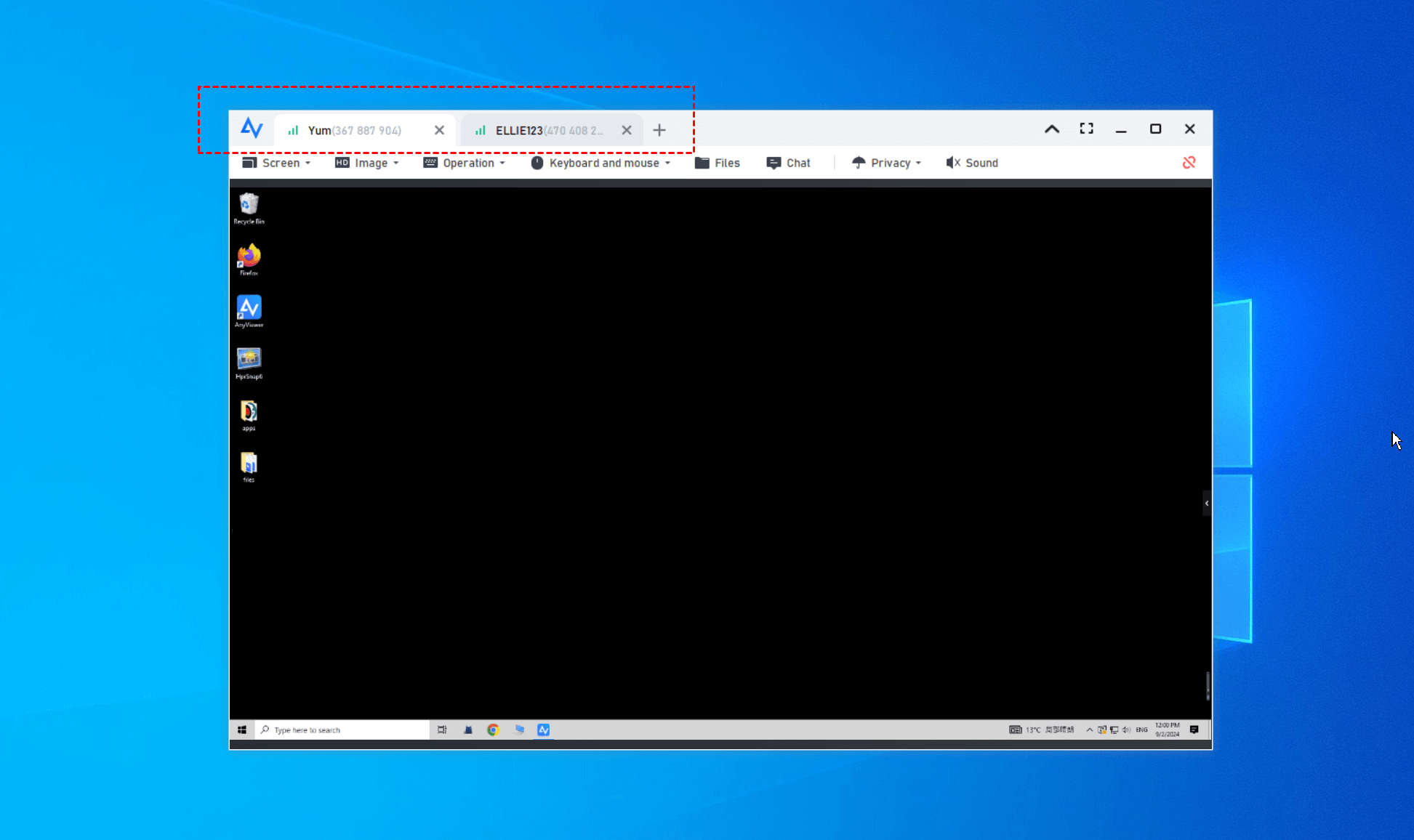
- Переключение вкладок: В сценариях, где управляется несколько устройств, простой механизм переключения вкладок позволяет пользователям быстро переключаться между удаленными сеансами, обеспечивая эффективную навигацию.
Отправьтесь в путь беззаботного управления несколькими удаленными подключениями с помощью AnyViewer, следуя этим простым шагам:
Шаг 1. Загрузите и установите AnyViewer на оба устройства.
Шаг 2. Запустите AnyViewer на удаленном устройстве и быстро завершите простую процедуру регистрации.

Шаг 3. Войдите в локальное устройство, используя ту же учетную запись AnyViewer.
Шаг 4. Перейдите в раздел "Устройства", найдите нужные удаленные устройства и установите мгновенное соединение одним щелчком, выбрав "Управление в один клик".

Шаг 5. При управлении несколькими устройствами легко переключайтесь между удаленными сеансами, щелкая по соответствующей вкладке, что обеспечивает быструю и эффективную навигацию.
- ★Примечание:
- Чтобы управлять более чем двумя устройствами одновременно, вам нужно перейти на профессиональный или корпоративный план.
Основной вывод
В заключение, сравнение Remote Desktop Manager Free vs Enterprise выявляет ключевые различия в функциях, подчеркивая расширенное управление паролями, возможности централизованной базы данных, службу настраиваемого установщика, RDM Jump для безопасных подключений, устойчивость автономного режима, расширенную отчетность для документации и встроенную запись сеансов.
Для тех, кто ищет более простой способ управления несколькими подключениями, AnyViewer предлагает удобное решение с такими функциями, как группировка устройств, настраиваемые псевдонимы и эффективное переключение вкладок. Эти инструменты в совокупности позволяют пользователям с максимальной эффективностью навигировать, контролировать и защищать удаленные подключения.

