

3 простых способа удаленного управления iPad с iPhone
Ищете способ управлять iPad с iPhone? Независимо от того, нужно ли вам управлять медиафайлами, оказывать удаленную поддержку или дублировать экраны, мы протестировали 3 проверенных метода, включая скрытые встроенные функции Apple и профессиональные инструменты.

By Tyler / Published on October 13, 2026


Могу ли я удаленно управлять iPad с iPhone?
Можно ли по-настоящему управлять iPad с iPhone? Ответ на этот вопрос немного сложнее, чем простое «да».
Если вы ищете способ полноценно управлять интерфейсом iPad с iPhone — прокручивать приложения, вводить текст или нажимать кнопки, — вы, вероятно, уже поняли, что стандартные приложения для удаленного рабочего стола позволяют только просматривать экран, но не касаться его, из-за строгих протоколов безопасности Apple.
Тем не менее, существуют профессиональные обходные пути. В этом руководстве рассматриваются две расширенные функции универсального доступа Apple для дополнительного управления, а также лучший вариант для плавного и бесперебойного просмотра экрана.
Как удаленно управлять iPad с iPhone [3 способа]
В этой статье рассматриваются простые методы, позволяющие удаленно управлять iPad с iPhone.
Краткая сравнительная таблица:
| Функция | Управление переключателями (Switch Control) | Управление устройствами поблизости (Control Nearby) | AnyViewer |
| Возможность касания | Полная (пользовательские переключатели) | Только на системном уровне | Только просмотр |
| Простота настройки | Сложно | Очень просто | Очень просто |
| Визуальная скорость | Низкая | Н/Д | Высокая (HD) |
| Лучший сценарий использования | Настоящее удаленное управление | Медиа / Навигация | Удаленный мониторинг / Трансляция |
Способ 1. Функция Apple «Управление переключателями» (единственный способ полного удаленного управления касаниями)
Лучше всего подходит для: Полного удаленного доступа и работы без рук.
Хотя функция «Управление устройствами поблизости» ограничена медиафайлами, «Управление переключателями» — это мощная функция универсального доступа, которая позволяет одному устройству Apple полностью управлять другим. Это «секретный» способ удаленно нажимать на кнопки и проводить по экрану вашего iPad с помощью iPhone.
Как настроить Управление переключателями для удаленного доступа:
Шаг 1. Убедитесь, что оба устройства вошли в одну и ту же учетную запись iCloud и подключены к одной и той же сети Wi-Fi.
Шаг 2. Перейдите в Настройки > Универсальный доступ > Управление переключателями.
Шаг 3. Нажмите Переключатели > Добавить переключатель. Выберите Экран > Во весь экран > Выбрать элемент. Благодаря этому ваш экран iPhone будет действовать как контроллер.
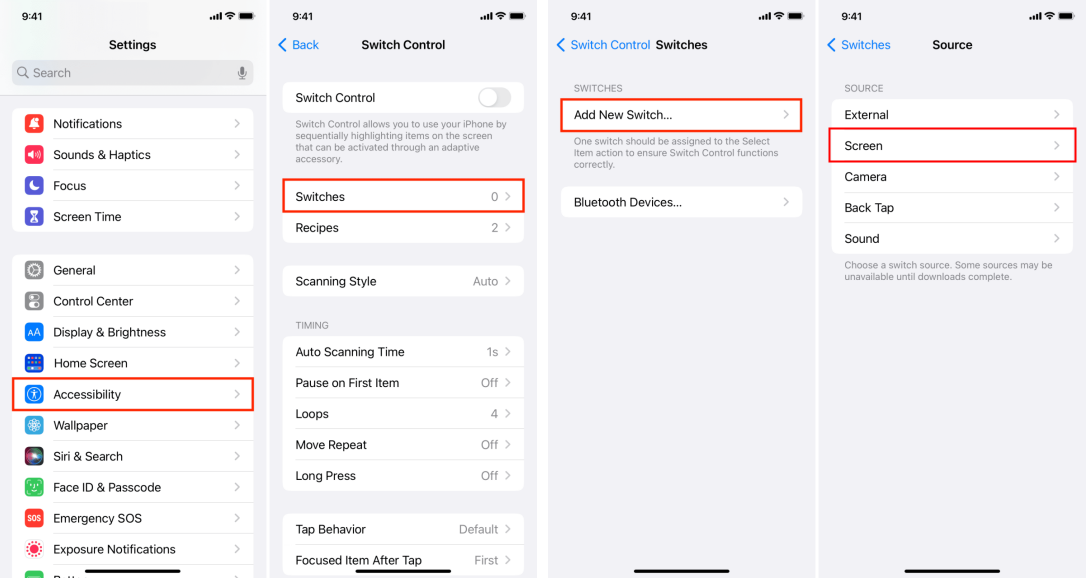
Шаг 4. Вернитесь в главное меню «Управление переключателями» и переведите переключатель Управление переключателями в положение Вкл..
Шаг 5. Когда появится рамка сканирования, нажмите на экран вашего iPhone, чтобы открыть Меню сканирования.
- Выберите Устройство > Другое устройство.
- Выберите имя вашего iPad из списка.
Шаг 6. Теперь на вашем iPad появится синяя рамка подсветки. Каждое нажатие на вашем iPhone теперь будет вызывать действие на iPad.
Способ 2. Управление устройствами поблизости (быстрый способ для медиа)
Подходит для: простых задач, таких как пауза в фильмах, регулировка громкости или запуск Siri.
Эта встроенная функция, появившаяся в iOS 16, позволяет беспрепятственно управлять находящимся поблизости iPad с вашего iPhone. Хотя она не обеспечивает полное сенсорное управление, она предлагает специализированный интерфейс для вызова Пункта управления, Переключателя приложений и Siri, а также для управления воспроизведением мультимедиа (громкостью и навигацией по трекам) без прикосновения к экрану iPad.
Шаг 1. Откройте Настройки на вашем iPhone.
Шаг 2. Перейдите в раздел Универсальный доступ > Управление устройствами поблизости.
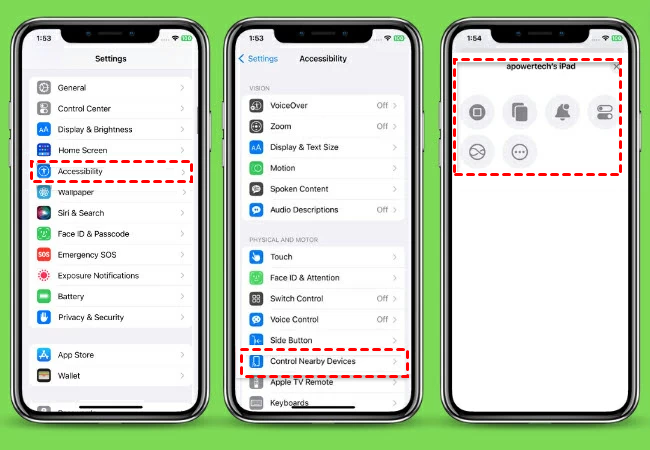
Шаг 3. Нажмите Управление устройствами поблизости и выберите ваш iPad из списка.
Шаг 4. На вашем iPhone появится меню, позволяющее перейти на Главный экран, открыть Переключатель приложений или управлять Воспроизведением мультимедиа.
Способ 3. AnyViewer (лучший способ удаленного дублирования экрана)
Подходит для: демонстраций на большом экране и удаленного мониторинга.
Хотя встроенные функции универсального доступа Apple отлично подходят для базовой навигации, они часто кажутся «слепыми»: вы не всегда можете видеть в деталях, что именно происходит на экране iPad на расстоянии.
AnyViewer идеально заполняет этот пробел. Это профессиональное решение для удаленного рабочего стола, созданное для пользователей, которым требуется высококачественное окно с низкой задержкой для работы с iPad. Независимо от того, помогаете ли вы коллеге разобраться в сложном приложении или удаленно следите за презентацией, AnyViewer превращает ваш iPhone в мощный мобильный центр управления.
Почему AnyViewer — более разумная альтернатива:
- кристально четкое изображение: в отличие от стандартных средств управления, AnyViewer обеспечивает трансляцию экрана iPad в реальном времени с разрешением 1080p, гарантируя, что вы не упустите ни одной детали.
- Работа за пределами локальной сети Wi-Fi: если для функции Apple «Устройства поблизости» требуется находиться в одной комнате, то AnyViewer позволяет просматривать экран iPad, даже когда вы находитесь за много километров.
- Настройка в один касание: забудьте о сложной настройке «Переключателей». AnyViewer предлагает интуитивно понятный и удобный интерфейс, который каждый сможет освоить за считанные секунды.
- Безопасность, которой можно доверять: благодаря сквозному шифрованию ваши удаленные сеансы остаются конфиденциальными и безопасными.
Как использовать AnyViewer:
Шаг 1. Загрузите и установите AnyViewer из App Store на ваш iPad и iPhone.
Шаг 2. Запустите AnyViewer на iPad и нажмите «Зарегистрироваться», чтобы создать учетную запись.

Шаг 3. Войдите в ту же учетную запись на своем iPhone. Перейдите в список "Мое устройство" и выберите ваш iPad. Выберите "Просмотр экрана."
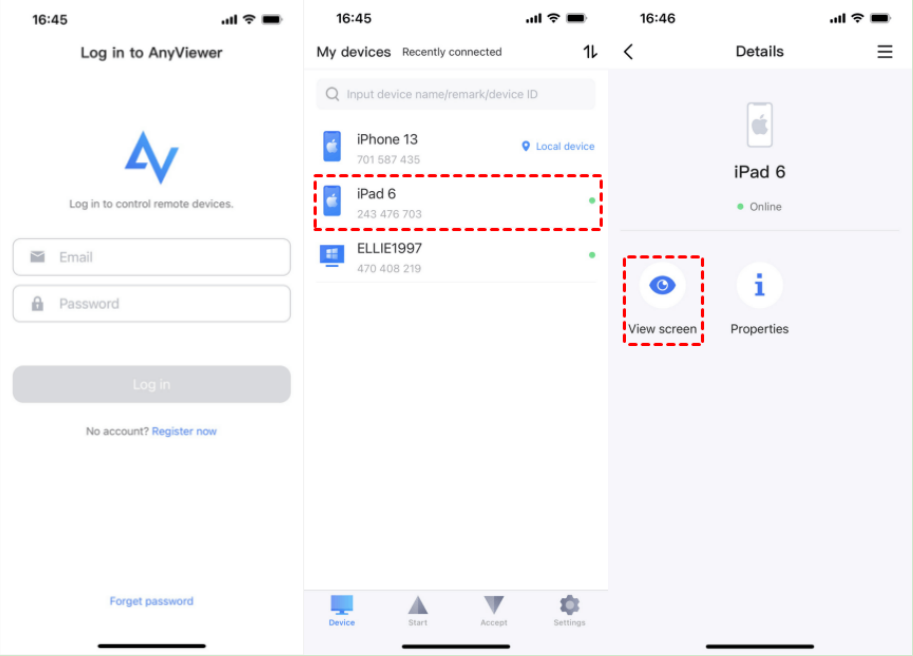
Шаг 4. На iPad подтвердите подключение, нажав "Разрешить". Затем выберите "Начать трансляцию."
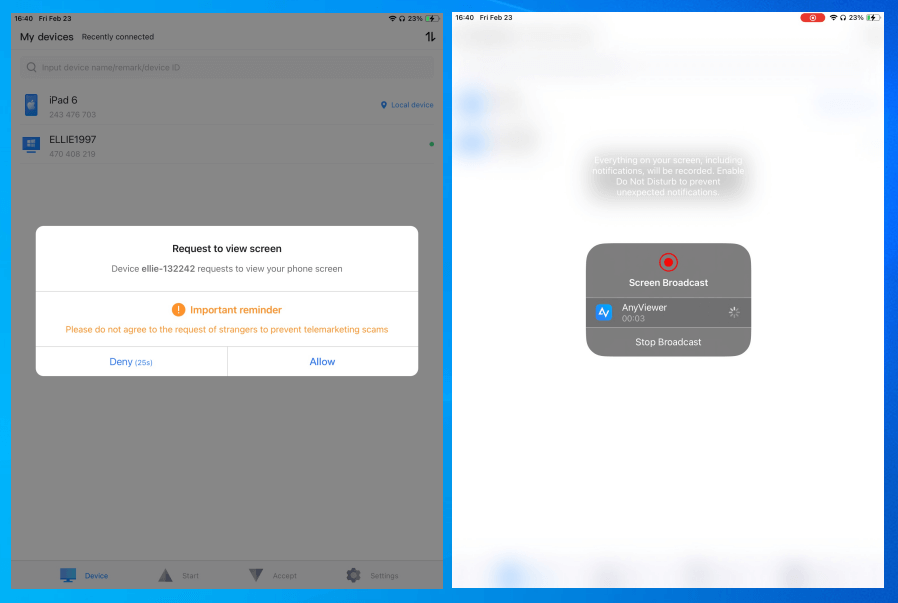
Шаг 5. Вы успешно транслировали экран iPad на iPhone с помощью AnyViewer.
Заключение
Удаленное управление iPad с iPhone зависит от ваших конкретных задач. Если вам нужен полный сенсорный доступ, самым мощным официальным инструментом является функция «Управление переключением» от Apple. Для базового управления мультимедиа быстрее всего использовать функцию управления близлежащими устройствами.
Однако тем, кому требуется высокоскоростной обмен экраном и удаленная помощь, лучше всего подойдет AnyViewer. Она преодолевает ограничения по сложности и расстоянию, свойственные встроенным функциям, и обеспечивает стабильное HD-окно для доступа к вашему iPad из любого места. Выберите способ, который подходит для вашего рабочего процесса, и начните эффективнее управлять своими устройствами уже сегодня.

