

Исправлено: RDP Wrapper не работает после обновления Windows [3 способа]
В этом посте представлены три эффективных способа, которые помогут вам исправить проблему с RDP Wrapper после обновления Windows. Если вы столкнулись с этой проблемой, не волнуйтесь. Продолжайте чтение, чтобы получить решения.

By Tyler / Updated on January 20, 2025


RDPWrap v1.6.2 не работает после множества попыток установки
У меня возникла серьезная проблема с пакетом Windows 10 Enterprise Insider Preview - Build 21301.1010. Я пытаюсь установить последнюю версию RDP Wrapper, v1.6.2 (основанную на последнем релизе rdpwRAP v1.6.2), но, к сожалению, у меня ничего не получается. Даже после выполнения чистой установки, ситуация не меняется."
- Вопрос от ServerFault

Как исправить проблему с RDP Wrapper после обновления Windows
Функция RDP в Windows 10 широко используется обычными пользователями и профессионалами. Однако, чтобы избежать возможного ограничения системы, некоторые профессионалы полагаются на программу RDP Wrapper. Проблема возникает, когда эта программа перестает работать после обновления системы. В этом руководстве мы предоставим помощь в устранении проблемы с RDP Wrapper после обновления Windows.
Метод 1. Замена файла конфигурации
Проблемы с работой программы возникают из-за обновлений системной библиотеки "termsrv.dll". Каждая версия RDP Wrap требует переконфигурации. К счастью, разработчики программы регулярно выпускают новые файлы конфигурации после крупных обновлений. Вот пошаговый алгоритм для их замены, чтобы исправить проблему с неработающим RDP Wrap после обновления Windows 10 Home:
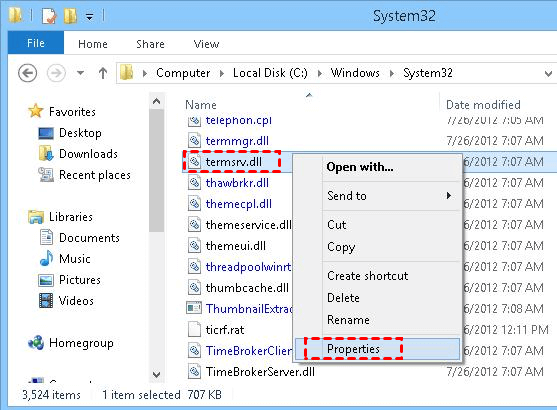
Шаг 1. Перейдите в C:\Windows\System32\termsrv.dll. Щелкните правой кнопкой мыши и выберите Свойства.
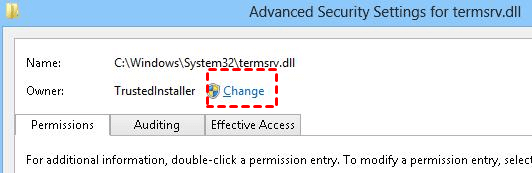
Шаг 2. По умолчанию владельцем этого файла является TrustedInstaller, и даже администратор не имеет права на его замену. Вам нужно предоставить полный контроль над этим файлом администратору. Нажмите Изменить.
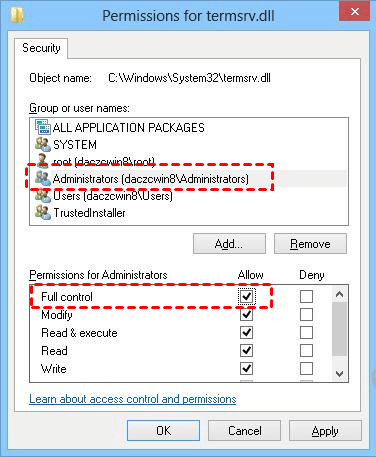
Шаг 3. Перейдите на вкладку Безопасность и нажмите Редактировать. Найдите группу локальных администраторов и предоставьте ей полный доступ к этому файлу, сохраните изменения.
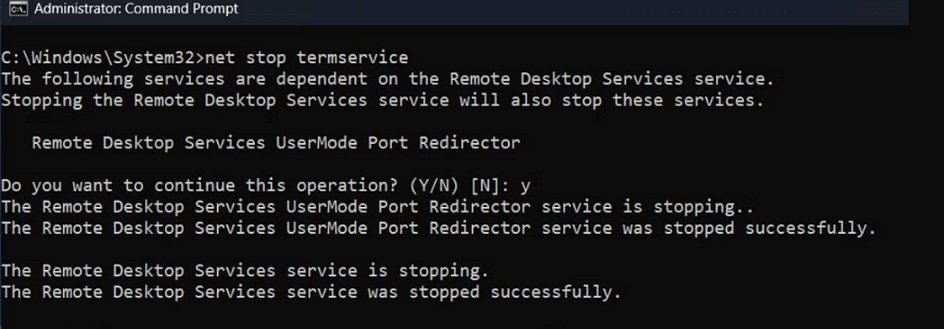
Шаг 4. Запустите Командную строку от имени администратора. Остановите службу termservice, выполнив команду "net stop termservice".
Шаг 5. Создайте резервную копию и переименуйте текущий файл termsrv.dll с помощью следующей команды:
copy c:\Windows\System32\termsrv.dll termsrv.dll_old

Шаг 5. Кроме того, скопируйте файл termsrv.dll из архива termsrv.zip в каталог System32.
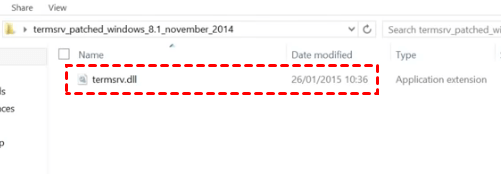
Шаг 6. Установите RDPWrap 1.6.2.
Шаг 7. Добавьте коды из следующей ссылки в файл C:\Program Files\RDP Wrapper\rdpwrap.ini.
https://raw.githubusercontent.com/sebaxakerhtc/rdpwrap.ini/master/rdpwrap.ini
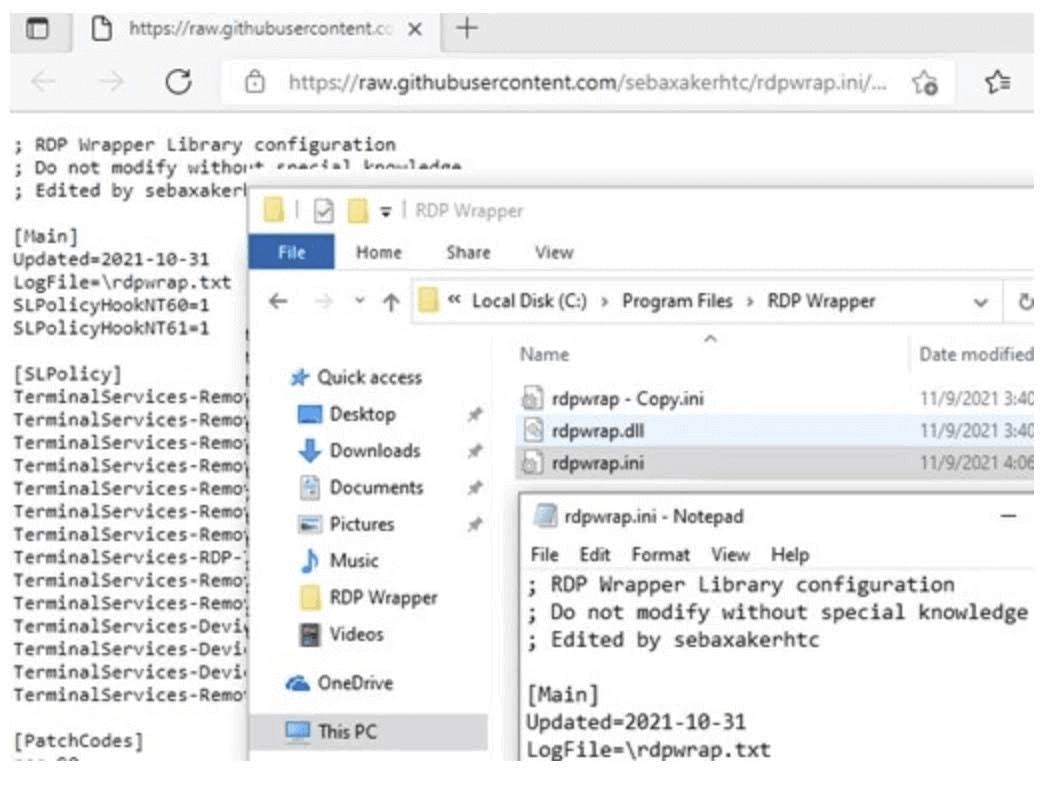
Шаг 8. Запустите CMD от имени администратора еще раз.
Шаг 9. Запустите службу termservice с помощью команды "net start termservice".
Шаг 10. Перезагрузите компьютер и проверьте, что RDP Wrapper not supported полностью поддерживается в данный момент.
Метод 2. Настройка в редакторе "Групповая политика"
Для пользователей редакций Windows 10 Professional и Enterprise можно решить указанную проблему, изменив определенный параметр в редакторе групповой политики.
Шаг 1. Нажмите кнопку Поиск рядом с меню "Пуск", затем введите "gpedit.msc".

Шаг 2. Перейдите по следующему пути: Конфигурация компьютера > Групповые параметры > Компоненты Windows > Службы удаленного рабочего стола > Хост сеанса удаленного рабочего стола > Подключения.

Шаг 3. В правой части окна найдите и дважды щелкните "Ограничить количество подключений."

Шаг 4. У вас есть возможность установить значение "Включено" и указать требуемое ограничение подключений.

Шаг 5. В разделе Подключения в правой части окна найдите и дважды щелкните "Ограничить пользователям служб удаленного рабочего стола один сеанс служб удаленного рабочего стола."

Шаг 6. Установите значение "Отключено" для отключения ограничений пользователя.

Шаг 7. Перезагрузите компьютер для вступления изменений в силу.
Метод 3. Воспользуйтесь альтернативой RDP Wrapper
,Translate the above content into Russian.The content to be translated,do not translate the value of the href attribute of the HTML tag a and the value of the src attribute of the img tag.The content in {{}} does not need to be translated.Unicode characters do not translate.Do not translate or modify HTML structures and their attributes.Для тех, кто ищет законное и поддерживаемое решение для возможности удаленного рабочего стола, рекомендуется изучить альтернативу RDP Wrapper, такую как AnyViewer. AnyViewer - бесплатное и профессиональное программное обеспечение для удаленного рабочего стола, разработанное для Windows, включая Windows Home. Обеспечивая безопасность, AnyViewer облегчает несколько одновременных удаленных сеансов с легкостью.
Чтобы запустить удаленное управление и обмен экраном с помощью AnyViewer, выполните следующие шаги:
Шаг 1. Скачайте, установите и запустите AnyViewer на всех ваших устройствах.
Шаг 2. Создайте учетную запись AnyViewer и войдите в нее на каждом устройстве.

Шаг 3. После успешного входа ваше устройство автоматически свяжется с вашей учетной записью AnyViewer.

Шаг 4. На других устройствах войдите, используя ту же учетную запись AnyViewer, и выберите нужный удаленный компьютер для управления. Просто нажмите "One-click control", чтобы установить мгновенный удаленный доступ.

Шаг 5. Повторите процесс на нескольких компьютерах, чтобы открыть несколько сеансов на вашем устройстве Windows.
- ★Советы:
-
При переходе на план Профессиональный или Предприятие, вы получаете доступ к различным дополнительным преимуществам, включая
- Больше одновременных удаленных сеансов
- Расширенное назначение устройств
- Быстрые скорости передачи файлов
- Улучшенная безопасность с включением режима конфиденциальности
- ...
Итоговый вывод
В заключение, если вы столкнулись с проблемой неработающего RDP Wrapper после обновления Windows, существуют решения. Вы можете заменить файл конфигурации или настроить параметры в редакторе групповой политики. В качестве альтернативы рассмотрите использование AnyViewer, легального и поддерживаемого программного обеспечения для удаленного рабочего стола. Всегда будьте внимательны к возможным проблемам с лицензированием и законностью при изменении системных файлов. Следуя этим шагам, вы можете устранить проблему с RDP Wrapper и продолжить использование возможностей удаленного рабочего стола на вашем устройстве с Windows.

