

Топ-3 инструмента для записи RDP-сеансов
Запись RDP-сеансов помогает отслеживать и просматривать активность удаленного рабочего стола для соблюдения нормативных требований, обучения и поддержки. В этой статье объясняется, как записывать RDP-сеансы, представлены топ-3 инструментов и показано, почему AnyViewer — самый простой и безопасный вариант со встроенной записью.

By Tyler / Published on August 19, 2026


Можно ли записать RDP-подключение?
Да, вы можете записать подключение по протоколу удалённого рабочего стола (RDP), но не напрямую с помощью встроенного RDP-клиента в Windows. Хотя встроенный инструмент Windows «Подключение к удалённому рабочему столу» (RDC) не предлагает запись сеансов RDP из коробки, существует несколько надёжных сторонних инструментов и обходных путей, которые позволяют записывать сеансы RDP для обеспечения безопасности, соответствия требованиям, обучения или аудита.

Понимание того, как записывать сеансы RDP, является ключевым для:
- ИТ-администраторов, контролирующих внешнюю или выездную техническую поддержку
- владельцев бизнеса, которым нужна прозрачность в условиях удалённой работы
- групп безопасности, проводящих аудит действий пользователей и доступа к системам
- преподавателей и тренеров, проводящих онлайн-обучение через RDP
Итак, если вы спрашиваете: «Как записать сеанс RDP?», короткий ответ: используйте стороннее программное обеспечение, предназначенное для этой задачи, и желательно такое, которое легко интегрирует запись в работу с удалённым рабочим столом.
Топ-3 инструментов для записи сеансов RDP
Вот три лучших инструмента, которые делают запись сеансов RDP простой, безопасной и эффективной:
Вариант 1. Syteca – расширенный мониторинг и оповещения RDP
Syteca — это комплексная платформа кибербезопасности с мощными инструментами мониторинга и записи сеансов RDP. Она идеально подходит для ИТ-команд, MSP-провайдеров и организаций, ориентированных на безопасность.
Основные возможности:
- Оповещения в реальном времени: мгновенные уведомления по электронной почте при запуске сеанса RDP.
- Запись локальных и удалённых сеансов: записывайте только определённые сеансы с помощью IP-фильтрации.
- Просмотр сеансов в реальном времени: наблюдайте за сеансами в реальном времени; при необходимости блокируйте пользователей в один клик.
- Подробные журналы аудита: просматривайте метаданные, записи экрана и экспортированные сеансы.
- Отчёты по расписанию: регулярно создавайте и отправляйте по электронной почте отчёты об активности сеансов.
- Зашифрованный экспорт: экспортируйте сеансы для судебно-медицинского анализа с защитой паролем и проверкой SHA-256.
Как использовать Syteca для записи сеансов RDP:
Шаг 1. Установите агент Syteca на все конечные точки, которые вы хотите контролировать.
Шаг 2. Перейдите в Alert Management, выберите Session Start Alert и настройте email-уведомления о новых RDP-подключениях.
Шаг 3. Чтобы записывать только внешние сеансы, установите фильтр «Monitor activity from all remote public IP addresses except» и укажите внутренние IP-адреса для исключения.

Шаг 4. Используйте Session Player или нажмите «Live», чтобы наблюдать за текущей активностью. При необходимости блокируйте пользователей.
Шаг 5. Перейдите в Monitoring Results, выберите сеанс и безопасно экспортируйте его из меню Forensic Export.
Шаг 6. На вкладке Reports запланируйте регулярную доставку отчетов на ваш почтовый ящик.
Best For: организации корпоративного уровня, которым требуются полная видимость, оповещения и журналы аудита.
Вариант 2. Teramind – комплексный мониторинг сотрудников

Teramind предлагает лидирующие в отрасли функции записи RDP-сеансов, ориентированные на производительность и безопасность сотрудников. Он записывает каждый аспект активности пользователя и надежно хранит эти данные.
Возможности записи RDP:
- Полное воспроизведение видео: записывайте и воспроизводите экраны сеансов в реальном времени или из архивов.
- Пользовательские оповещения: настраивайте оповещения о подозрительном поведении или несоответствующей требованиям активности.
- Мониторинг активности: отслеживайте нажатия клавиш, передачу файлов, посещения веб-сайтов, электронную почту и чаты.
- Учет времени: учитывает рабочее время сотрудников на основе активности в сеансах.
- Удаленное управление: мгновенно берите под контроль активные сеансы при необходимости вмешательства.
Как использовать Teramind для записи RDP-сеансов:
Шаг 1. Установите агентов Teramind на все серверы и конечные точки, которые необходимо контролировать.
Шаг 2. На панели управления Teramind укажите, какие пользовательские сеансы или приложения следует записывать.
Шаг 3. Настройте оповещения о действиях с высоким риском (например, передача файлов или доступ к веб-сайтам).
Шаг 4. Перейдите в Session Player, чтобы воспроизвести прошлые RDP-сеансы или наблюдать за ними в реальном времени.
Шаг 5. Используйте инструменты администратора, чтобы взять сеанс под контроль или приостановить запись при необходимости.
Шаг 6. Экспортируйте данные для соответствия требованиям или внутреннего анализа непосредственно из панели управления.
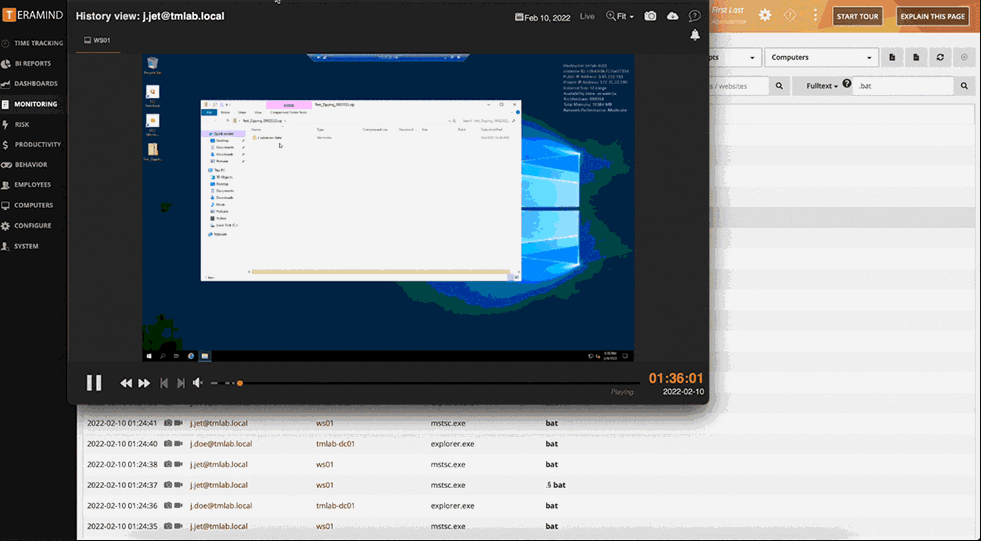
Лучше всего подходит для: компаний, отслеживающих удалённых сотрудников или подрядчиков для контроля соответствия требованиям и оценки эффективности.
Вариант 3. TSFactory RecordTS – лёгкий рекордер RDP-сеансов
TSFactory RecordTS Single Server Edition — это компактный, но мощный инструмент, созданный специально для записи активности удалённых рабочих столов в рамках нескольких сеансов.
Основные возможности:
- Простая настройка: установка занимает менее 15 минут и требует минимальной конфигурации.
- Буферизация данных: предотвращает потерю данных при сбоях сети или аварийных завершениях работы.
- Скрытая запись: работает незаметно, чтобы предотвратить вмешательство.
- Видеозапись метаданные: отслеживание нажатий клавиш, заданий печати, передачи файлов и многого другого.
- Доступ через веб-консоль: управление лицензиями и просмотр сеансов через браузер.
- Готовность к облаку: бесперебойная работа в средах Citrix, VMware, Azure, AWS и терминальных серверов.
Как использовать RecordTS для записи RDP-сеансов:
Шаг 1. Установите RecordTS на ваш Windows-сервер; дополнительная настройка не требуется.
Шаг 2. Служба автоматически запускается с каждым новым RDP-сеансом.
Шаг 3. Используйте консоль настройки RecordTS для управления лицензиями, параметрами сеансов и просмотра записанных видео.
Шаг 4. Записи автоматически сохраняются в локальную базу данных для безопасного последующего воспроизведения.
Шаг 5. Воспроизводите записанные сеансы, отслеживайте действия или извлекайте данные по мере необходимости для аудита или обучения.
Лучше всего подходит для: команд, которым нужно малозатратное и масштабируемое решение для записи RDP-сеансов.
AnyViewer: лучшее программное обеспечение для удалённого рабочего стола со встроенной записью сеансов
Если вы ищете решение для удалённого рабочего стола, которое не только легко подключает устройства, но и предлагает встроенную запись сеансов, обратите внимание на AnyViewer — один из самых простых способов бесплатно записывать RDP-сеансы.

В отличие от других инструментов, требующих сложной настройки или дополнительных модулей, AnyViewer встраивает запись сеансов непосредственно в свой пользовательский интерфейс, что делает его отличным выбором для компаний, ИТ-администраторов и удалённых сотрудников.
Почему стоит выбрать AnyViewer для записи сеансов RDP?
- Встроенная запись: Не требуется сторонних плагинов или сложных настроек: начните сеанс и нажмите кнопку записи.
- Запуск и остановка записи в один клик: Простой переключатель для записи сеанса во время прямых подключений.
- Безопасное хранение: Все записанные файлы хранятся локально или в облачном хранилище с поддержкой шифрования.
- Кроссплатформенная поддержка: Работает на Windows, iOS и Android, что делает его идеальным для сред с несколькими устройствами.
- Воспроизведение в высоком качестве: Воспроизводите записи в HD для обучения, аудитов или устранения неполадок.
Как записывать сеансы RDP с помощью AnyViewer
Шаг 1. Загрузите и установите AnyViewer на локальном и удаленном устройствах.
Шаг 2. Войдите в свою учетную запись AnyViewer и установите удаленный сеанс.
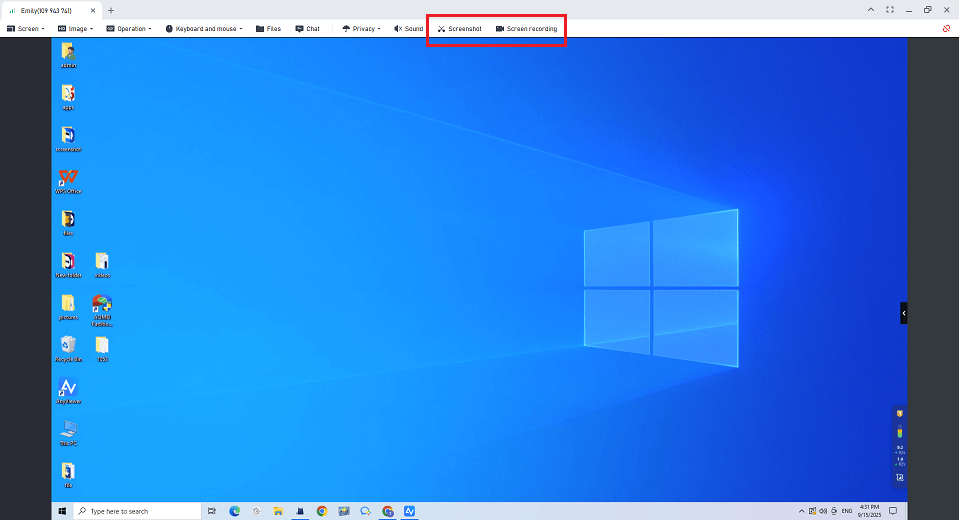
Шаг 3. Нажмите кнопку Запись экрана на панели инструментов после начала сеанса.
Шаг 4. Сеанс будет записываться в реальном времени; вы можете приостановить или остановить запись в любой момент.
Что делает AnyViewer особенным?
- Удобный интерфейс: Разработан для пользователей любого уровня подготовки: от новичков до IT-специалистов.
- Подключения с низкой задержкой: Обеспечивает плавное удаленное управление с минимальной задержкой даже во время записи.
- Доступные тарифы: Доступен бесплатный тариф с включенной записью; платные тарифы открывают дополнительные возможности, такие как передача файлов, несколько сеансов и приоритетная поддержка.
- Надежная безопасность: Использует шифрование ECC для защиты данных сеансов и записей от несанкционированного доступа.
Лучше всего подходит для: Малый бизнес, преподаватели, IT-администраторы и частные лица, которым нужен простой в использовании инструмент удаленного доступа со встроенной записью сеансов и безопасным интуитивно понятным интерфейсом.
Заключение
Запись сеансов RDP сейчас важна для предприятий, IT-команд, преподавателей и всех, кому нужно отслеживать, что происходит во время удаленных сеансов. Поскольку удаленный рабочий стол Microsoft не позволяет записывать по умолчанию, могут помочь такие инструменты, как Syteca, Teramind и TSFactory RecordTS.
Но если вам нужно что-то очень простое в использовании, AnyViewer — лучший выбор. Он имеет встроенную запись, простой дизайн и плавный удалённый доступ, что отлично подходит для тех, кто хочет сочетания мощности и простоты. Управляете ли вы удалённой командой, преподаёте онлайн или ведёте записи, использование правильного инструмента для записи сеансов RDP делает всё проще и безопаснее.

