

Лучшие 2 способа играть в Steam игры на другом компьютере
Эта публикация прежде всего представляет два способа беспрепятственной игры в Steam игры на другом компьютере. Погрузитесь в подробности ниже для улучшенного игрового опыта без ограничений расстояния.

By Tyler / Updated on January 20, 2025


Могу ли я играть в свои игры из Steam на другом компьютере?
Я недавно купил себе новый игровой компьютер, и у меня возник вопрос - могу ли я играть в свои игры из Steam на другом компьютере? Я много вложил в свою игровую библиотеку, и было бы классно, если мне не придется начинать с нуля."
- Вопрос с Reddit

Хорошая новость заключается в том, что вы можете расширить свой игровой опыт Steam на другое устройство, например, играть в игры Steam на iPad или Android. Чтобы с легкостью играть в игры Steam на другом компьютере, существует два эффективных метода: Steam Remote Play и AnyViewer. Ознакомьтесь с подробными инструкциями ниже для плавного перехода.
Как играть в игры Steam на другом компьютере [2 способа]
Легко расширьте свой игровой опыт Steam на другой компьютер, используя безупречные возможности Steam Remote Play и AnyViewer. Следуйте простым шагам, описанным ниже, чтобы начать игровое путешествие без трудностей.
Способ 1. Steam Remote Play: Трансляция игр на удаленный компьютер
Steam предоставляет функцию под названием "Steam Remote Play", которая позволяет вам транслировать и играть в игры из вашей библиотеки Steam с одного компьютера на другое устройство. Это может быть полезно для игры на менее мощном ноутбуке, другом настольном компьютере или даже подходящем мобильном устройстве. Вот как играть в игры Steam на другом компьютере через Steam Remote Play:
Шаг 1. Убедитесь, что Steam клиент установлен как на компьютере, где установлена игра (хост-компьютер), так и на компьютере или устройстве, на котором вы хотите играть (клиентский компьютер).
Шаг 2. На обоих компьютерах войдите в Steam, используя одну и ту же учетную запись Steam.
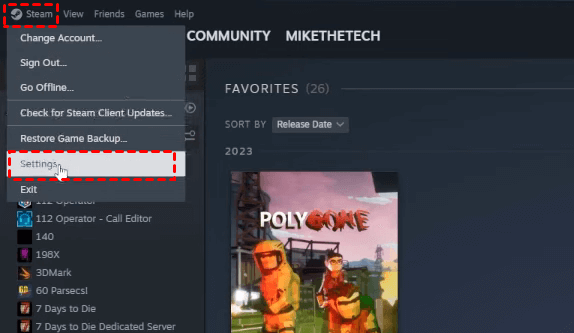
Шаг 3. На хост-компьютере перейдите к Настройкам.
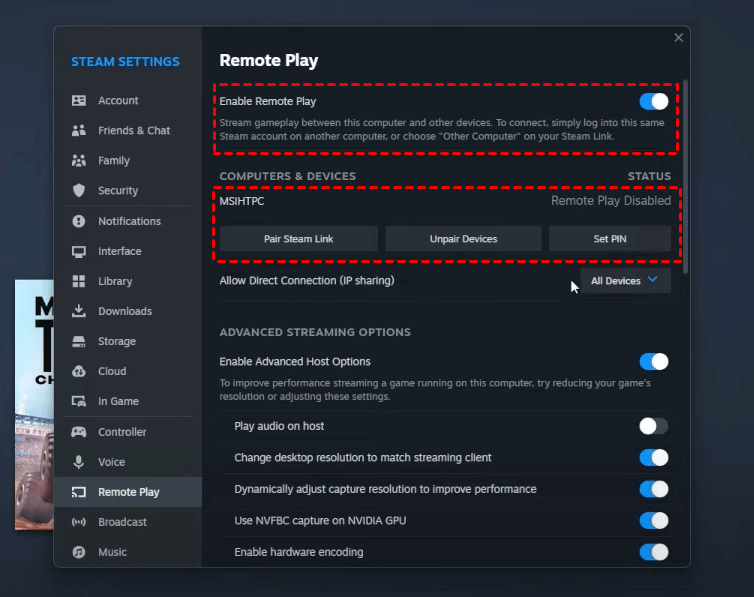
Шаг 4. Убедитесь, что у вас включена функция Steam Remote Play.
Шаг 5. В разделе Remote Play вы должны увидеть другой компьютер, в который вошли под той же учетной записью, и Remote Play не включена. Нажмите Установить код.
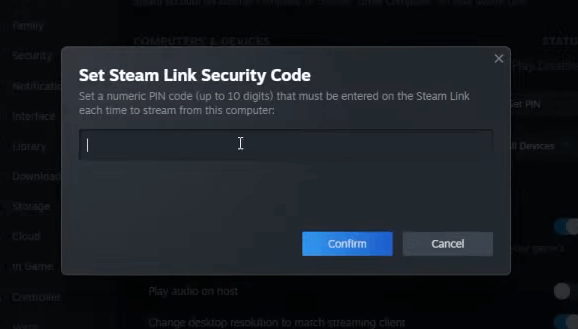
Шаг 6. Установите код безопасности.
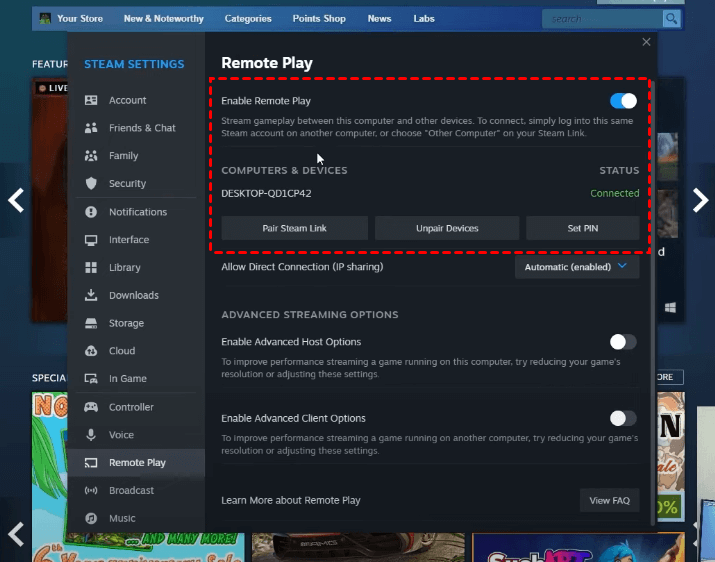
Шаг 7. На клиентском компьютере перейдите в Настройки > Удалённое воспроизведение и включите его. Затем вы сможете видеть, что два компьютера подключены в данный момент.
Шаг 8. На хост-компьютере запустите игру, которую хотите играть.
Шаг 9. На клиентском компьютере выберите игру из библиотеки и выберите хост-компьютер. Затем нажмите Воспроизведение. Это инициирует соединение для передачи изображения.
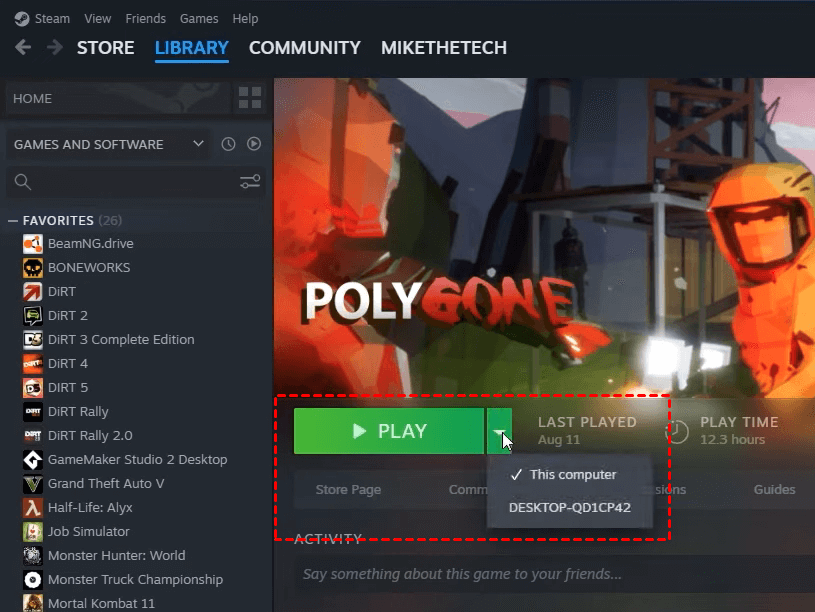
Шаг 10. Игра начнёт передаваться по потоку с клиентского компьютера на хост-компьютер. Вы можете использовать управление на хост-компьютере для игры в игру.
Способ 2. AnyViewer: Управление удалённым компьютером для игры
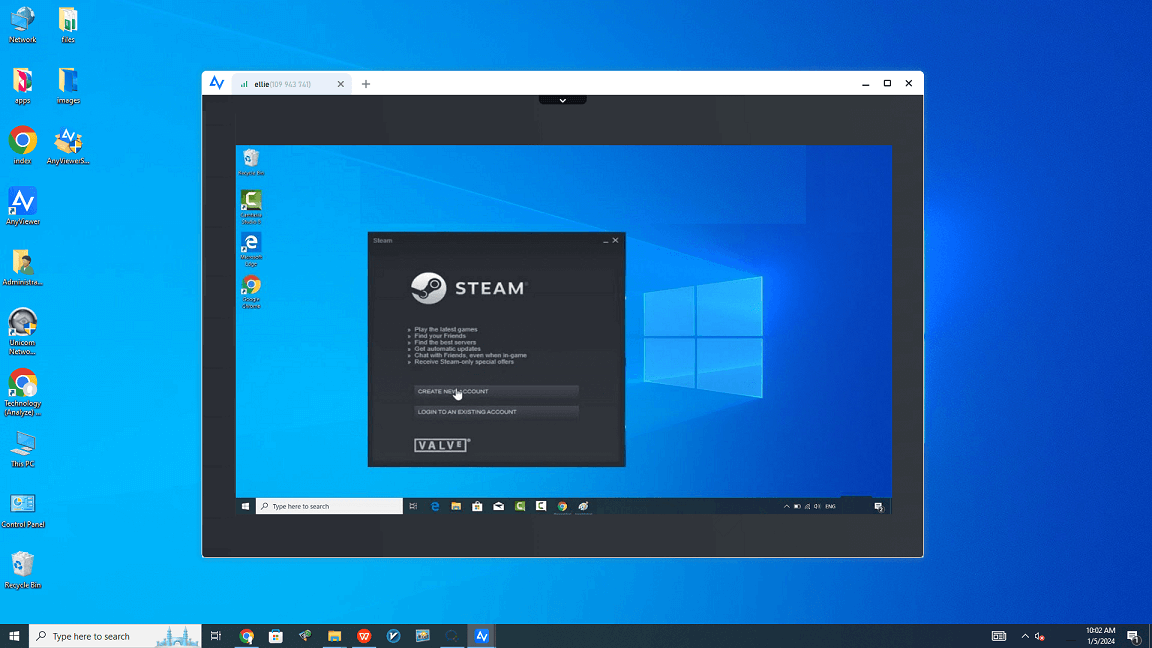
Войдите в мир свободы игрового процесса с помощью второго метода – бесплатного программного обеспечения удалённого рабочего стола AnyViewer. Признанная одним из лучших выборов для игр, AnyViewer облегчает непосредственное управление с локального компьютера на удалённый, предоставляя доступ ко всем его ресурсам из любого места. Это означает, что с установленной Steam на удалённом компьютере вы получаете возможность управлять им с помощью вашей локальной системы, позволяя вам плавно играть в Steam игры, даже если Steam не установлен на локальной машине.
Отправляйтесь в путешествие, чтобы без труда играть в Steam игры на другом компьютере с помощью AnyViewer. Просто следуйте этим удобным инструкциям:
Шаг 1. Скачайте и установите AnyViewer на оба устройства.
Шаг 2. Запустите AnyViewer на удалённом устройстве и завершите быстрый процесс регистрации.

Шаг 3. Войдите на локальном устройстве, используя ту же учётную запись AnyViewer.
Шаг 4. Перейдите в раздел "Устройство", найдите нужное удаленное устройство и установите мгновенное соединение одним простым кликом, выбрав "Управление в один клик".

Шаг 5. Теперь вы готовы наслаждаться игрой в Steam на удаленном компьютере с полным управлением со своего локального устройства.
- ★Советы:
- Универсальность за рамками игр: AnyViewer не только для игр, он также поддерживает передачу файлов, мобильное управление и совместный просмотр экрана - это всё-в-одном удалённое решение.
- Неограниченный доступ: Бесплатная версия AnyViewer позволяет удаленный доступ к трем устройствам без присутствия пользователя. Если вам нужно больше, ознакомьтесь с планами Professional или Enterprise, чтобы иметь одновременный доступ к нескольким устройствам. Повысьте возможности удаленного управления.
- Отображение Ultra HD: Для лучшего визуального впечатления от игры в Steam на удаленном компьютере вы можете переключиться на режимы Ultra High Quality, 4:4:4 с полным цветом и 60 FPS в AnyViewer после обновления.

Итоги
В заключение, игра в Steam на другом компьютере не только возможна, но и легко осуществима с помощью двух эффективных методов: Steam Remote Play и AnyViewer. Независимо от того, предпочитаете ли вы безупречную трансляцию с помощью функции Steam или универсальное управление, предлагаемое AnyViewer, оба варианта дают вам возможность наслаждаться играми на ПК удаленно без ограничений. Воспользуйтесь гибкостью этих решений и освободитесь от ограничений одного устройства, улучшая свой игровой опыт. Играйте без границ и исследуйте разнообразные возможности, которые дают эти методы.

