Лучшие приложения для удаленного доступа с мобильного на мобильное устройство в 2026 году
Удаленный доступ с мобильного на мобильное устройство позволяет управлять одним устройством с другого. Android поддерживает полный контроль, в то время как iOS позволяет только просмотр экрана. Такие приложения, как AnyViewer, ApowerMirror и TeamViewer, помогают в этом, предлагая различные функции для разных нужд.

By Tyler / Published on October 13, 2026


Что такое удаленный доступ с мобильного на мобильное устройство?
Технология удаленного доступа с мобильного на мобильное устройство позволяет пользователям управлять своими устройствами с другого мобильного устройства, даже на расстоянии. Эта возможность включает просмотр экрана, навигацию по приложениям и выполнение задач так, будто вы физически держите устройство в руках.
Однако для пользователей iOS эта функциональность более ограничена по сравнению с Android. Из-за мер безопасности и конфиденциальности Apple удаленное управление устройством iOS невозможно; пользователи могут только удаленно просматривать экран iPhone.
Тройка лучших приложений для удаленного доступа с мобильного на мобильное устройство
Вот три лучших приложения для удаленного доступа между мобильными устройствами.
Вариант 1. AnyViewer: Лучший выбор
AnyViewer, программа удаленного доступа для мобильных устройств, позволяет осуществлять удаленный просмотр экранов мобильных устройств в реальном времени и управлять устройствами на базе Android, включая различные телефоны и планшеты Android. Этот инструмент предназначен для ИТ-специалистов и сотрудников техподдержки для оперативного оказания помощи на платформах Android, iOS и Windows. С помощью AnyViewer вы можете:
- Удаленно получать доступ к телефонам и планшетам iOS и Android и просматривать их.
- Управлять устройствами Android таких брендов, как Asus, Google Pixel, OnePlus и Huawei.
- Получать доступ к компьютерам с Windows со своих устройств iOS и Android.
Если вы хотите управлять телефоном Android с iPhone, выполните следующие действия: следуйте этим шагам, чтобы легко использовать AnyViewer.
Шаг 1. Установите AnyViewer на свое устройство Android, откройте приложение и создайте новую учетную запись, выбрав «Зарегистрироваться».
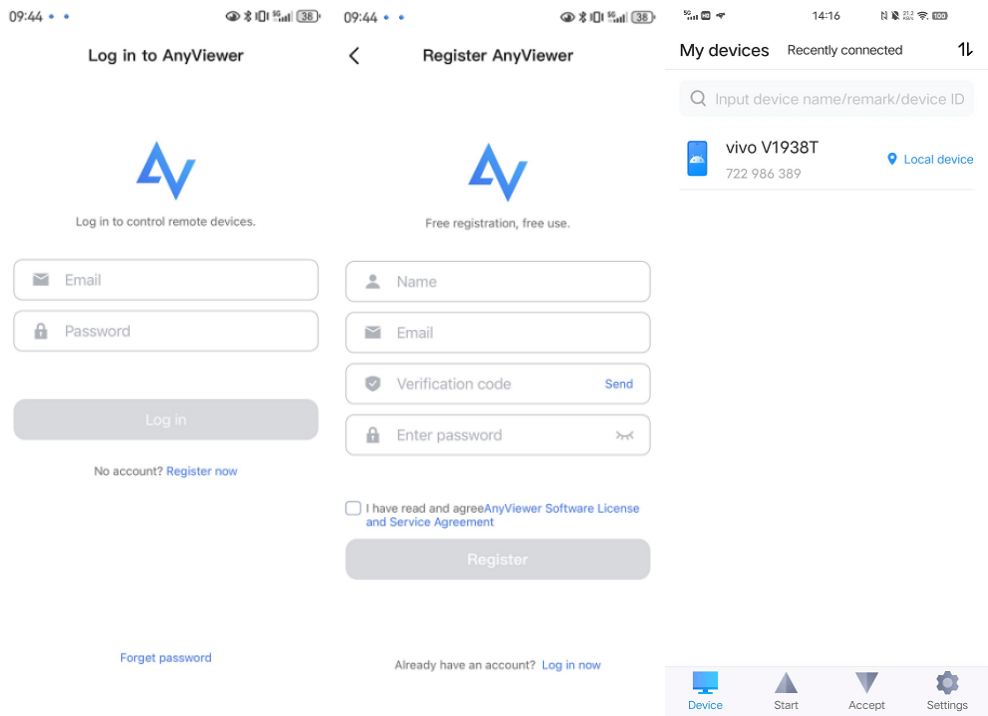
Шаг 2. Установите AnyViewer на свой iPhone и войдите в систему, используя те же учетные данные.
Шаг 3. В разделе «Устройства» выберите свое устройство Android и нажмите «Удаленное управление».
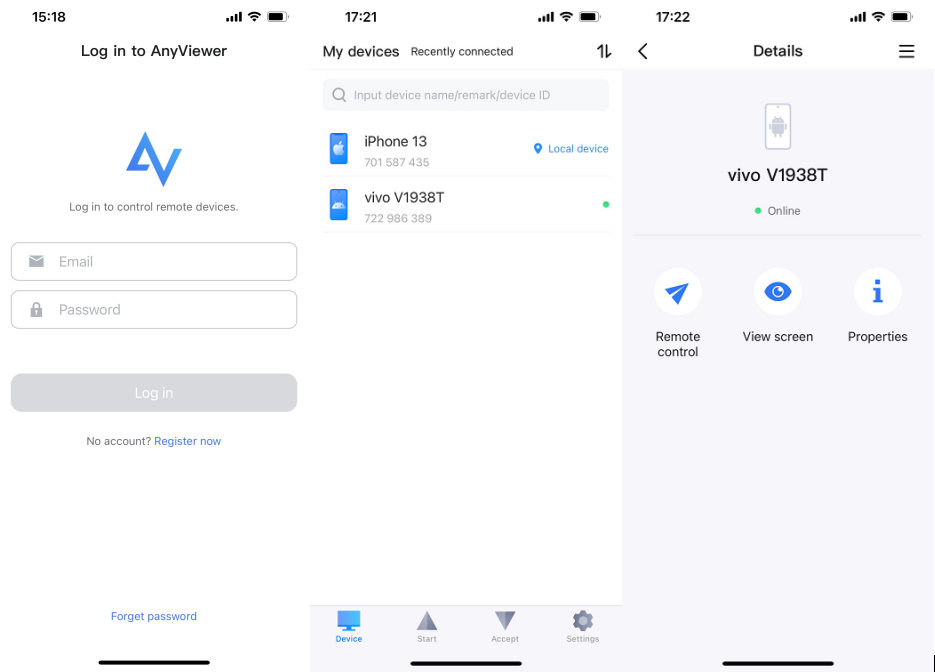
Шаг 4: На вашем устройстве Android нажмите "Разрешить" и включите службу "AnyViewer Auxiliary Service" в установленных службах.

Шаг 5: Теперь всё готово для управления устройством Android с вашего iPhone с помощью AnyViewer.
- ★Советы:
- Для входа в систему на большем количестве устройств с использованием одной учетной записи в целях улучшения удаленного доступа, контроля и управления рекомендуется перейти на тариф Professional или Enterprise.
Вариант 2. ApowerMirror
Для удаленного доступа с мобильного устройства на мобильное ApowerMirror является отличным выбором. Этот инструмент дублирования экрана обеспечивает надежные возможности трансляции и ряд мощных функций, позволяя отображать экран одного мобильного устройства на другом и управлять им. Он также включает в себя опции для захвата экрана, записи видео и заметок на виртуальной доске.
Чтобы начать использовать этот универсальный инструмент для удаленного управления телефоном Android с iPhone, выполните следующие действия.
Шаг 1: Загрузите и установите ApowerMirror как на Android, так и на iPhone.
Шаг 2: Откройте приложение на обоих устройствах. На iPhone нажмите "Локальная трансляция", выберите "Обратная трансляция и управление", а затем нажмите "Включить сейчас" на телефоне Android.

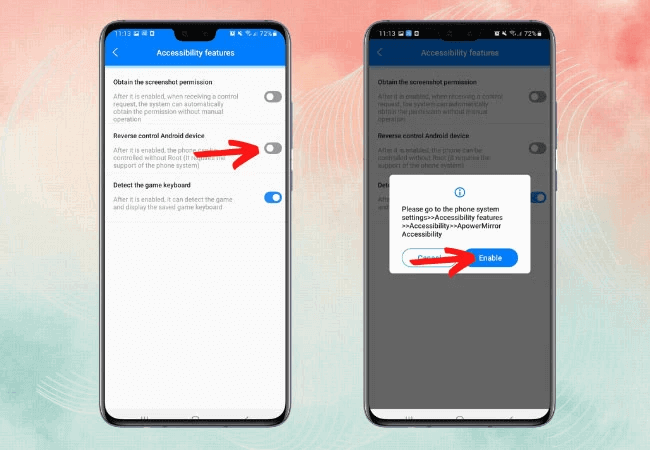
Шаг 3: На устройстве Android перейдите в специальные возможности, включите функцию "Обратное управление устройством Android" и нажмите "Включить" сейчас.
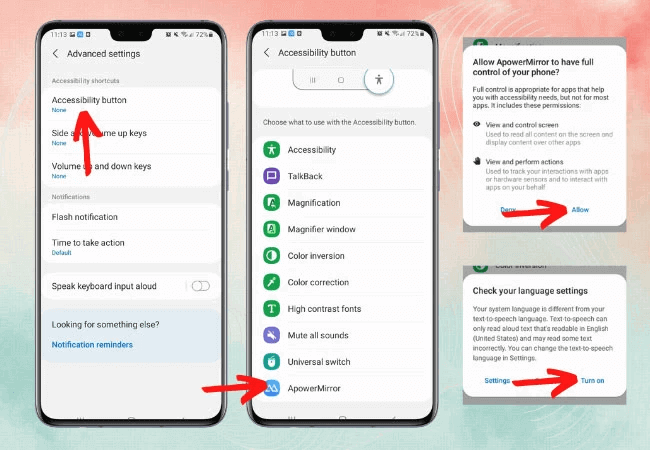
Шаг 4: Перейдите в "Расширенные настройки", затем в раздел "Кнопка специальный возможностей" и выберите "ApowerMirror". Нажмите "Разрешить" и "Включить", чтобы предоставить необходимые разрешения.
Шаг 5: Вернитесь в раздел "Установленные службы", выберите "ApowerMirror" и нажмите "Разрешить" и "Включить", чтобы включить требуемые разрешения.
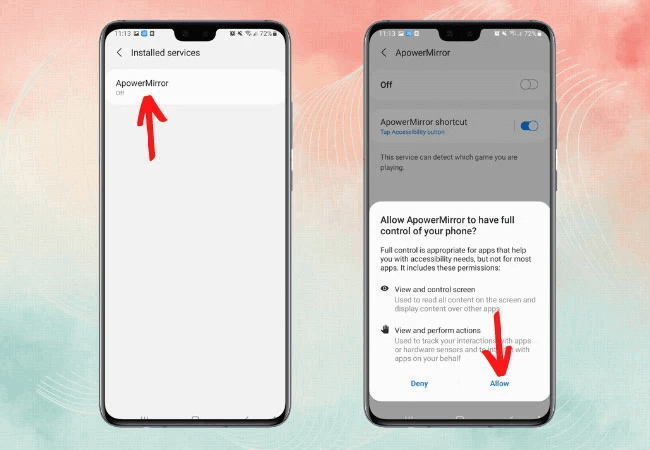
Шаг 6: Включите параметры "Обратное управление Android-устройством" и "Получить разрешение на создание скриншотов". Наконец, выберите "Разрешить все", чтобы начать управление вашим телефоном Android с iPhone.
Вариант 3. TeamViewer
Рассмотрите TeamViewer для удаленного доступа с мобильного устройства на мобильное. Этот универсальный инструмент обеспечивает беспрепятственный доступ к широкому спектру устройств, включая как Android, так и iPhone. С помощью TeamViewer вы можете получить полный контроль в реальном времени, позволяя вашему iPhone эффективно управлять телефоном Android с любого расстояния.
TeamViewer обеспечивает отличную трансляцию и качество изображения, гарантируя плавную работу без задержек. Чтобы максимально эффективно использовать возможности TeamViewer, выполните действия, описанные ниже.
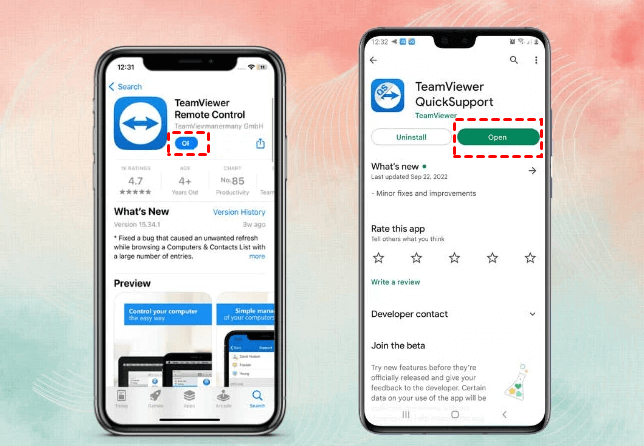
Шаг 1: Начните с загрузки приложения TeamViewer QuickSupport на свое устройство Android из Google Play Store. Одновременно установите приложение TeamViewer Remote Device на свой iPhone из App Store.
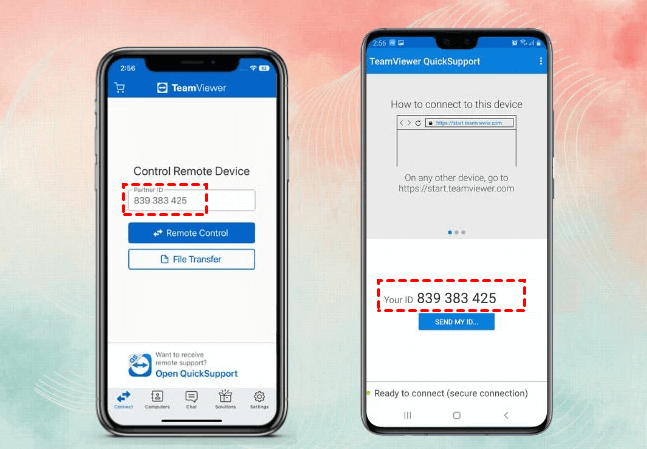
Шаг 2: Откройте оба приложения. Введите идентификатор партнера (Partner's ID), отображаемый на вашем устройстве Android, в поле на вашем iPhone.
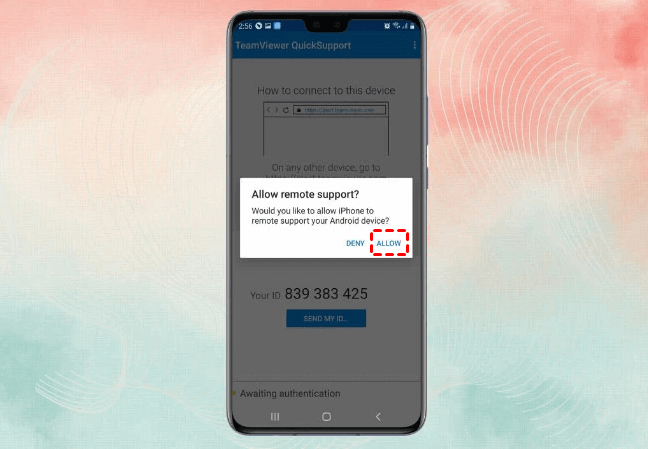
Шаг 3: На своем устройстве Android предоставьте необходимые разрешения, нажав "Разрешить."
Шаг 4: После выполнения этих шагов вы сможете легко управлять своим устройством Android с iPhone с помощью TeamViewer.
Советы по улучшению работы с мобильным удаленным доступом
Улучшение работы с мобильным удаленным доступом может привести к более эффективному и плавному управлению устройствами. Вот несколько практических советов для максимальной эффективности сеансов удаленного доступа:
- Обеспечьте стабильное интернет-соединение: Надежное высокоскоростное интернет-соединение необходимо для плавного удаленного управления. Оба устройства должны быть подключены к надежной сети, чтобы уменьшить задержки и сбои.
- Регулярно обновляйте устройства: Регулярно обновляйте мобильные устройства и приложения для удаленного доступа до последних версий для обеспечения оптимальной производительности и безопасности.
- Используйте гибкие режимы: Если вы используете AnyViewer, воспользуйтесь элементами управления виртуальной мыши и сенсорного режима. Эти функции могут значительно улучшить навигацию и взаимодействие, упрощая удаленное управление.
- Уделяйте приоритетное внимание безопасности: Внедряйте надежные меры безопасности для сеансов удаленного доступа. Включите двухфакторную аутентификацию, чтобы добавить дополнительный уровень защиты для вашей учетной записи.
- Ознакомьтесь с сочетаниями клавиш: Изучите и используйте сочетания клавиш и быстрые команды, доступные в приложениях для удаленного доступа, таких как AnyViewer, чтобы оптимизировать свой рабочий процесс.
Следуя этим советам, вы сможете улучшить работу с мобильным удаленным доступом, обеспечив эффективное, безопасное и результативное управление устройствами из любого места.
Подведем итог
В заключение, технология мобильного удаленного доступа значительно улучшает управление устройствами, позволяя осуществлять контроль и мониторинг на расстоянии. В то время как пользователи Android получают выгоду от возможностей полного контроля, пользователи iOS сталкиваются с ограничениями из-за требований безопасности Apple. Лучшие приложения для мобильного удаленного доступа — AnyViewer, ApowerMirror и TeamViewer — предлагают уникальные функции для преодоления этого разрыва. Выбирая правильный инструмент и соблюдая лучшие практики, пользователи могут добиться эффективного и безопасного удаленного доступа, обеспечивая бесперебойное управление своими устройствами практически из любого места.