

5 проверенных способов трансляции экрана Android на ПК
В этой статье представлены шесть проверенных способов трансляции экрана Android на ПК. Если вы хотите вывести содержимое с Android на большой экран, выберите один из пяти вариантов и следуйте пошаговому руководству, чтобы использовать эту функцию по максимуму.

By Tyler / Published on October 13, 2026


Как мне транслировать экран телефона Android на ПК?
Я пытаюсь разобраться, как транслировать экран телефона Android на ПК, и надеюсь, что кто-нибудь из знатоков сможет мне помочь. У меня Samsung S9 и Windows 11, и я ищу надежный и удобный способ дублировать экран телефона на компьютере. Любые рекомендации, советы или пошаговые руководства будут очень приветствоваться! ”
- Вопрос с Reddit

В эту эпоху цифровых технологий потребность в бесшовном подключении между нашими устройствами стала важнее, чем когда-либо. Если вы задаетесь вопросом, как транслировать Android на ПК, вы обратились по адресу. В этой статье мы пошагово рассмотрим этот процесс, обеспечив легкое решение задачи.
Как легко транслировать Android на ПК [5 способов]
Вот пять способов дублирования экрана Android на ПК. Важно отметить, что все варианты также предоставляют возможность управления Android с ПК, позволяя запускать приложения, играть в игры и управлять файлами.
Чтобы помочь вам выбрать подходящий инструмент, ниже приведено быстрое сравнение пяти описанных способов.
|
| |||||
| Цены | Бесплатно | Бесплатно и платно | Бесплатно и платно | Бесплатно и платно | Бесплатно |
| Способы подключения | Беспроводной | Беспроводной и USB | Беспроводной и USB | Беспроводной и USB | Беспроводной и USB |
| Дальность беспроводной связи | Локальная и удаленная сеть | Локальная сеть | Локальная сеть | Локальная (бесплатно) и удаленная __(платно) сеть
| Локальная сеть |
| Трансляция экрана | Да | Да | Да | Да | Да |
| Управление экраном | Да | Да | Да | Да | Да |
Способ 1. AnyViewer
AnyViewer представляет собой лучший бесплатный инструмент удаленного рабочего стола, позволяющий без труда осуществлять зеркалирование экрана между Android и Windows. Транслируйте экран Android на ПК или наоборот, а также используйте возможность зеркалирования экранов Android на других мобильных устройствах (как Android, так и iOS). AnyViewer обеспечивает простое, быстрое и стабильное зеркалирование экрана совершенно бесплатно.
Шаг 1. Загрузите и установите AnyViewer на свое устройство Android из магазина приложений.
Шаг 2. Откройте AnyViewer, войдите в систему или зарегистрируйтесь.

Шаг 3. После входа в систему найдите свое устройство Android в списке Мои устройства.
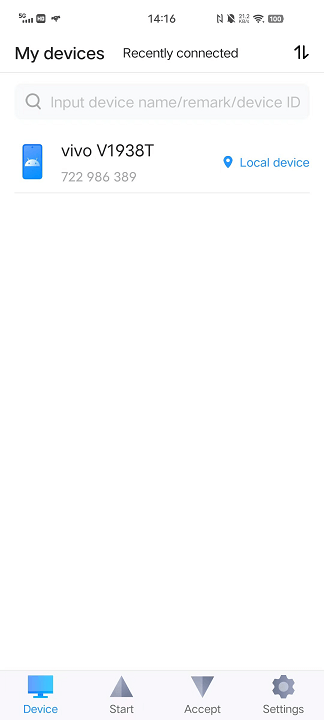
Шаг 4. Теперь загрузите и установите AnyViewer на свой компьютер.
Шаг 5. Войдите в систему, используя те же учетные данные аккаунта. Перейдите в раздел «Устройство» на компьютере, где будет указано ваше устройство Android. Выберите свое устройство Android и нажмите «Просмотр экрана». Для расширенного управления выберите «Удаленное управление».

Шаг 6. На устройстве Android предоставьте разрешение, нажав «Разрешить».
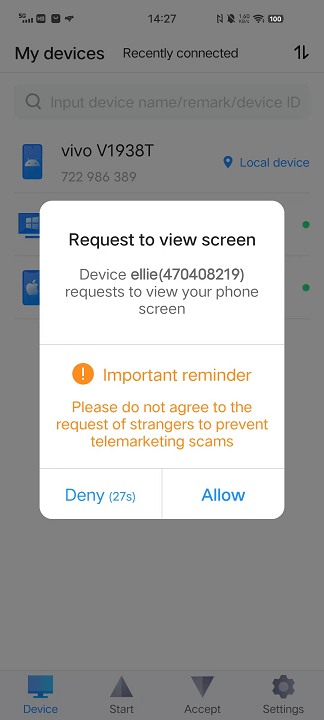
Шаг 7. Вы успешно зеркально отобразили экран Android на ПК.

- ★Советы:
- Разблокируйте дополнительные функции трансляции экрана Android, перейдя на тарифный план Pro или Enterprise. Это позволяет дублировать несколько экранов Android одновременно, повышая эффективность работы в многозадачном режиме.
Способ 2. Vysor
Другой способ дублировать экран Android на ПК — использовать Vysor. Процесс настройки приложения прост и позволяет запускать различные приложения, играть в игры и делать снимки экрана — в общем, выполнять все то же самое, что и на устройстве Android.
Однако стоит отметить, что у Vysor есть недостаток: многие важные функции требуют подписки. Такие возможности, как трансляция экрана Android в высоком разрешении и беспроводной обмен экраном, доступны только по платной подписке.
Шаг 1. На устройстве Android перейдите в «Настройки», выберите «О телефоне» и нажмите «Номер сборки» семь раз, чтобы включить «Параметры разработчика».

Шаг 2. Включите параметр «Отладка по USB» в меню «Параметры разработчика».

Шаг 3. Загрузите приложение Vysor из Google Play Store на свое Android-устройство.
Шаг 4. Загрузите и установите Vysor на свой ПК с официального сайта.
Шаг 5. Откройте Vysor на ПК и войдите в систему под своей учетной записью Google.

Шаг 6. Подключите Android к ПК с помощью USB-кабеля и откройте Vysor на своем Android-устройстве.
Шаг 7. Нажмите «Просмотр», чтобы увидеть экран Android на вашем ПК.

Шаг 8. Теперь экран вашего Android транслируется на ПК, и вы можете управлять им с помощью мыши и клавиатуры компьютера.

Способ 3. ApowerMirror
ApowerMirror — это отличное приложение для трансляции экрана Android на ПК и наоборот. Проще говоря, оно не только позволяет управлять Android с помощью мыши и клавиатуры, но и дает возможность управлять ПК с вашего Android-устройства.
Тем не менее, у ApowerMirror есть недостатки, такие как возможные затраты на полный набор функций, зависимость от стабильного интернет-соединения, сложная настройка для некоторых пользователей, проблемы с совместимостью и реклама в бесплатной версии.
Шаг 1. Загрузите и установите ApowerMirror как на ПК с Windows, так и на Android-устройство.
Шаг 2. Включите отладку по USB в параметрах разработчика.
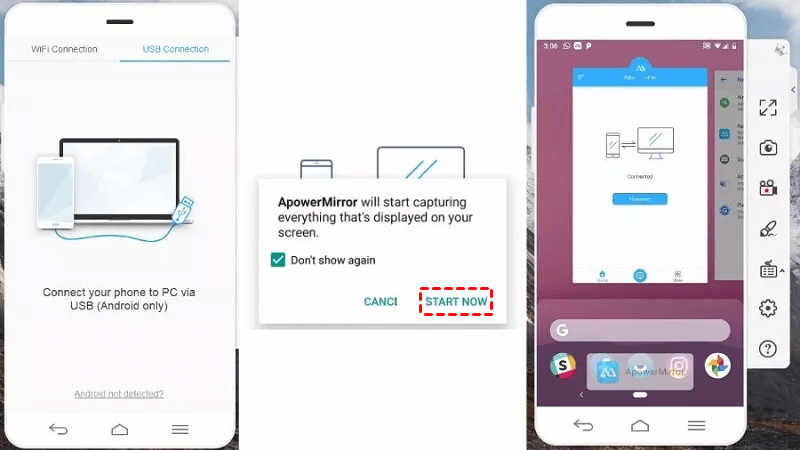
Шаг 3. Подключите Android-устройство к ПК с помощью USB-кабеля (подтвердите запрос на отладку по USB на вашем Android).
Шаг 4. Откройте приложение и нажмите "НАЧАТЬ СЕЙЧАС", чтобы предоставить разрешение на захват экрана.
Способ 4. AirDroid
AirDroid — это широко используемое приложение для управления мобильными устройствами, которое позволяет пользователям транслировать, настраивать и удаленно управлять своими устройствами Android. Оно устанавливает беспроводное соединение между Android-устройствами и компьютерами для удобного доступа и управления.
Однако бесплатная версия ограничена подключениями к локальной сети; для использования в разных сетях требуется плата.
Шаг 1. Загрузите и установите AirDroid Personal на свой Android и компьютер.
Шаг 2. Откройте приложение на Android, войдите в систему и предоставьте разрешения на трансляцию экрана.
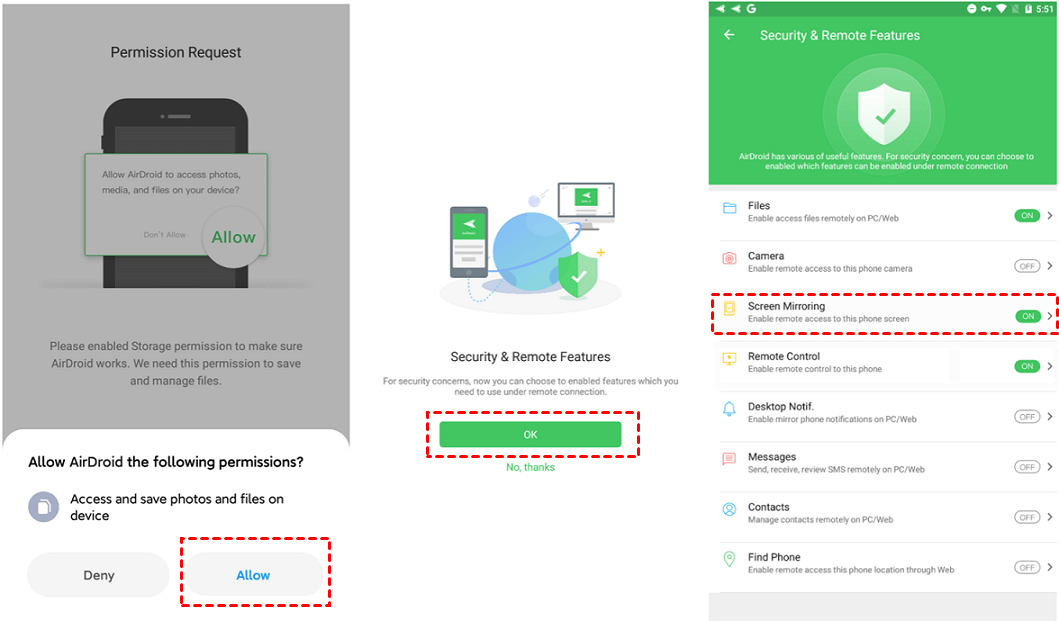
Шаг 3. Войдите в систему на компьютере.

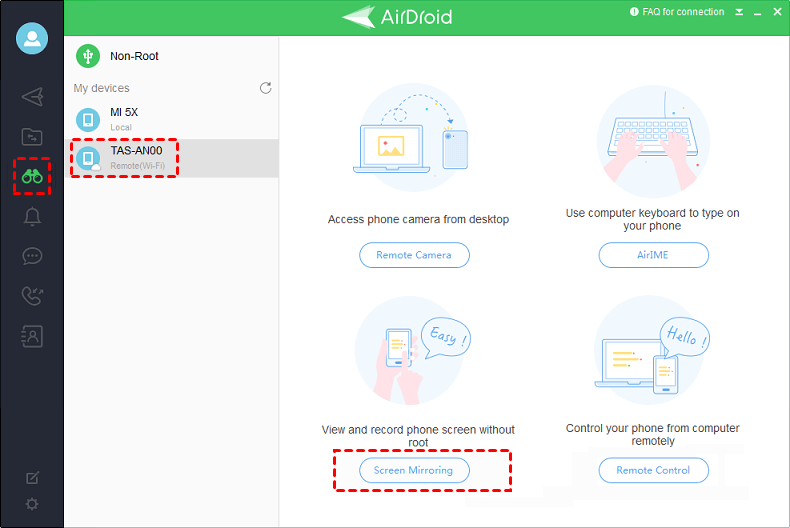
Шаг 4. Нажмите значок телескопа, выберите ваш Android и выберите "Зеркалирование экрана". Вы также можете использовать функцию "Удаленное управление" для управления Android с ПК.
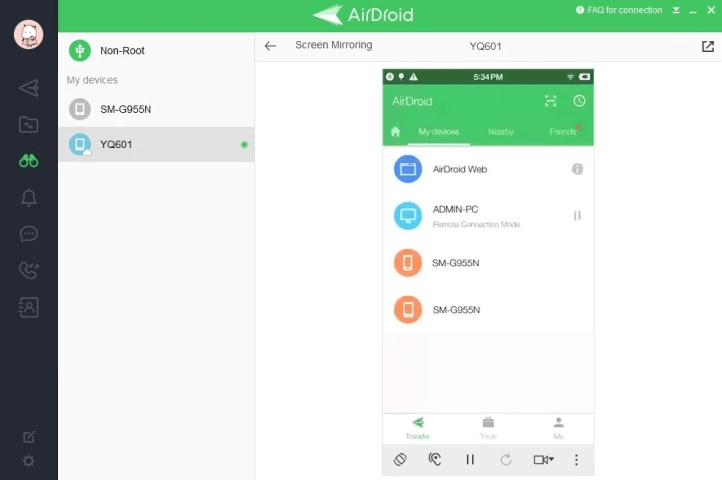
Шаг 5. Теперь вы можете видеть экран Android на ПК.
Способ 5. SCRCPY
SCRCPY (произносится как «screen copy») — это приложение с открытым исходным кодом, которое позволяет отображать устройства Android на компьютере и управлять ими. Оно обеспечивает возможность зеркалирования экрана Android и взаимодействия с ним напрямую с компьютера по беспроводной сети или через USB.
Тем не менее, его интерфейс командной строки может показаться не слишком удобным для некоторых пользователей, а также могут возникать периодические проблемы совместимости с определенными устройствами Android.
Шаг 1. Включите «Отладку по USB» на вашем Android в параметрах разработчика.
Шаг 2. Загрузите Android SDK Platform Tools для операционной системы вашего компьютера.
Шаг 3. Подключите Android к ПК через USB.
Шаг 4. Получите SCRCPY с страницы scrcpy на GitHub, извлеките ZIP-файл и запустите scrcpy.exe для установки.
Шаг 5. В командной строке введите «scrcpy» и нажмите Enter.

Шаг 6. Наслаждайтесь беспрепятственным зеркалированием экрана и прямым управлением вашим устройством Android с ПК.

Заключение
В заключение, знакомство с различными способами зеркалирования Android на ПК открывает огромные возможности. Выберите тот, который соответствует вашим потребностям, выполните указанные шаги и раскройте потенциал беспрепятственного подключения и управления вашим устройством Android на большом экране ПК. Оцените будущее взаимодействия с устройствами с помощью этих проверенных решений.

