

Ссылка на MyASUS: Подключение компьютера к мобильному устройству
В этой статье рассказывается о том, что такое Link to MyASUS и как им пользоваться. В частности, подробно описана функция «Удаленный рабочий стол». Кроме того, в статье представлена еще одна мощная программа для удаленного рабочего стола.

By Tyler / Published on September 16, 2026


Что такое Link to MyASUS?
Link to MyASUS — это полезная функция приложения MyASUS. Это программное решение, которое обеспечивает бесшовную работу в различных операционных системах, включая Windows, Android и iOS, связывая компьютер с мобильным устройством.
Что именно можно делать с помощью Link to MyASUS? Как правило, Link to MyASUS предлагает семь функций: передача файлов, дублирование экрана, общая камера, телефонные звонки в режиме hands-free, удаленный доступ к файлам, удаленный рабочий стол и обмен URL-адресами. Вы можете без труда передавать файлы между ПК и телефоном, совершать телефонные звонки с ПК, дублировать экран мобильного устройства на ПК и многое другое. Это идеальный баланс между ПК и смартфоном.
Каковы требования для использования Link to MyASUS?
Для работы программы оба устройства должны соответствовать определенным требованиям. Вкратце, условий два:
- На вашем ПК должна быть установлена ОС Windows 10 64-бит версии 1809 или более поздней, а на смартфоне — Android 9 или выше и iOS 10 или выше.
- Link to MyASUS связывает устройства по Bluetooth, поэтому на телефоне и ПК должен быть включен Bluetooth.
Как использовать Link to MyASUS в Windows 10
Как упоминалось выше, Link to MyASUS имеет множество функций. Давайте рассмотрим функцию «Удаленный рабочий стол» в качестве примера того, как использовать Link to MyASUS в Windows 10. Следует обратить внимание на два момента. Во-первых, для использования функции «Удаленный рабочий стол» на компьютере необходимо задать пароль для входа. Во-вторых, функция «Удаленный рабочий стол» не поддерживается в редакции Windows 10 Домашняя (Home).
Часть 1. Вход в учетную запись участника на компьютере и телефоне
Со стороны компьютера:
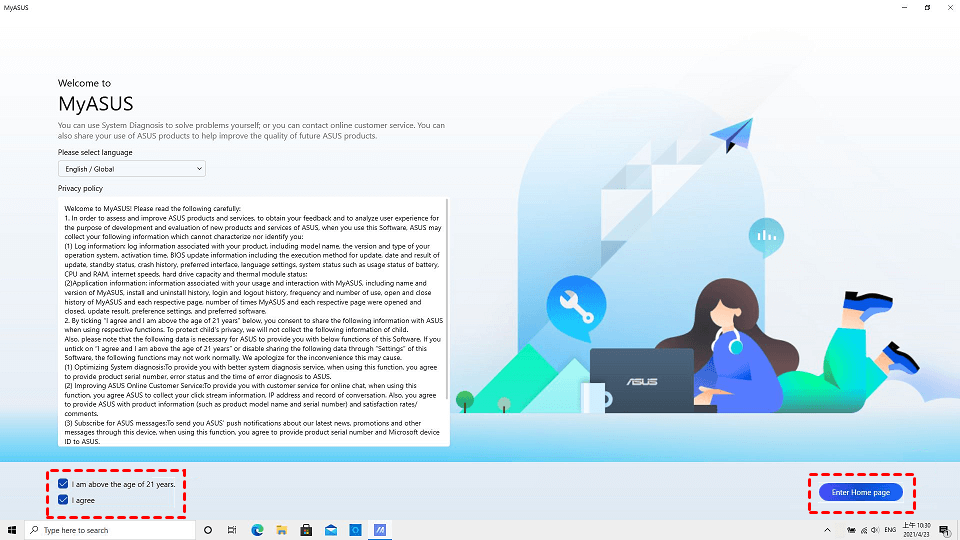
Шаг 1. Загрузите, установите и откройте MyASUS на компьютере. Нажмите Мне исполнился 21 год и Я согласен, а затем нажмите Войти на главную страницу.
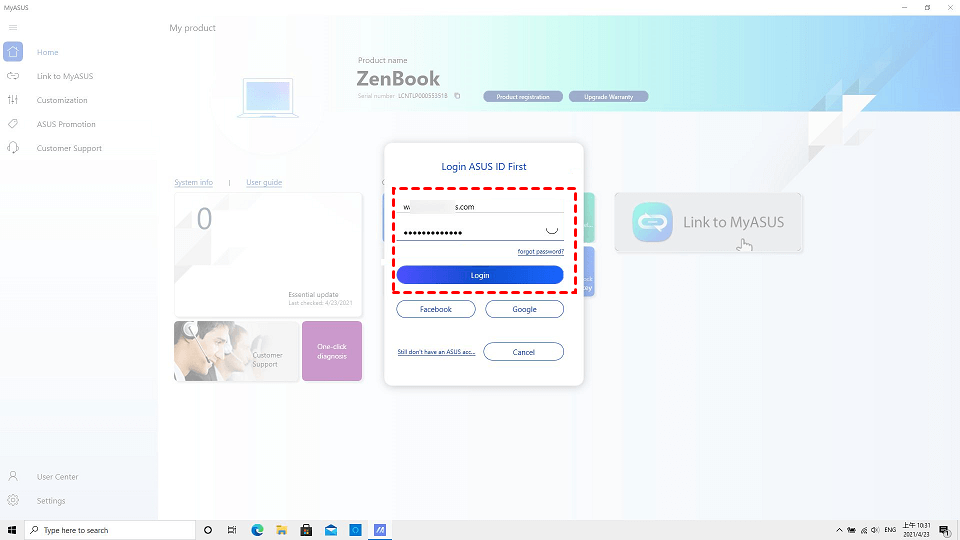
Шаг 2. Введите учетную запись участника ASUS и пароль, а затем нажмите Войти.
Сторона телефона:
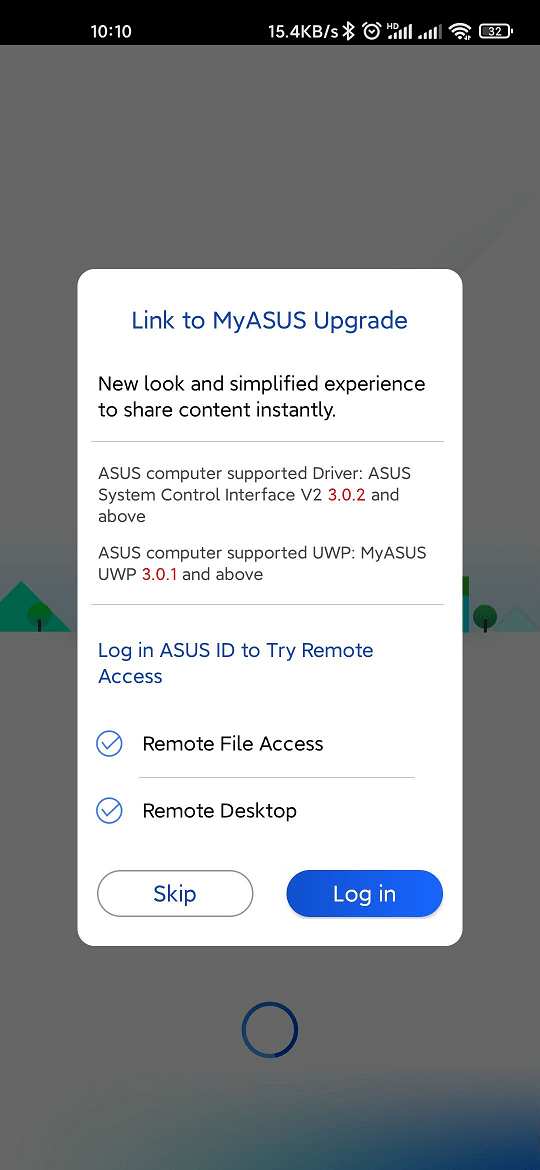
Шаг 1. Установите и откройте MyASUS на своем телефоне. Нажмите Войти.
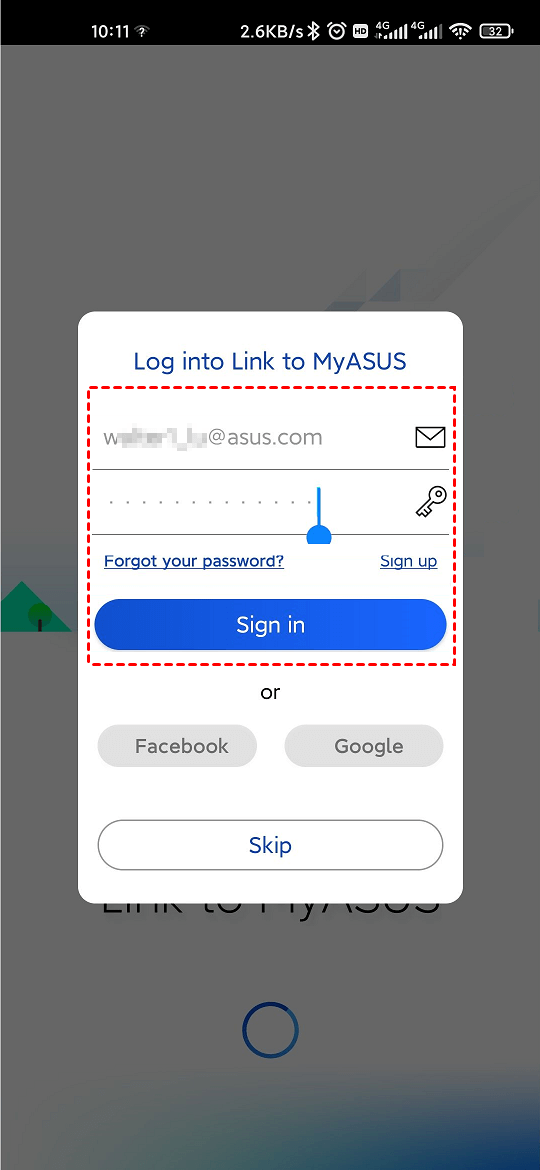
Шаг 2. Введите ту же учетную запись участника ASUS и пароль, что и на компьютере, и нажмите Войти.
Часть 2. Использование функции «Удаленный рабочий стол»
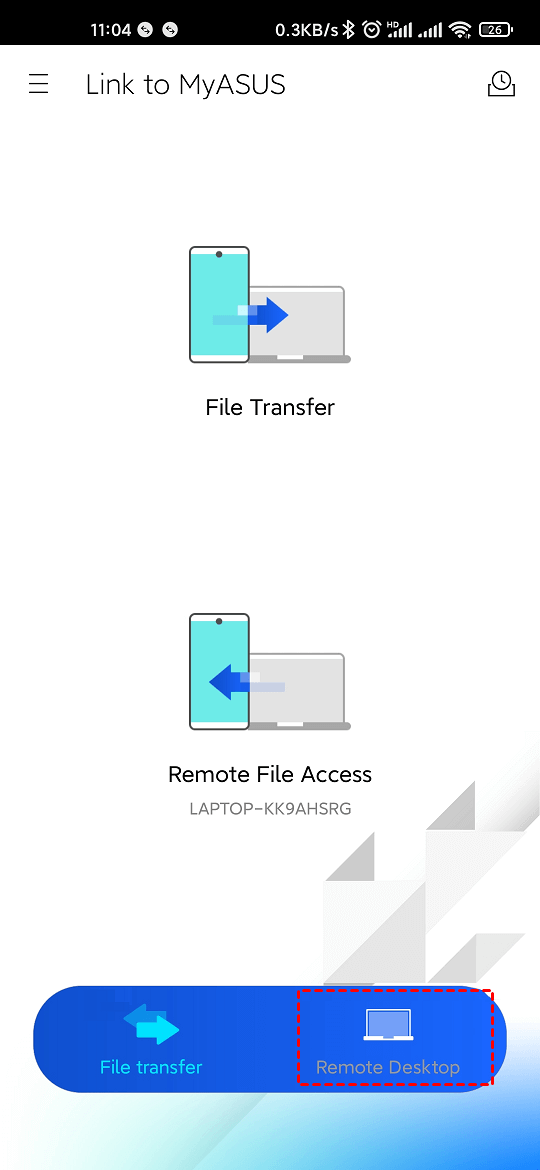
Шаг 1. Нажмите Удаленный рабочий стол в разделе Link to MyASUS на мобильном устройстве.
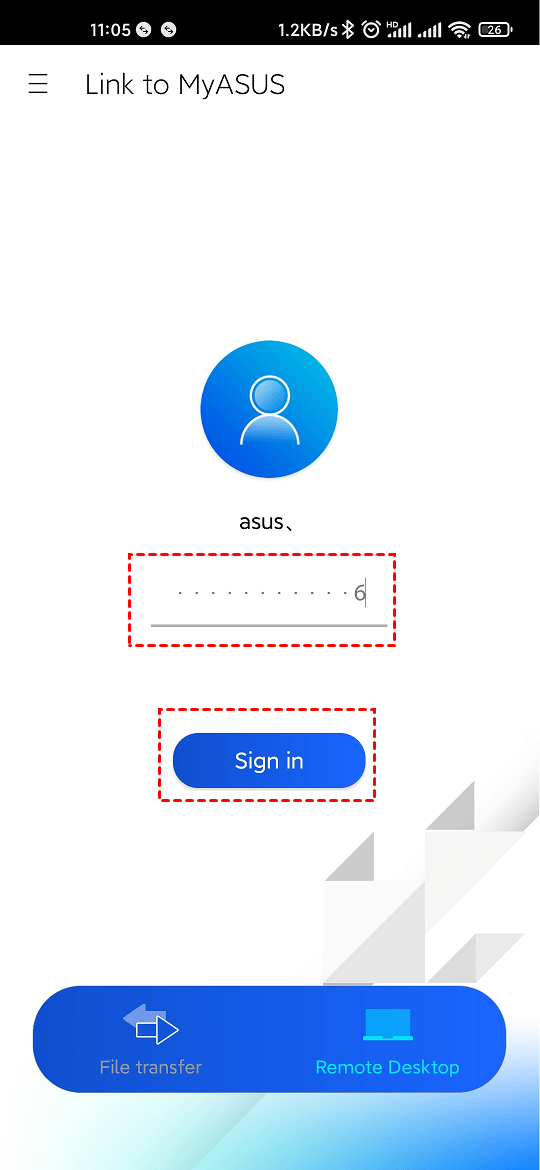
Шаг 2. Введите пароль для включения компьютера и нажмите Войти.
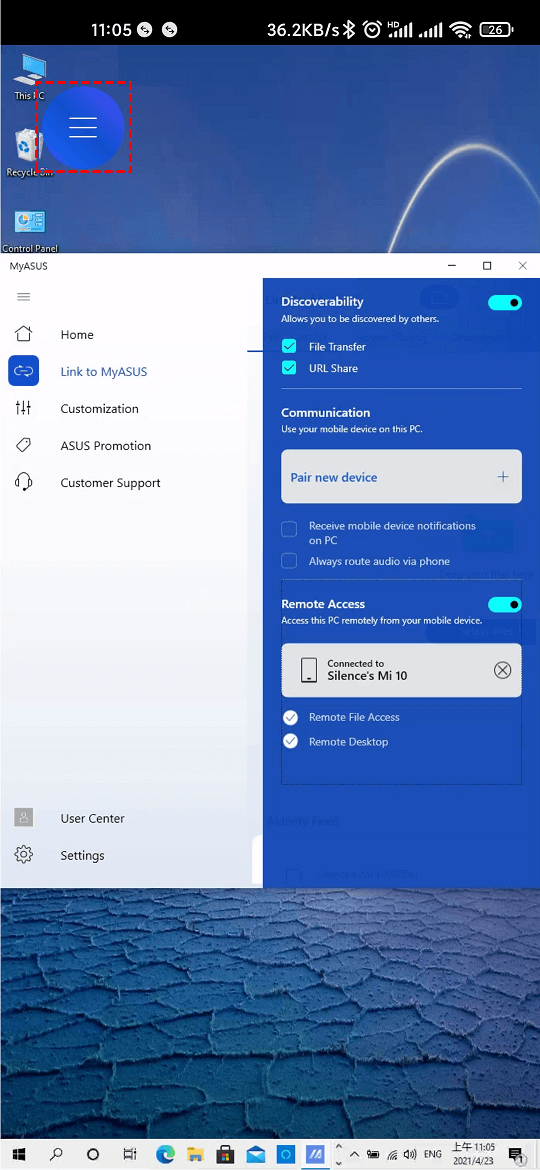
Шаг 3. После этого на мобильном устройстве отобразится экран компьютера, и можно будет выполнять различные операции. На компьютере отобразится экран блокировки для предотвращения утечки конфиденциальных данных. Вы можете нажать значок Меню.
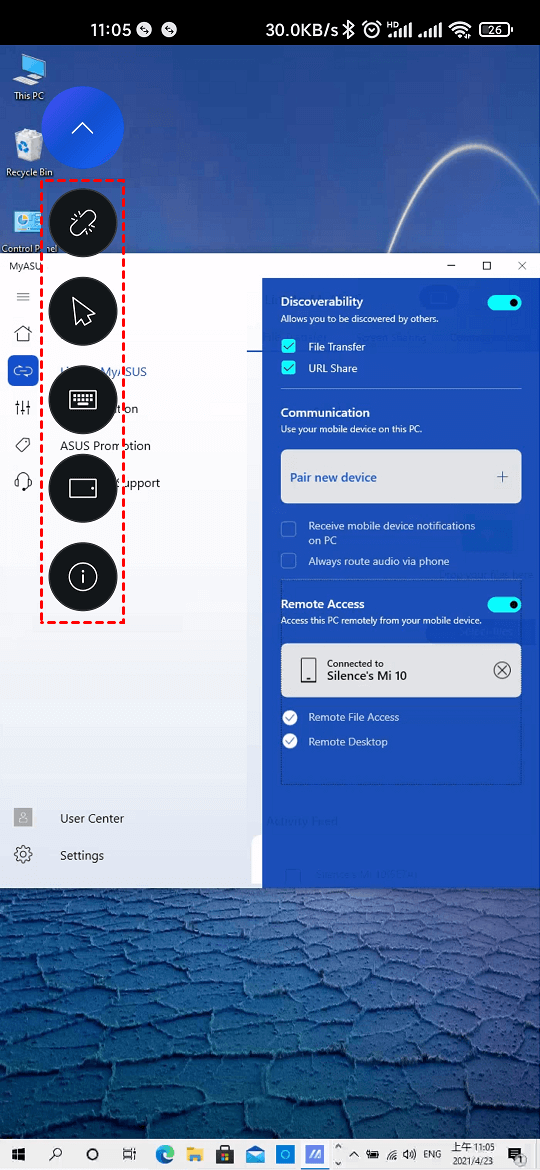
Шаг 4. Появится выпадающее меню. Сверху вниз: отключение функции «Удаленный рабочий стол», активация мыши, активация клавиатуры, поворот экрана на 90 градусов и справка.
AnyViewer: Профессиональное программное обеспечение для удаленного рабочего стола
Что касается функции удаленного рабочего стола в Link to MyASUS, мы хотели бы порекомендовать вам более профессиональное программное обеспечение для удаленного доступа — AnyViewer. Это бесплатное стороннее ПО для удаленного рабочего стола, которое можно использовать как на ПК под управлением различных версий Windows, так и на устройствах iOS под управлением iOS 10.0 или более поздней версии.
По сравнению с функцией удаленного рабочего стола в Link to MyASUS, AnyViewer предоставляет пользователям более мощные возможности. Ниже мы рассмотрим, как AnyViewer обеспечивает еще более удобную работу с удаленным рабочим столом.
Часть 1. Включение удаленного доступа на компьютере Windows
Шаг 1. Загрузите, установите и запустите AnyViewer на компьютере Windows.

Шаг 2. Перейдите в раздел Вход и нажмите Регистрация. (Если вы уже зарегистрировались на официальном сайте, вы можете войти напрямую.)

Шаг 3. Заполните регистрационные данные.

Шаг 4. После этого вы увидите, что успешно вошли в AnyViewer. Ваше устройство будет автоматически привязано к учетной записи, под которой вы вошли.

Часть 2. Настройка удаленного доступа без участия оператора на iPhone
Шаг 1. Загрузите и установите AnyViewer для iOS на свой iPhone, затем откройте его. Войдите в ту же учетную запись, под которой выполнен вход на вашем компьютере.

Шаг 2. После этого здесь будут отображаться все устройства, вошедшие в ту же учетную запись. Выберите устройство, которым хотите управлять.

Шаг 3. Нажмите Управление для получения неконтролируемого удаленного доступа к нужному компьютеру.

Шаг 4. Затем вы успешно подключите свой iPhone к компьютеру под управлением Windows. Поддерживаются как портретный, так и ландшафтный режимы экрана, между которыми можно свободно переключаться.

После этого ваш iPhone будет успешно подключен к компьютеру. В правом нижнем углу вы увидите три значка.
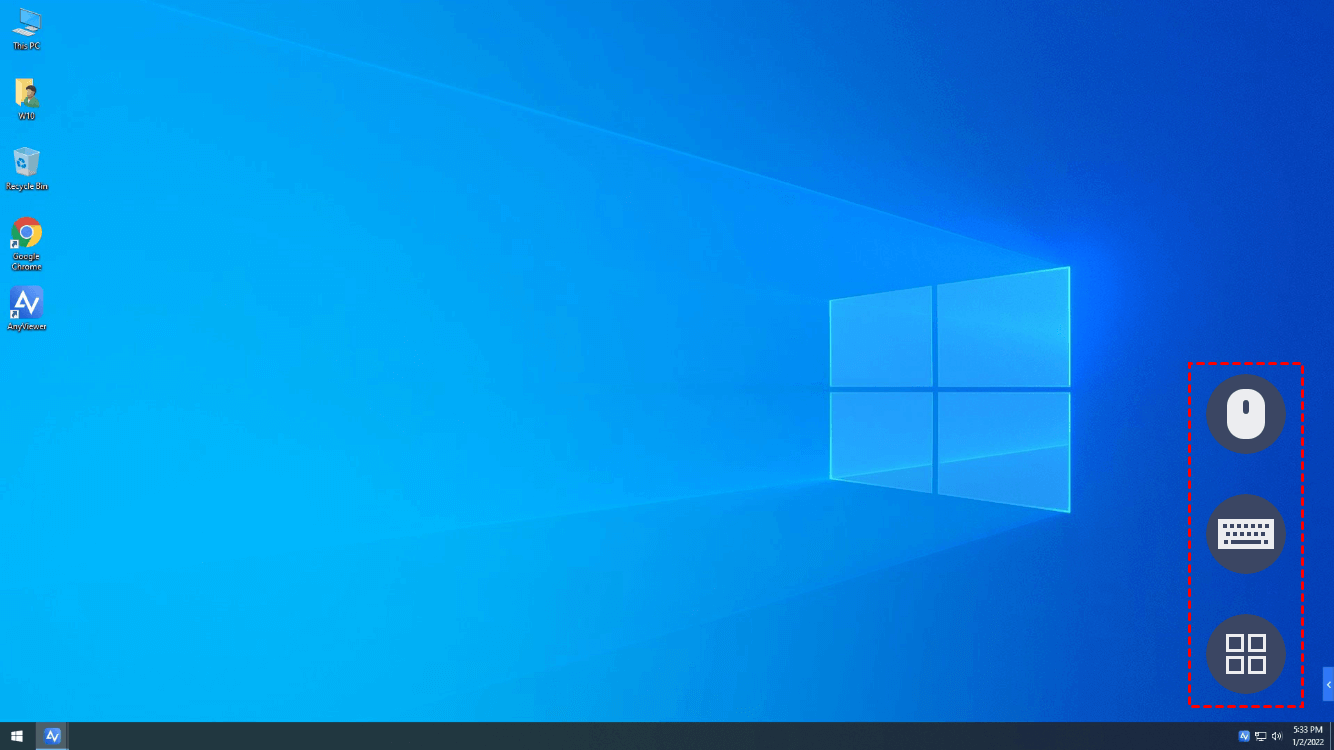
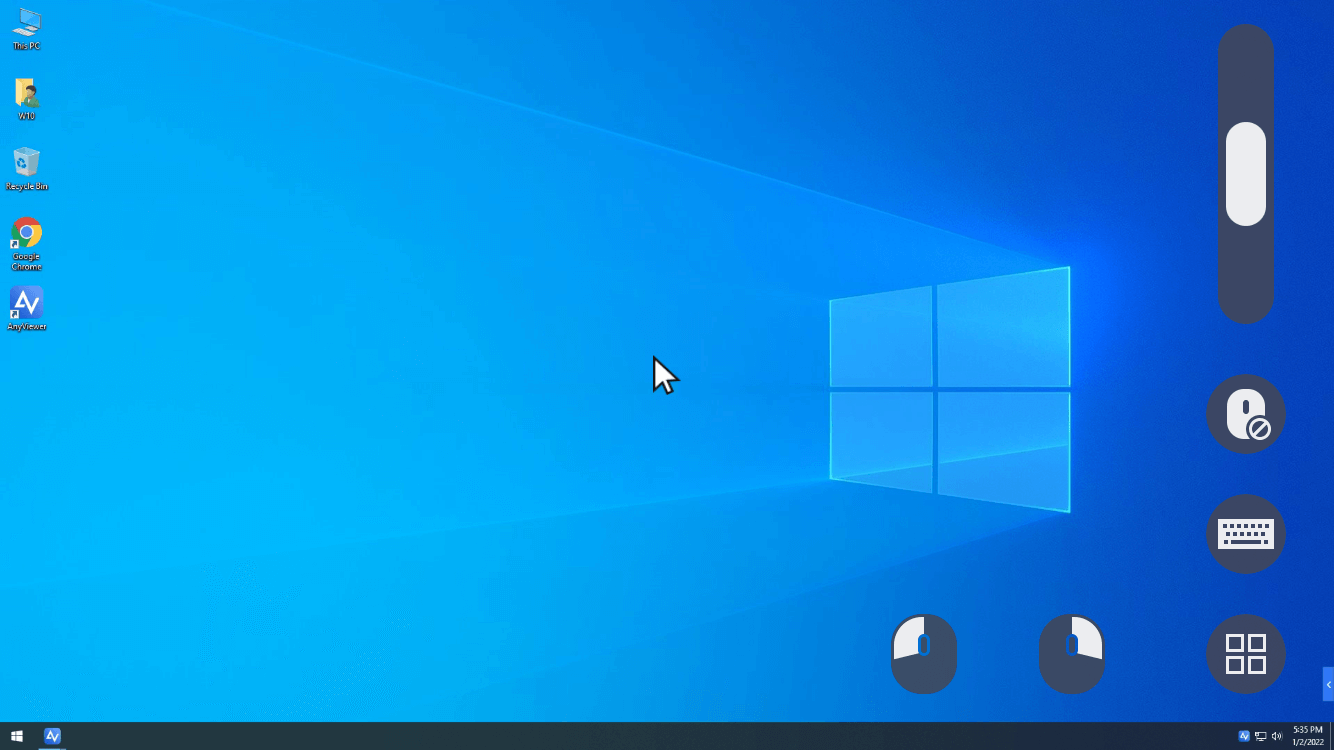
Если вы нажмете на первый значок, появится виртуальная мышь. Затем вы сможете управлять компьютером с помощью виртуальной мыши.
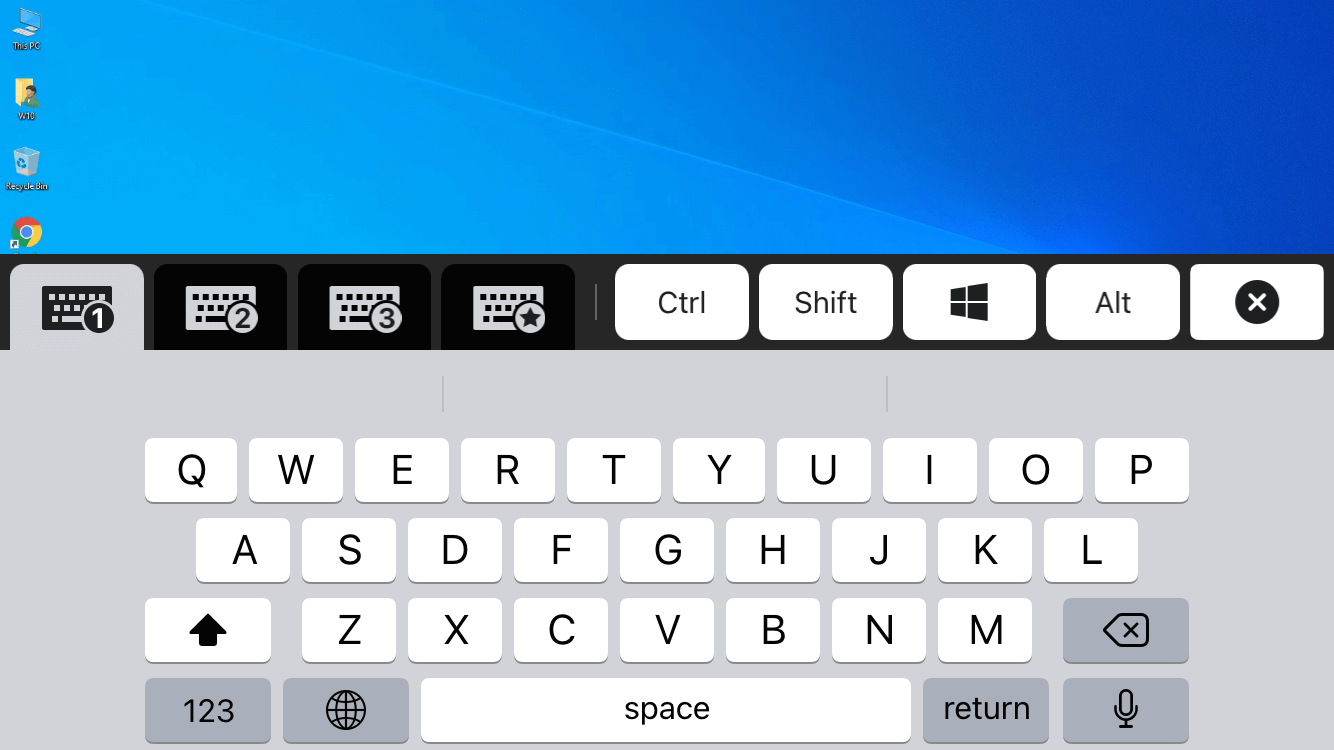
Если вы нажмете на второй значок, активируется клавиатура. После этого вы сможете вводить текст на компьютере со своего iPhone.
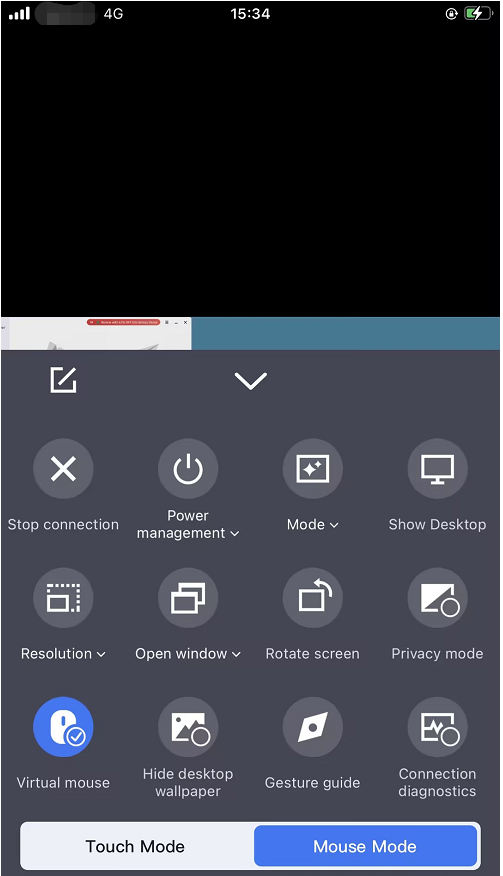
Если вы коснетесь последнего значка, вам откроются дополнительные параметры. Вы можете прервать соединение, скрыть обои рабочего стола, переключить режим мыши, настроить качество изображения и т. д.
Заключение
Link to MyASUS — это полезный инструмент с мощными функциями, который позволяет передавать файлы между ПК и телефоном, совершать телефонные звонки с ПК, вводить текст на мобильном устройстве с помощью клавиатуры ПК и т. д. Однако, если вы попытаетесь использовать функцию удаленного рабочего стола в Link to MyASUS, вы обнаружите, что ее возможности весьма ограничены.
Поэтому тем пользователям, которым требуется мощное программное обеспечение для удаленного доступа к рабочему столу, мы рекомендуем AnyViewer. У него больше функций по сравнению с функцией удаленного рабочего стола в Link to MyASUS. С его помощью вы можете удаленно управлять своим компьютером с iPhone так, будто сидите прямо перед ним.

