

[2026] 3 способа удаленного доступа к iPad с iPhone/ПК/Mac
Узнайте о трех лучших приложениях для удаленного доступа к iPad, включая использование программного обеспечения для удаленного рабочего стола, удаленное управление iPad с устройства iOS и удаленное управление iPad с Mac.

By Tyler / Published on October 13, 2026


Можно ли получить удаленный доступ к iPad?
Мне было интересно, возможно ли получить удаленный доступ к iPad. Удавалось ли кому-нибудь успешно подключаться к своему iPad удаленно? Если да, то какой метод вы использовали и каким был ваш опыт? Можете ли вы поделиться советами или рекомендациями для того, кто хочет попробовать удаленный доступ к своему iPad?»
— Вопрос с Reddit
Да, получить удаленный доступ к iPad можно с помощью различных методов. Ниже мы описываем три основных способа удаленного доступа к iPad независимо от того, используете ли вы iOS, macOS или Windows.
Как разрешить удаленный доступ к iPad с другого устройства
Ознакомьтесь с тремя лучшими приложениями для удаленного доступа к iPad с других устройств, будь то ОС iOS, macOS или Windows.
Способ 1. Удаленный просмотр iPad с помощью ПО для удаленного рабочего стола
Используйте программное обеспечение для удаленного рабочего стола, такое как AnyViewer, в качестве первого метода для удаленного доступа к вашему iPad. AnyViewer — это универсальное решение для удаленного рабочего стола iPad, которое поддерживает платформы iOS, Android и Windows. Это дает вам возможность транслировать экран iPad удаленно на другие устройства iOS, устройства Android или ПК с Windows.
А теперь давайте разберем использование этого приложения для удаленного доступа к iPad.
Часть 1. Настройка iPad для удаленного доступа
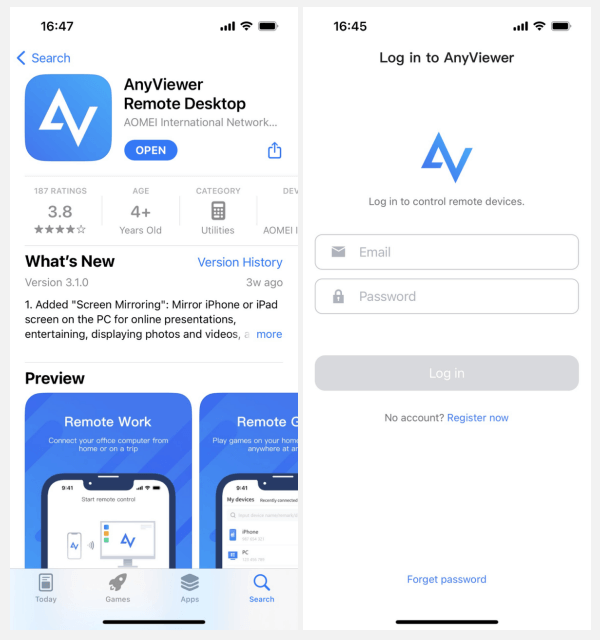
Шаг 1. Загрузите и установите AnyViewer на ваш iPad, затем запустите приложение.
Шаг 2. Нажмите «Зарегистрироваться» и введите необходимую информацию для создания учетной записи AnyViewer.

Часть 2. Доступ к iPad с другого устройства
Шаг 1. На устройстве, которое вы планируете использовать для доступа к iPad, установите AnyViewer и войдите в ту же учетную запись AnyViewer.
- В Windows


- На мобильном устройстве (iOS иamp; Android)
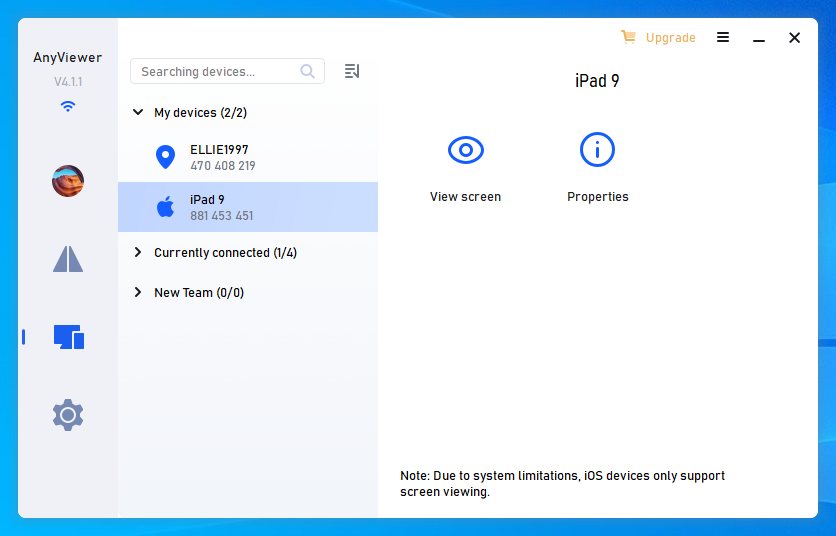
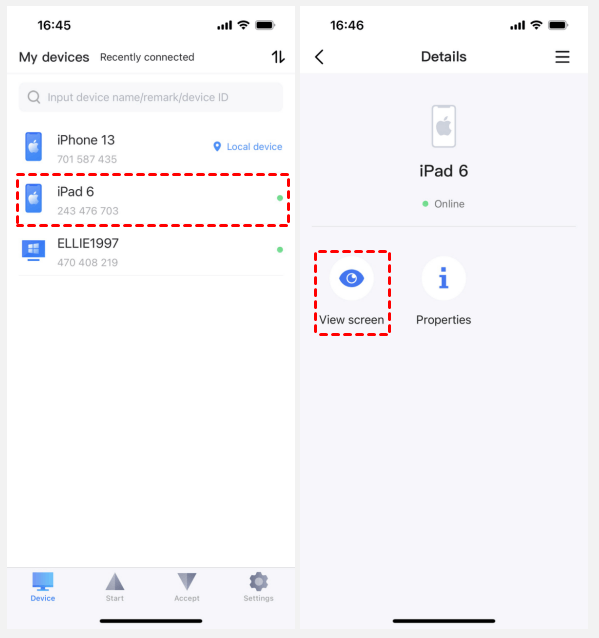
Шаг 2. Найдите iPad и выберите «Просмотр экрана».
- В Windows
- На мобильном устройстве (iOS иamp; Android)
Шаг 3. На целевом iPad нажмите «Разрешить», а затем «Начать трансляцию», чтобы разрешить удаленный просмотр экрана iPad с другого устройства.
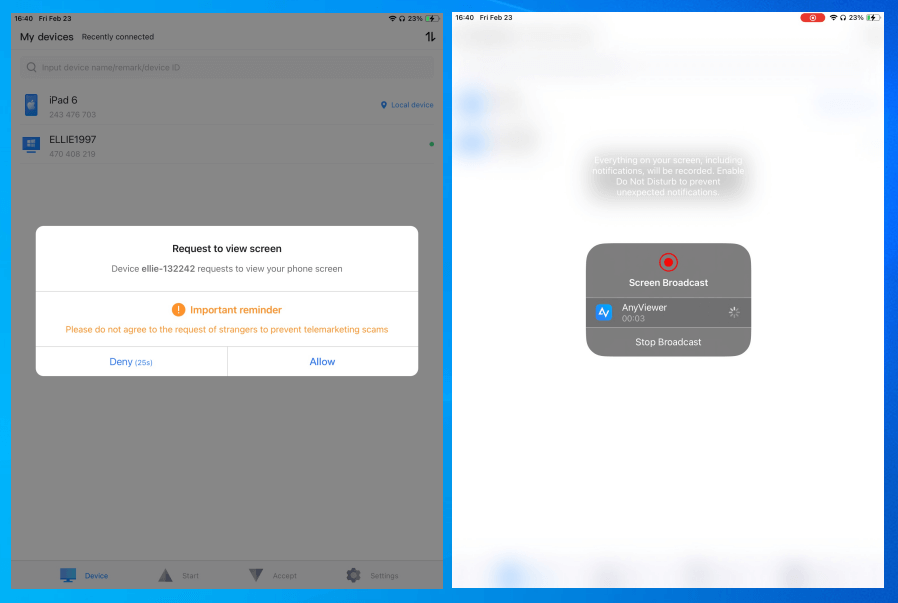
Шаг 4. По завершении вы сможете получить доступ к iPad и просматривать его экран с другого устройства iOS, устройства Android или ПК с Windows.
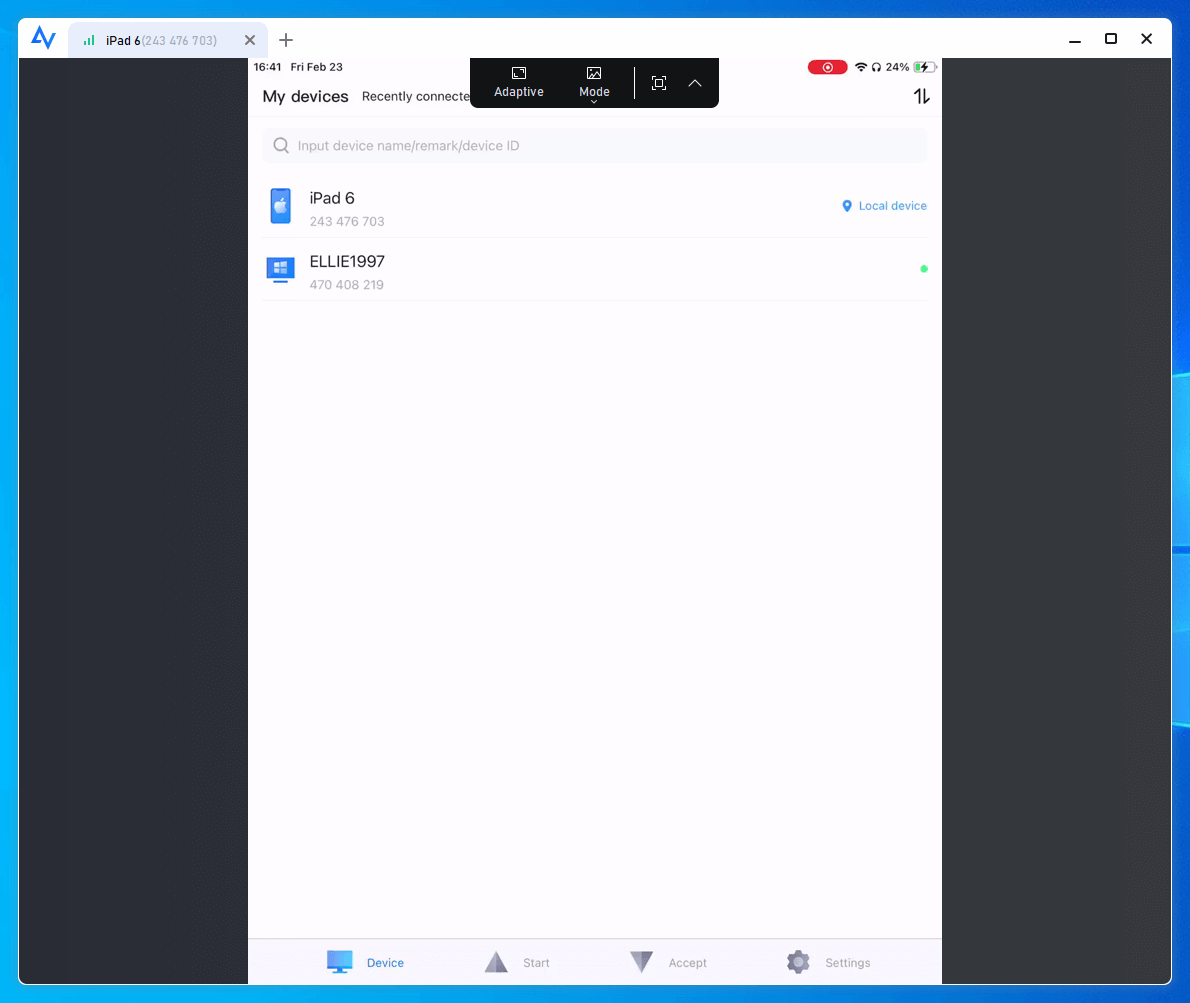
- ★Советы:
- AnyViewer также позволяет удаленно управлять другими устройствами с iPad.
- Для получения более высокого качества изображения рекомендуется перейти на тариф Professional или Enterprise.
Способ 2. Удаленное управление iPad с устройства iOS
В этом руководстве представлена подробная инструкция по удаленному доступу к iPad с iPhone. Кроме того, эти шаги применимы к другим устройствам iOS, включая iPhone и iPod. Такая возможность удаленного доступа обеспечивает значительное удобство для владельцев устройств iOS, позволяя управлять своими устройствами из любого места.
Шаг 1. Убедитесь, что оба устройства, участвующие в сеансе удаленного доступа, вошли в одну и ту же учетную запись Apple ID и подключены к одной сети WiFi.
Шаг 2. На устройстве, с которого планируется удаленно управлять iPad, перейдите в раздел Настройки.
Шаг 3. Выберите Универсальный доступ.
Шаг 4. Активируйте функцию Управление переключением, переведя ее в положение ВКЛ..
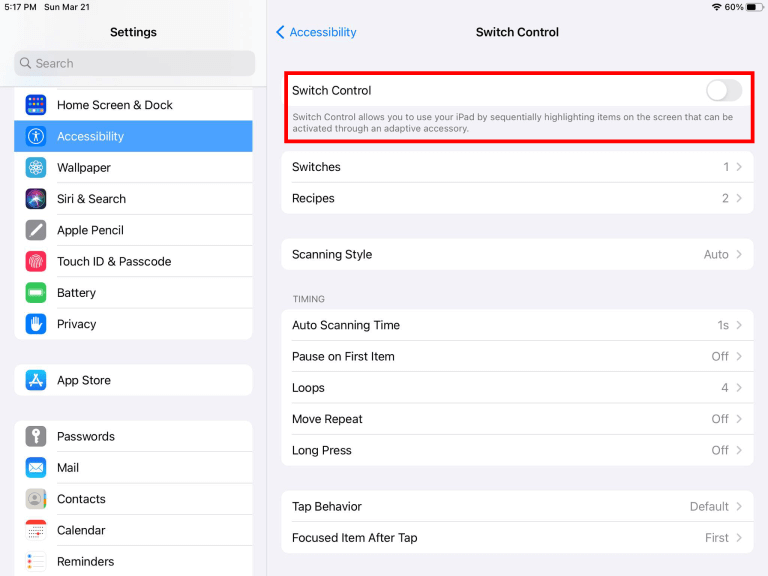
Шаг 5. Перейдите к разделу Переключатели в настройках функции «Управление переключением».
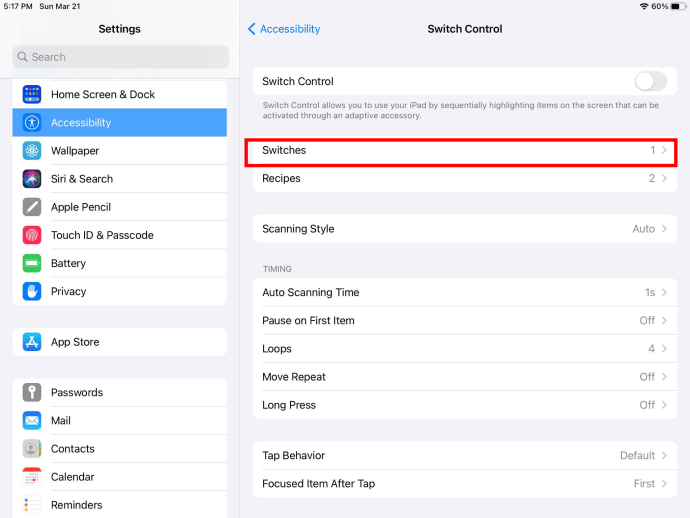
Шаг 6. Выберите пункт "Добавить новый переключатель."
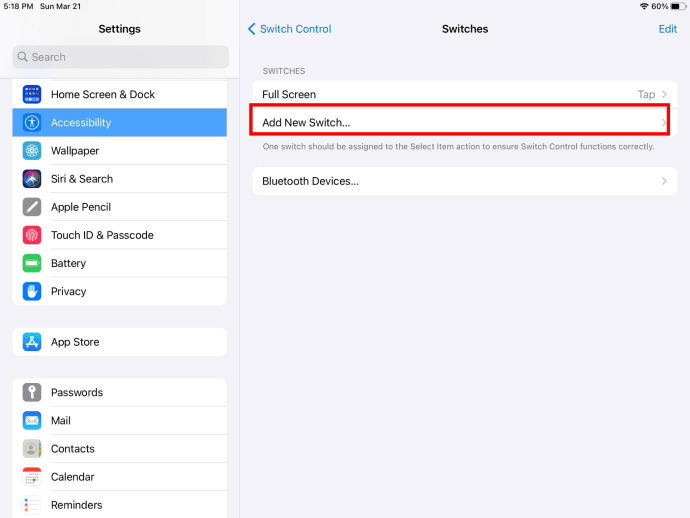
Шаг 7. Выберите источник и используйте добавленный переключатель для навигации по меню «Управление переключением», выбрав пункт Устройство.

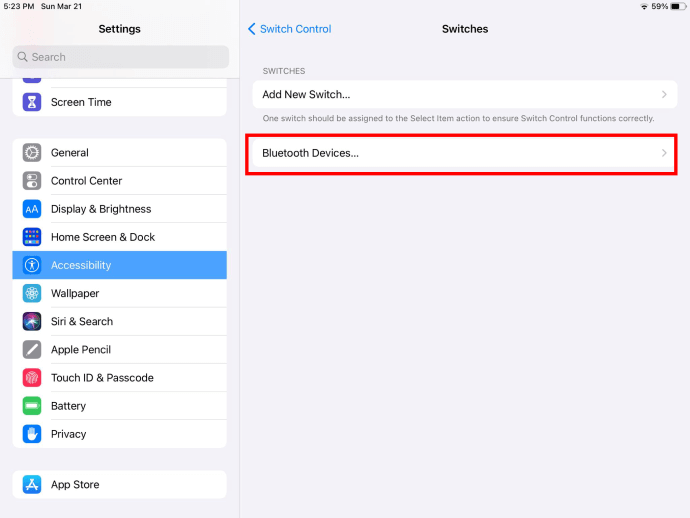
Шаг 8. Перейдите к пункту Устройства Bluetooth.
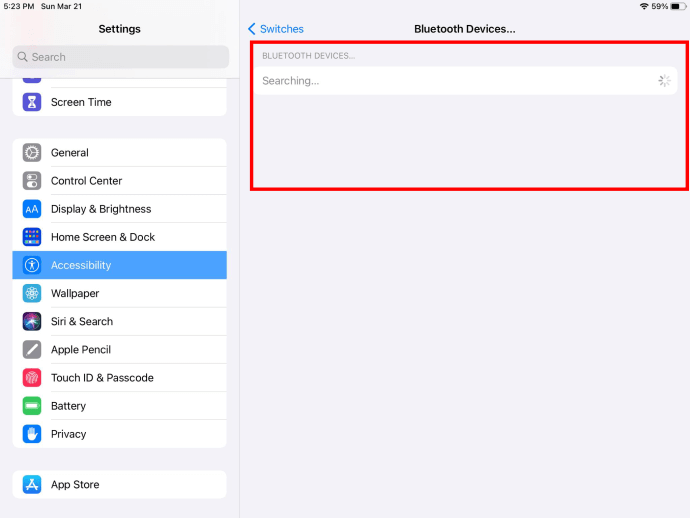
Шаг 9. Найдите нужный iPad и нажмите Подключить.
Способ 3. Удаленное управление iPad с Mac
Если вы хотите получить удаленный доступ к iPad с Mac, вы можете использовать функцию Universal Control (Универсальный контроль). Чтобы настроить и использовать Universal Control, следуйте приведенным ниже инструкциям.
Ниже приведены шаги для включения функции Universal Control на вашем Mac:
Шаг 1. Откройте Системные настройки (System Settings).
Шаг 2. Перейдите в раздел Мониторы.
Шаг 3. В macOS Ventura или более поздних версиях нажмите Дополнительно.
Шаг 4. Включите параметры "Разрешить перемещение указателя и клавиатуры между любыми находящимися рядом Mac или iPad" и "Перемещение за край монитора для подключения находящихся рядом Mac или iPad."
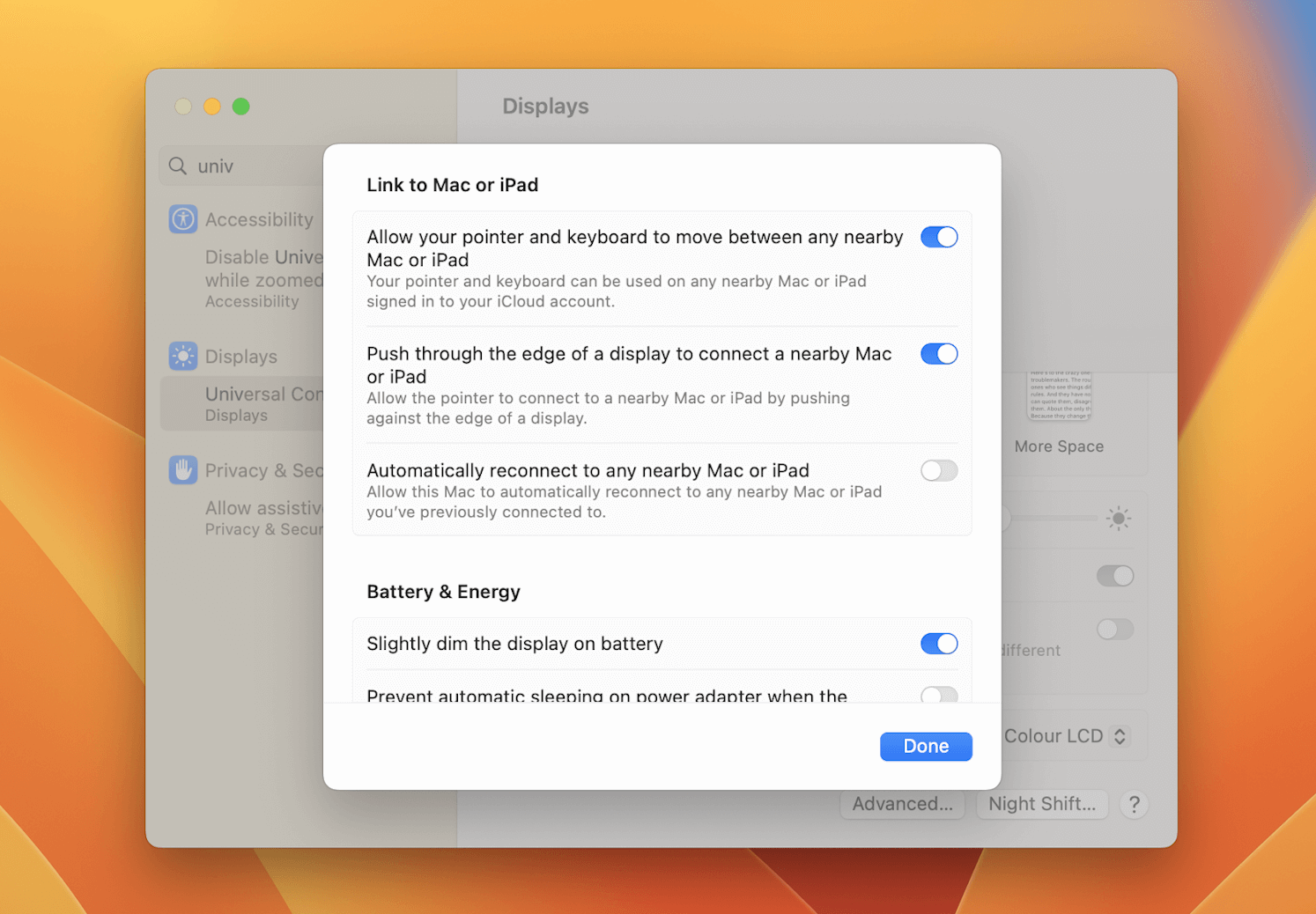
Вот как включить функцию «Универсальное управление» на вашем iPad:
Шаг 1. Откройте «Настройки».
Шаг 2. Нажмите «Основные» > «AirPlay и Handoff».
Шаг 3. Включите параметр «Курсор и клавиатура».
Теперь, когда вы расположите Mac рядом друг с другом или рядом с iPad, вы сможете переместить курсор за край экрана одного устройства, и он появится на экране другого. Это указывает на то, что ваши устройства теперь подключены.
Итог
В заключение отметим, что удаленный доступ к iPad действительно возможен различными способами, каждый из которых имеет свои преимущества. Независимо от того, выберете ли вы ПО для удаленного рабочего стола, такое как AnyViewer, для удаленного просмотра экрана вашего iPad с ПК, устройства iOS или Android, либо задействуете «Универсальное управление» между Mac и iPad, вы получаете непревзойденный уровень удобства и гибкости. Имея в своем распоряжении эти методы, вы сможете легко управлять своим iPad откуда угодно, обеспечивая неизменно высокую продуктивность и доступность.

