

[Топ-4 способа] Как просматривать фотографии с iPhone на Windows
В этой статье представлено подробное руководство по просмотру фотографий с iPhone на Windows. В ней рассмотрены различные методы, такие как использование AnyViewer, «Фотографии», «Проводник» и iCloud. Руководство содержит пошаговые инструкции по просмотру фотографий в Windows.

By Tyler / Published on October 13, 2026


Как просматривать фотографии с iPhone на ПК?
С распространением смартфонов, особенно iPhone, запечатлеть ценные моменты стало проще простого. Однако просмотр этих фотографий и управление ими на ПК с Windows или при трансляции экрана iPhone на компьютер иногда может вызывать определенные трудности. Вы не одиноки. Это распространенная проблема, особенно учитывая бесшовную интеграцию, которую Apple предлагает в своей экосистеме. Хотите ли вы отредактировать, упорядочить или просто насладиться фотографиями с iPhone на большом экране, для этого существует несколько способов. Вот подробное руководство, которое поможет вам разобраться, как просматривать фотографии с iPhone на ПК с Windows.

Как просматривать фотографии с iPhone в Windows [4 варианта]
Прежде чем переходить к методам, давайте разберемся, почему это может быть непросто. iPhone и ПК с Windows работают на разных системах, а это значит, что они не всегда легко взаимодействуют друг с другом. Тем не менее, с помощью нескольких простых шагов вы сможете заставить их работать вместе. В этом руководстве показано, как без труда просматривать фотографии с iPhone в Windows 10/11.
Вариант 1. AnyViewer [Самый простой]
Если вам нужно получить доступ к фотографиям с iPhone на компьютере с Windows, AnyViewer — это надежное и простое решение. Эта программа для удаленного доступа обеспечивает безопасные, быстрые и простые в использовании возможности дистанционного управления. Она обычно используется для технической поддержки, удаленной работы и доступа к файлам на разных устройствах. AnyViewer позволяет подключаться к устройствам на различных платформах, включая iPhone и ПК с Windows. Вот как вы можете использовать AnyViewer для просмотра фотографий с iPhone на компьютере с Windows:
Часть 1. Разверните AnyViewer на вашем компьютере с Windows
Шаг 1. Загрузите и установите версию AnyViewer для Windows на свой ПК, а затем запустите приложение.
Шаг 2. Создайте учетную запись в AnyViewer с помощью своего ПК. Это автоматически свяжет ваш ПК с этой учетной записью.

Шаг 3. Перейдите в раздел "Устройство", найдите свое локальное устройство и выберите пункт "Зеркалирование экрана мобильного устройства."

Шаг 4. На экране вашего ПК появится QR-код.

Часть 2. Просмотр фотографий с iPhone на Windows с помощью AnyViewer
Шаг 1. Загрузите AnyViewer из App Store на вашем iPhone.
Шаг 2. Откройте приложение, найдите пункт "Пуск" и нажмите значок сканирования в правом верхнем углу. Отсканируйте QR-код, отображаемый на экране вашего ПК, и нажмите "OK" на вашем iPhone, чтобы разрешить запрос на трансляцию, после чего нажмите "Начать трансляцию."
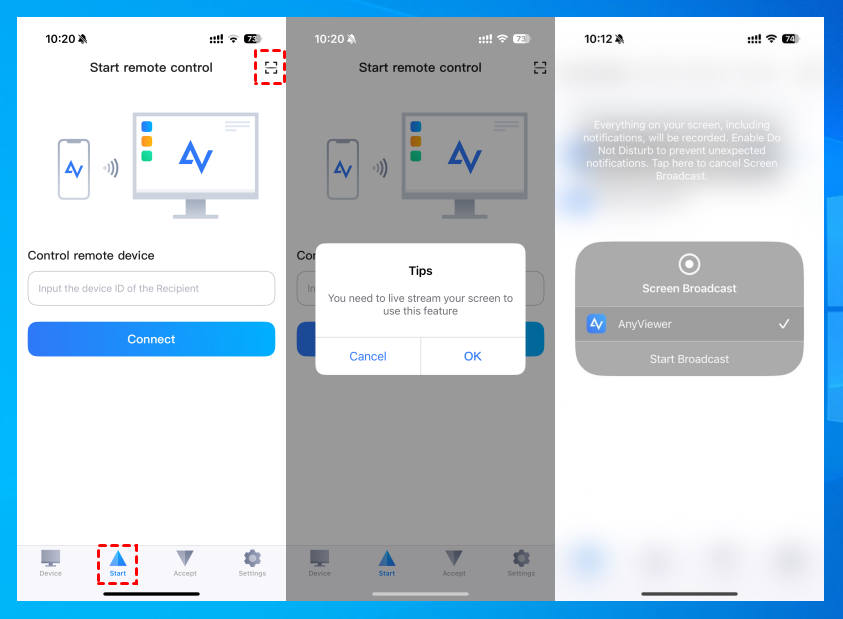
Шаг 3. Теперь вы можете удаленно просматривать экран вашего iPhone на ПК с Windows, что обеспечивает удобный доступ к фотографиям с iPhone.

Кроме того, вы можете просматривать экран iPhone на Windows, выбрав свой iPhone из списка устройств на ПК и нажав кнопку "Просмотр экрана." Следуйте инструкциям на экране для завершения процесса.

- ★Советы:
- Чтобы расширить возможности удаленного совместного использования экрана и транслировать экраны нескольких устройств iPhone одновременно, подумайте об обновлении своей учетной записи до плана Professional или Enterprise.
- Чтобы получить наилучшее качество просмотра фотографий с iPhone на ПК с Windows, вы можете переключиться в режим сверхвысокого качества (Ultra High Quality) и режим истинной цветопередачи 4:4:4 в верхней части окна удаленного доступа AnyViewer.

Вариант 2. Приложение «Фотографии Windows»
Приложение «Фотографии» — это встроенная программа на ПК с Windows, которая позволяет импортировать фотографии с USB-устройства и управлять ими. Таким образом, использование приложения «Фотографии» также является практичным решением для просмотра фотографий с iPhone на ПК.
Шаг 1. Подключите iPhone к компьютеру с Windows с помощью USB-кабеля, поддерживающего передачу файлов.
Шаг 2. Включите iPhone и разблокируйте его. Windows не сможет обнаружить устройство, если оно заблокировано.
Шаг 3. На ПК с Windows нажмите кнопку "Пуск" и выберите "Фотографии", чтобы открыть приложение.
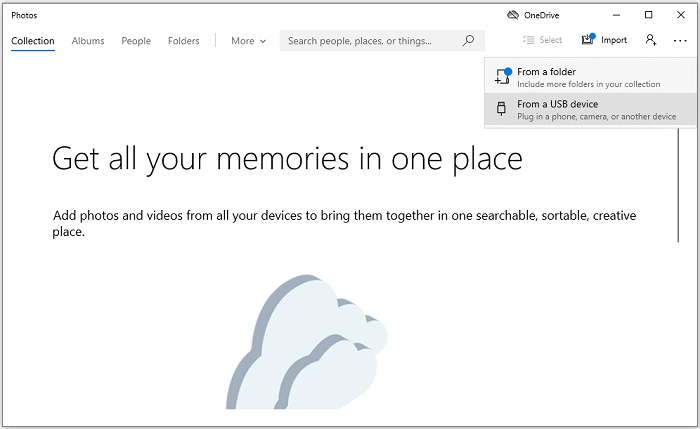
Шаг 4. В приложении «Фотографии» на компьютере нажмите "Импорт" > "С USB-устройства".
Шаг 5. Следуйте инструкциям на экране для импорта фотографий с iPhone. Вы можете выбрать нужные элементы и указать папку для их сохранения. Подождите немного, пока завершится обнаружение и передача.
Вариант 3. Проводник
Хотите просматривать фотографии с iPhone на ПК с помощью USB-кабеля? Если да, вы можете использовать Проводник. Просто подключите iPhone к ПК, и вы сможете получить доступ к фотографиям iPhone через Проводник без необходимости загружать какое-либо программное обеспечение.
Единственным недостатком использования Проводника для просмотра фотографий с iPhone на ПК является то, что он не позволяет просматривать фотографии по альбомам: все фото и видео из вашей медиатеки будут отображаться в одной папке. Если вы хотите управлять своими фотоальбомами на iPhone, воспользуйтесь другими предложенными здесь способами.
Шаг 1. Подключите iPhone к ПК с помощью подходящего USB-кабеля.
Шаг 2. Разблокируйте iPhone и нажмите «Доверять» в появившемся на экране iPhone запросе для установления доверия к компьютеру.
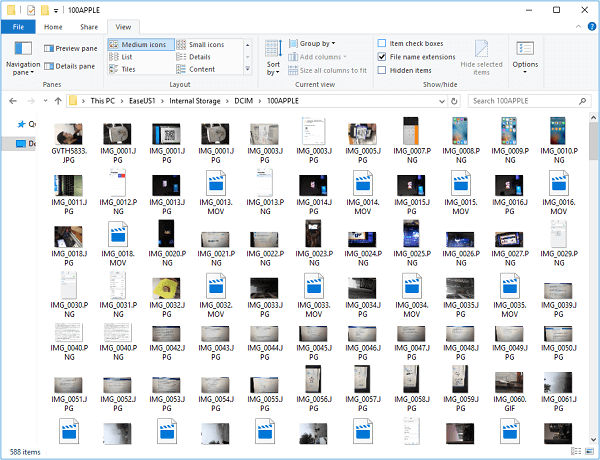
Шаг 3. Откройте «Этот компьютер» на вашем компьютере с Windows, и вы увидите свой iPhone в разделе «Устройства и диски».
Шаг 4. Дважды щелкните имя вашего устройства > «Внутреннее хранилище» > «DCIM» > «100APPLE». Здесь вы найдете все свои фотографии и видео с iPhone.
Шаг 5. Теперь вы можете удалять фотографии с iPhone или копировать их, чтобы перенести на ПК.
Вариант 4. iCloud
Если у вас нет под рукой USB-кабеля, вы можете получить доступ к фотографиям с iPhone на ПК с помощью «Фото iCloud». iCloud позволяет автоматически выгружать файлы и получать к ним доступ со всех устройств, включая ПК с Windows. Это означает, что вы можете просматривать фотографии с iPhone на ПК с помощью iCloud. Убедитесь, что в iCloud достаточно свободного места для хранения фотографий с iPhone, иначе вы не сможете создать полную резервную копию.
Существует два способа просмотра фотографий с iPhone на компьютере с помощью iCloud — в зависимости от того, установлено ли у вас приложение «iCloud для Windows». Убедитесь, что на компьютере и iPhone используется один и тот же Apple ID.
Если у вас установлено приложение «iCloud для Windows», получить доступ к фотографиям с iPhone на ПК очень просто:
Шаг 1. На устройстве iOS перейдите в раздел Настройки > [ваше имя] > iCloud > Фото и включите параметр «Фото iCloud».
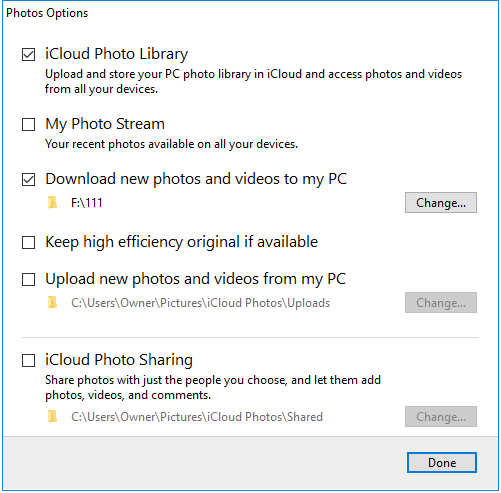
Шаг 2. На ПК с Windows откройте панель управления iCloud, войдите в систему под своим Apple ID и установите флажок «Фотографии». В новом окне выберите «Медиатека iCloud» и убедитесь, что выбран пункт «Загружать новые фото и видео на мой ПК».
Шаг 3. Перейдите в папку, указанную в настройках параметра «Загружать новые фото и видео на мой ПК», чтобы просмотреть фотографии с iPhone.
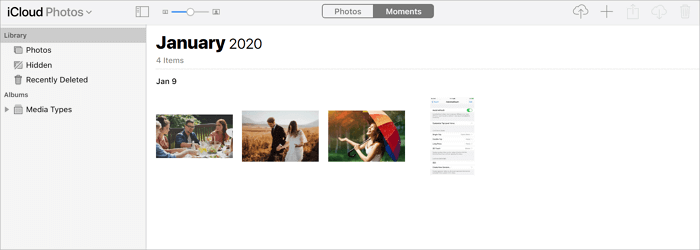
Если вы не установили iCloud для Windows, вы можете перейти на сайт iCloud.com:
Шаг 1. Включите «Фото iCloud» на вашем iPhone.
Шаг 2. На компьютере с Windows перейдите на сайт iCloud.com и введите свой Apple ID.
Шаг 3. Выберите «Фото», чтобы получить доступ к медиатеке iCloud. Вы можете свободно просматривать фотографии с iPhone на ПК или скачивать их на компьютер.
Заключение
Просмотр фотографий с iPhone на ПК с Windows не обязательно должен быть сложной задачей. Независимо от того, выберете ли вы AnyViewer, приложение «Фотографии» Windows, проводник или iCloud, каждый метод предлагает простое решение для доступа к вашим воспоминаниям и их просмотра. От подключения с помощью USB-кабеля до использования облачных сервисов — вы можете выбрать вариант, который наилучшим образом соответствует вашим потребностям и предпочтениям. Начните упорядочивать свои фотографии и наслаждайтесь ими уже сегодня с помощью этих простых и эффективных методов!

