

Подробное руководство: Как использовать Monect PC Remote
В этой статье представлено пошаговое руководство по использованию Monect PC Remote, включая краткое введение, процесс настройки и советы по применению. В статье также содержатся обзор и учебные материалы по альтернативным инструментам.

By Tyler / Published on October 13, 2026


Введение
Сегодня возможность удаленно управлять ПК — это не просто роскошь, а необходимость. Независимо от того, занимаетесь ли вы играми, работаете или просто слишком устроились на диване, удаленный доступ к компьютеру со смартфона может стать настоящим прорывом. Но как это реализовать? Здесь на помощь приходит Monect PC Remote. Monect PC Remote — это приложение, которое позволяет делать именно это, предлагая универсальное решение для игр, проведения презентаций или просто использования в качестве пульта дистанционного управления для ПК.

Это руководство проведет вас через весь процесс использования Monect PC Remote — от введения до порядка действий, а также мы рассмотрим, почему AnyViewer может стать для вас лучшей альтернативой.
Что такое Monect PC Remote?
Monect PC Remote — это популярное мобильное приложение, которое позволяет пользователям управлять своим ПК или ноутбуком с помощью смартфона или планшета. Приложение поддерживает как платформы Android, так и iOS, а также подключается к вашему компьютеру через Wi-Fi, Bluetooth или USB, что делает его гибким решением для различных задач. С помощью Monect PC Remote вы можете управлять мышью и клавиатурой, управлять файлами и даже играть в компьютерные игры с мобильного устройства.
Зачем использовать Monect PC Remote?
Вы можете задаться вопросом, почему стоит использовать такое приложение, как Monect PC Remote. Преимуществ множество:
- Удобство: Представьте, что вы можете управлять своим ПК, не вставая с удобного дивана. Monect PC Remote позволяет делать именно это.
- Универсальность: Независимо от того, нужно ли вам работать с ПК во время презентации или вы хотите поиграть в игры с помощью настраиваемого контроллера, это приложение вас выручит.
- Производительность: Управляйте файлами, мультимедиа и даже используйте свой телефон в качестве удаленного рабочего стола — и все это в одном приложении.
Типичные сценарии использования включают управление воспроизведением медиафайлов во время просмотра фильма, превращение телефона в геймпад для ПК-игр или переключение слайдов во время презентации без привязки к компьютеру.
Как использовать приложение Monect PC Remote
Если у вас возникают трудности с подключением Monect PC Remote, ниже описан способ:
Процесс загрузки и установки
Прежде чем начать использовать Monect PC Remote, вам нужно загрузить и установить его как на ПК, так и на мобильное устройство. Приложение доступно для загрузки на официальном сайте и в магазинах приложений для Android и iOS. После загрузки следуйте инструкциям по установке, чтобы настроить его на своих устройствах.
Настройка Monect PC Remote
После установки вам потребуется настроить приложение, выполнив сопряжение устройств. Убедитесь, что ваш смартфон и компьютер подключены к одной беспроводной сети. Откройте приложение Monect PC Remote на телефоне и следуйте инструкциям на экране для подключения к ПК.
Подключение устройств
После настройки приложения соединить устройства не составит труда. Просто откройте сервер Monect на ПК и запустите приложение на мобильном устройстве. Приложение автоматически обнаружит ваш компьютер, и одним касанием вы подключитесь и будете готовы управлять ПК удаленно.
Теперь, когда все готово, пришло время узнать, как эффективно использовать Monect PC Remote.
Удаленное управление ПК
С Monect PC Remote управлять вашим ПК проще простого. Приложение предлагает различные режимы управления, включая сенсорную панель, клавиатуру и джойстик. Просто выберите режим, который соответствует вашим потребностям, и начните управлять компьютером с мобильного устройства. Независимо от того, просматриваете ли вы файлы или управляете воспроизведением мультимедиа, Monect PC Remote делает это без усилий.
Использование Monect для игр
Monect PC Remote отлично проявляет себя в играх. Приложение позволяет настраивать элементы управления для различных игр, обеспечивая интуитивный и отзывчивый игровой процесс. Вы можете использовать сенсорное управление или даже сопоставить физические кнопки на телефоне с определенными функциями игры, что дает вам гибкость для игры в любимые ПК-игры из любого места.
Настройка элементов управления и параметров
Одна из выдающихся особенностей Monect PC Remote — это возможность настраивать элементы управления и параметры в соответствии с вашими предпочтениями. Независимо от того, настраиваете ли вы чувствительность или создаете собственные макеты, Monect предоставляет удобный интерфейс, который делает настройку очень простой.
AnyViewer: лучшая бесплатная альтернатива Monect PC Remote
Хотя Monect PC Remote — отличный инструмент, многим пользователям сложно его настроить и использовать, и всегда полезно иметь выбор. Если вы ищете альтернативы, AnyViewer — сильный конкурент.
Будучи универсальным ПО для удаленного доступа, AnyViewer предлагает надежный набор функций, которые делают его отличной альтернативой Monect PC Remote. Он известен своими надежными функциями безопасности, простотой использования и универсальностью. Помогаете ли вы другу решить проблему, получаете доступ к рабочему ПК из дома или вам нужно передать файлы, AnyViewer обеспечивает бесперебойную и безопасную работу с удаленным доступом. Кроме того, AnyViewer поддерживает широкий спектр устройств, что делает его универсальным инструментом для всех, кому нужен удаленный доступ.
Если вам требуется более надежное, безопасное и многофункциональное решение, AnyViewer заслуживает внимания. Вот почему:
- Кроссплатформенная совместимость
Monect в основном ориентирован на пользователей Windows. В отличие от него, AnyViewer поддерживает Windows, Windows Server, Android и iOS. Такая кроссплатформенная совместимость делает AnyViewer универсальным выбором для различных сред.
- Надежная безопасность
AnyViewer предлагает сквозное шифрование, гарантирующее безопасность ваших сеансов удаленного доступа. Он также включает такие функции, как двухфакторная аутентификация, что крайне важно для защиты ваших подключений, особенно при работе с конфиденциальными данными.
- Непревзойденная производительность
AnyViewer славится своими стабильными и быстрыми соединениями даже в медленных сетях. Это значительное преимущество перед Monect, который иногда может страдать от задержек или проблем с подключением.
- Расширенные возможности
Хотя Monect отлично подходит для базового удаленного управления, AnyViewer предлагает такие расширенные функции, как передача файлов, совместное использование экрана, стена экранов и удаленная перезагрузка. Эти функции делают его идеальным для профессионального использования, например для ИТ-поддержки или управления несколькими удаленными устройствами.
- Удобный интерфейс
AnyViewer разработан интуитивно понятным, что облегчает навигацию для пользователей с любым уровнем навыков. В то время как у Monect есть порог вхождения, AnyViewer упрощает этот процесс, позволяя начать работу незамедлительно.
Шаг 1. Начните с загрузки и открытия AnyViewer на обоих ваших устройствах. Чтобы создать учетную запись, нажмите «Войти», а затем выберите «Зарегистрироваться». Убедитесь, что вы вошли под одной и той же учетной записью на каждом устройстве.

Шаг 2. После входа в систему ваши устройства будут автоматически связаны с вашей учетной записью.

Шаг 3. Перейдите на вкладку «Устройства», найдите устройство, которым хотите управлять, и нажмите «Управление в один клик», чтобы включить неудаленный доступ без участия оператора.
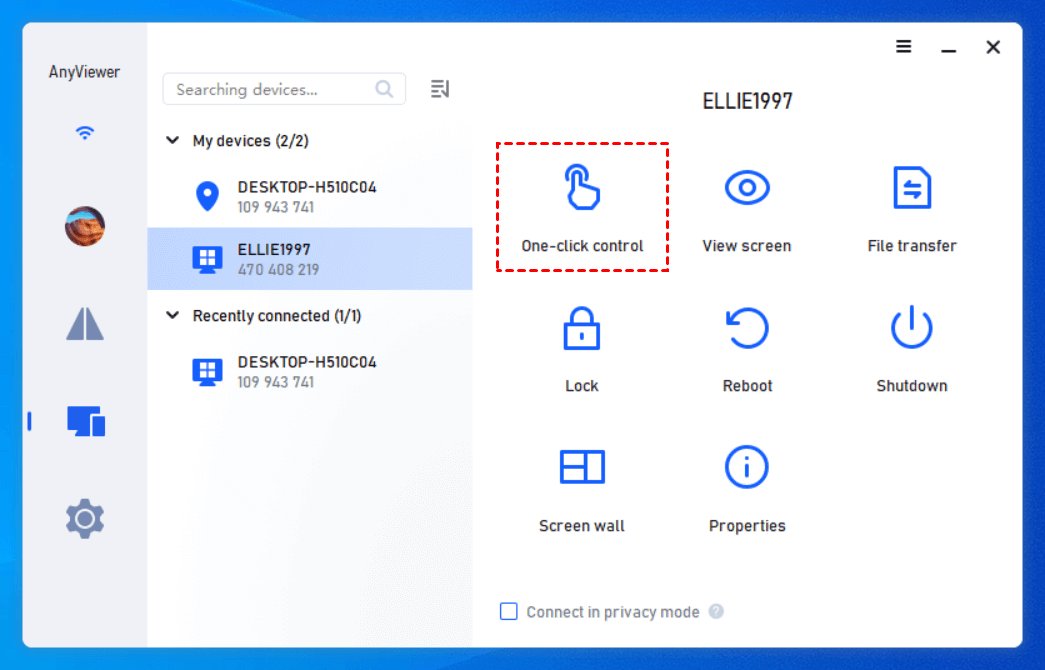
- ★Советы: Для расширения возможностей подумайте о переходе на план Professional или Enterprise:
- Управляйте большим количеством неуправляемых устройств с помощью всего одной учетной записи.
- Пользуйтесь поддержкой нескольких одновременных подключений.
- Повысьте уровень конфиденциальности с помощью режима Privacy Mode, который затемняет экран удаленного ПК и отключает ввод с клавиатуры и мыши.
- Передавайте файлы на более высоких скоростях.
- Создавайте несколько экранов для удобного управления и мониторинга нескольких устройств.
- Эффективно организуйте большие портфели устройств, создавая группы корпоративных устройств.
- Назначайте роли субаккаунтам и настраивайте разрешения для каждой роли в соответствии с вашими потребностями.
- ...
Заключение
В заключение отметим, что освоение работы с Monect PC Remote может значительно расширить ваши возможности по управлению ПК со смартфона, будь то для игр, презентаций или общего удаленного доступа. Универсальность и простота использования делают это приложение ценным инструментом. Однако, если Monect кажется вам сложным или вам требуется более надежное решение, обратите внимание на AnyViewer как на отличную альтернативу. Он обеспечивает повышенную безопасность, кроссплатформенную совместимость и дополнительные функции, гарантируя удобство удаленного управления для любых задач.

