

Как перенести фотографии с iPhone на Windows
Перенести фотографии с iPhone на Windows легко. Вы можете использовать USB-кабель, облачное хранилище, такое как iCloud, или удаленный доступ с помощью AnyViewer. Каждый метод быстр и прост, поэтому вы можете выбрать тот, который лучше всего подходит для вас.

By Tyler / Updated on February 5, 2026


Какой самый быстрый способ передачи файлов с iPhone на Windows?
Перенос фотографий с iPhone на компьютер Windows может показаться сложным на первый взгляд, но это не обязательно. Независимо от того, хотите ли вы создать резервную копию драгоценных воспоминаний, освободить место для хранения на телефоне или организовать свою фотобиблиотеку, существует множество доступных вариантов. В этом руководстве мы рассмотрим самые простые и эффективные методы передачи фотографий с вашего iPhone на Windows, включая использование USB-кабелей, облачных хранилищ и программ для удаленного доступа, таких как AnyViewer.
Как перенести фотографии с iPhone на Windows
Теперь давайте рассмотрим три различных метода передачи фотографий с вашего iPhone на Windows, каждый из которых подходит для разных предпочтений и потребностей. Это поможет вам понять, как передавать фотографии с iPhone на Windows по беспроводной сети и другими способами.
Вариант 1: Передача фотографий через AnyViewer (удаленный метод)
Если вы предпочитаете передавать фотографии удаленно и без физического подключения, AnyViewer — отличный инструмент для этого. AnyViewer — это приложение для удаленного доступа, которое позволяет подключить ваш iPhone к ПК с Windows из любого места, а также поддерживает передачу файлов, включая фотографии. Вот как можно использовать AnyViewer для передачи фотографий с iPhone на Windows:
Шаг 1. Сначала скачайте и установите приложение AnyViewer как на iPhone, так и на компьютер с Windows.
Шаг 2. Откройте приложение на обоих устройствах и войдите в систему, используя свою учетную запись AnyViewer. Убедитесь, что оба устройства подключены к интернету.

Шаг 3. После входа в систему вы можете удаленно подключиться к своему ПК через приложение. Просто выберите свой ПК из списка устройств и нажмите «Передача файлов». Вы также можете нажать «Однокликовое управление», чтобы удаленно управлять ПК с iPhone.
Шаг 4. После установки удаленного подключения откройте интерфейс управления файлами в AnyViewer. Теперь вы можете просматривать библиотеку фотографий вашего iPhone и напрямую переносить изображения на ваш компьютер с Windows. Просто перенесите выбранные фотографии в локальные папки на вашем ПК.

Этот метод позволяет быстро и безопасно передавать файлы без необходимости в физическом кабеле. Это отличный способ понять, как передавать фотографии с iPhone на Windows по беспроводной сети.
Вариант 2: Передача фотографий с помощью USB-кабеля
Для тех, кто предпочитает прямое подключение, использование USB-кабеля для передачи фотографий с iPhone на ПК с Windows — простой и эффективный вариант.
Шаг 1: Подключите ваш iPhone к ПК
- Подключите ваш iPhone к ПК с Windows с помощью USB-кабеля.
- При запросе разблокируйте ваш iPhone, чтобы разрешить доступ.
Шаг 2: Используйте Проводник Windows
- Откройте Проводник на вашем ПК. Ваш iPhone появится как устройство в разделе «Этот компьютер» на левой панели.
- Нажмите на значок вашего iPhone и перейдите в папку с фотографиями (обычно она называется DCIM).
- Выберите фотографии, которые хотите перенести, и перетащите их в папку на вашем ПК.
- При запросе выберите Копировать фотографии, чтобы они остались на вашем iPhone.
- После завершения передачи щелкните правой кнопкой мыши на значке вашего iPhone и выберите Извлечь, чтобы безопасно отключить устройство.
Шаг 3: Используйте приложение «Фотографии» Windows
В качестве альтернативы вы можете использовать приложение «Фотографии» Windows для передачи фотографий:
- Откройте приложение Фотографии на вашем ПК.
- Нажмите кнопку Импорт в правом верхнем углу окна и выберите «С USB-устройства».
- Выберите фотографии, которые хотите перенести.
- Нажмите Импорт, чтобы сохранить их в нужное место на вашем ПК.

После завершения передачи обязательно безопасно извлеките ваш iPhone. Это идеальный метод для тех, кто хочет узнать, как передавать фотографии с iPhone на Windows с помощью кабеля.
Вариант 3: Передача фотографий с помощью облачных сервисов
Облачные хранилища и сервисы обмена файлами предоставляют отличный способ передачи фотографий с вашего iPhone на Windows без необходимости физического подключения. Популярные сервисы включают iCloud (для пользователей iPhone) и Google Фото (доступно как на iOS, так и на Android).
Шаг 1: Настройте облачное резервное копирование на вашем iPhone
Перед передачей фотографий убедитесь, что они сохранены в облаке. Пользователи iPhone могут использовать Фото iCloud:
- Откройте Настройки на вашем iPhone.
- Нажмите на ваш Apple ID, затем выберите iCloud.
- Убедитесь, что Фото iCloud включено, чтобы ваши фотографии автоматически загружались.

Для пользователей Android Google Фото предлагает аналогичную опцию.
Шаг 2: Получите доступ к облачным фотографиям на вашем ПК с Windows
- Откройте веб-браузер на вашем ПК и перейдите на iCloud.com (для пользователей iPhone) или photos.google.com (для пользователей Android или iPhone).
- Войдите в систему с вашим Apple ID (для iCloud) или учетной записью Google (для Google Фото).
- Просмотрите вашу библиотеку фотографий и выберите те, которые хотите передать.

Шаг 3: Скачайте и сохраните фотографии
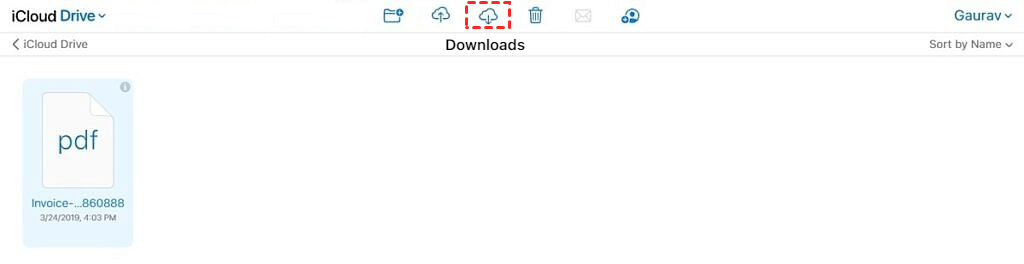
- После выбора фотографий нажмите кнопку Скачать.
- Откройте Проводник на вашем ПК с Windows.
- Перейдите в папку "Загрузки" и переместите фотографии в нужное вам место.
Всегда убеждайтесь, что вы вышли из своей облачной учетной записи после передачи, чтобы обеспечить безопасность.
Заключение
Передача фотографий с вашего iPhone на ПК с Windows не должна быть стрессовым процессом. Независимо от того, предпочитаете ли вы использовать USB-кабель для прямого подключения, использовать облачные сервисы для беспроводной передачи или применять программное обеспечение для удаленного доступа, такое как AnyViewer, существует метод, который подходит вашим потребностям. Для беспрепятственного удаленного переноса AnyViewer предоставляет отличное решение, позволяя вам безопасно и эффективно перемещать ваши фотографии с iPhone на ПК с Windows.
Часто задаваемые вопросы
Почему я не могу скопировать фотографии с iPhone на ПК?
- Проблемы с подключением: Убедитесь, что USB-кабель исправен, а ваш iPhone разблокирован.
- Разрешения: Нажмите "Разрешить" на iPhone, когда появится запрос на доступ к ПК.
- Устаревшее ПО: Проверьте, обновлены ли и ваш iPhone, и ваш ПК.
- Проблемы с iCloud: Если фотографии находятся в iCloud, убедитесь, что iCloud настроен на обоих устройствах.
- Проблемы с драйверами: При необходимости обновите драйверы на вашем ПК.
Как передать фотографии с iPhone на Windows по беспроводной сети?
AnyViewer позволяет передавать фотографии с вашего iPhone на ПК с Windows по беспроводной сети без необходимости физического подключения. Он обеспечивает безопасный и эффективный способ удаленного доступа к вашему iPhone, просмотра библиотеки фотографий и перемещения файлов напрямую на ПК. Будь вы дома или в пути, AnyViewer предлагает гибкость для легкой передачи фотографий.
Какой самый простой способ передать изображения с телефона на компьютер?
Самый простой и беспроблемный способ передать изображения с телефона на компьютер — использовать AnyViewer. Он устраняет необходимость в кабелях, сложных настройках или сторонних приложениях. С AnyViewer вы можете удаленно подключить телефон к ПК и передать изображения всего несколькими кликами, что делает его идеальным решением для быстрого и легкого управления файлами.
Могу ли я передавать фотографии с iPhone напрямую на ПК?
Да, вы можете передавать фотографии напрямую с iPhone на ПК с помощью AnyViewer. Он позволяет удаленно подключить ваши устройства, давая вам доступ к фотографиям на iPhone и возможность передавать их на ПК без каких-либо физических кабелей. Этот метод особенно удобен для пользователей, предпочитающих беспроводной и бесперебойный процесс передачи.
Как передать файлы с телефона на ПК с помощью USB-кабеля?
Чтобы передать файлы с помощью USB-кабеля:
Шаг 1. Подключите телефон к ПК с помощью USB-кабеля.
Шаг 2. Разблокируйте телефон и предоставьте доступ.
Шаг 3. Откройте Проводник и выберите ваш телефон.
Шаг 4. Перетащите файлы на ваш ПК.

