

Пошаговое руководство: как передать файлы с телефона на ноутбук по беспроводной сети
В этой статье кратко описано несколько способов беспроводной передачи файлов с телефона на ноутбук. Вы сможете подобрать подходящий метод для вашей ситуации и узнать, как использовать его для решения ваших задач.

By Tyler / Published on September 16, 2026


Как передать данные с телефона на компьютер по беспроводной сети?
Знаете ли вы, как передать файлы с телефона на ноутбук без проводов? Хотите ли вы найти простой и быстрый способ сделать это? В настоящее время передача данных и файлов между телефоном и компьютером не представляет собой сложной задачи. В этой статье вы узнаете о различных способах беспроводной передачи файлов между телефоном и ноутбуком.
Как передать файлы с телефона на ноутбук по беспроводной сети [Android и iOS]
Для беспроводной передачи файлов с телефона на ноутбук доступно несколько вариантов, включая Bluetooth, электронную почту и приложения для чата, а также сторонние платформы, такие как Google Drive и AirDroid. Выбор зависит от ваших требований и предпочтений.
Способ 1. Передача файлов через Bluetooth
Если вы хотите узнать, как передать файлы с телефона Android на ноутбук по беспроводной сети, вы можете использовать Bluetooth. Bluetooth также позволяет управлять компьютером с телефона. Передача является одним из наиболее распространенных способов беспроводной передачи фотографий, видео или других типов файлов и данных с телефона на ноутбук. Для этого не требуется USB-кабель или подключение к интернету.
Ниже приведены плюсы и минусы передачи файлов с телефона на ноутбук через Bluetooth.
Плюсы:
- Без подключения по USB.
- Без подключения к интернету.
- Простота использования.
Минусы:
- Ограничение по расстоянию.
- Низкая скорость передачи.
- Подходит только для небольших файлов.
Шаг 1. Чтобы использовать передачу по Bluetooth, сначала необходимо включить Bluetooth на телефоне и ноутбуке.
На телефоне перейдите в «Настройки» > «Bluetooth» и включите Bluetooth. Убедитесь, что ваше мобильное устройство настроено как видимое для обнаружения по Bluetooth.
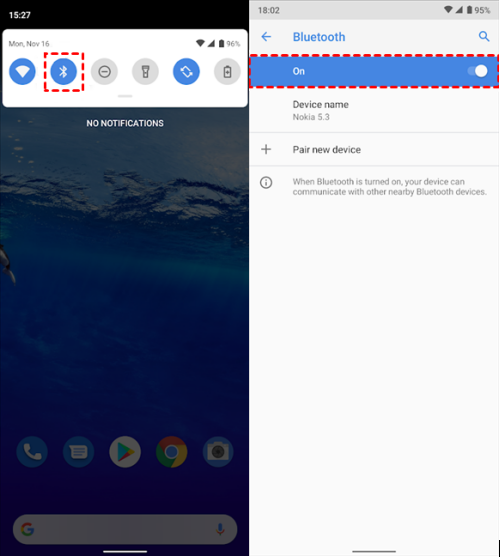
Шаг 2. На компьютере перейдите в «Пуск» > «Параметры» > «Bluetooth и другие устройства» > «Добавление Bluetooth или другого устройства», затем выберите телефон, который хотите подключить, и нажмите «Подключить».

Шаг 3. На телефоне нажмите «Создать пару» > «OK».
Шаг 4. Чтобы передать файлы с телефона на ноутбук, выберите файл на телефоне, нажмите значок «Поделиться», а затем выберите «Bluetooth».
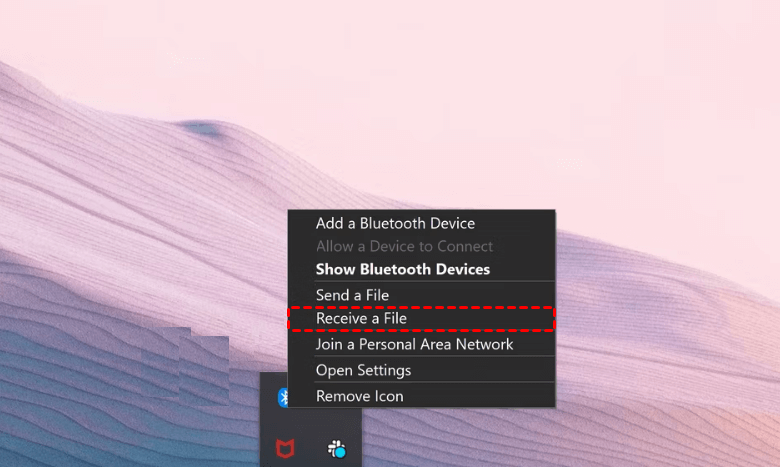
Шаг 5. На ноутбуке найдите и щелкните правой кнопкой мыши значок Bluetooth на панели задач, затем выберите «Получить файл».
Способ 2. Передача файлов с помощью Google Диска
Когда вам нужно решить задачу беспроводной передачи файлов с телефона на ноутбук, вы можете выбрать стороннюю платформу. Если у вас есть учетная запись Google, то Google Диск — отличный выбор. Облачное хранилище — один из лучших способов передачи файлов с телефона на ноутбук. С помощью облачного хранилища вы можете легко загружать и скачивать несколько файлов одновременно. Вы также можете передавать файлы с ноутбука на ноутбук через Google Диск.
Ниже приведены плюсы и минусы передачи файлов с телефона на ноутбук с помощью Google Диска.
Плюсы:
- Простота использования.
- Совместимость с различными устройствами.
- До 15 ГБ бесплатного пространства в хранилище.
- Возможность просматривать файлы различных типов.
Минусы:
- Риски безопасности.
- Необходимость покупать дополнительное место в хранилище.
- Поиск отдельных документов может вызывать трудности.
- Существует суточное ограничение на размер загружаемых файлов.
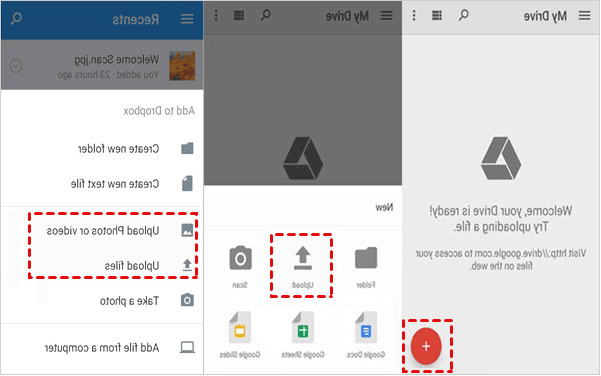
Шаг 1. Установите и включите приложение Google Диск на своем телефоне.
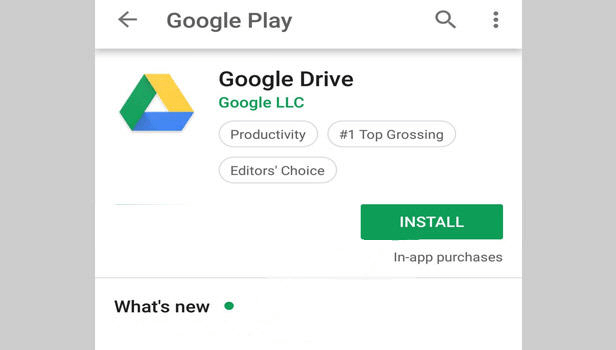
Шаг 2. Войдите в свою учетную запись Google. Нажмите кнопку "+" в правом нижнем углу. В появившемся меню нажмите "Загрузить".
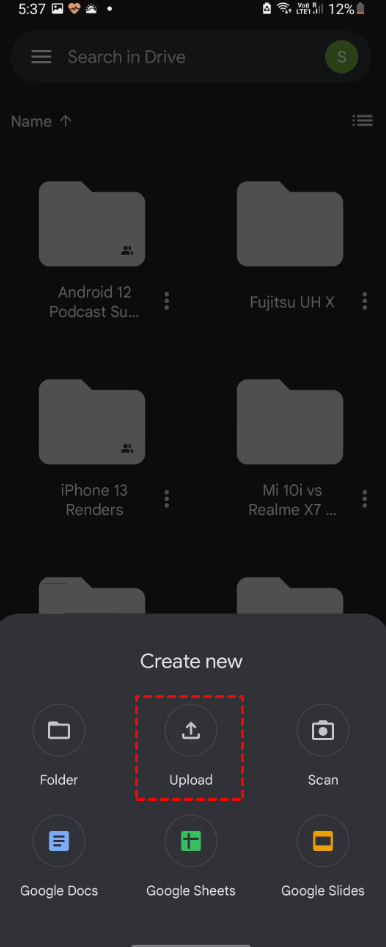
Шаг 3. Выберите файл, который нужно добавить в список для загрузки, и дождитесь завершения процесса. Если файл большой, возможно, придется немного подождать.
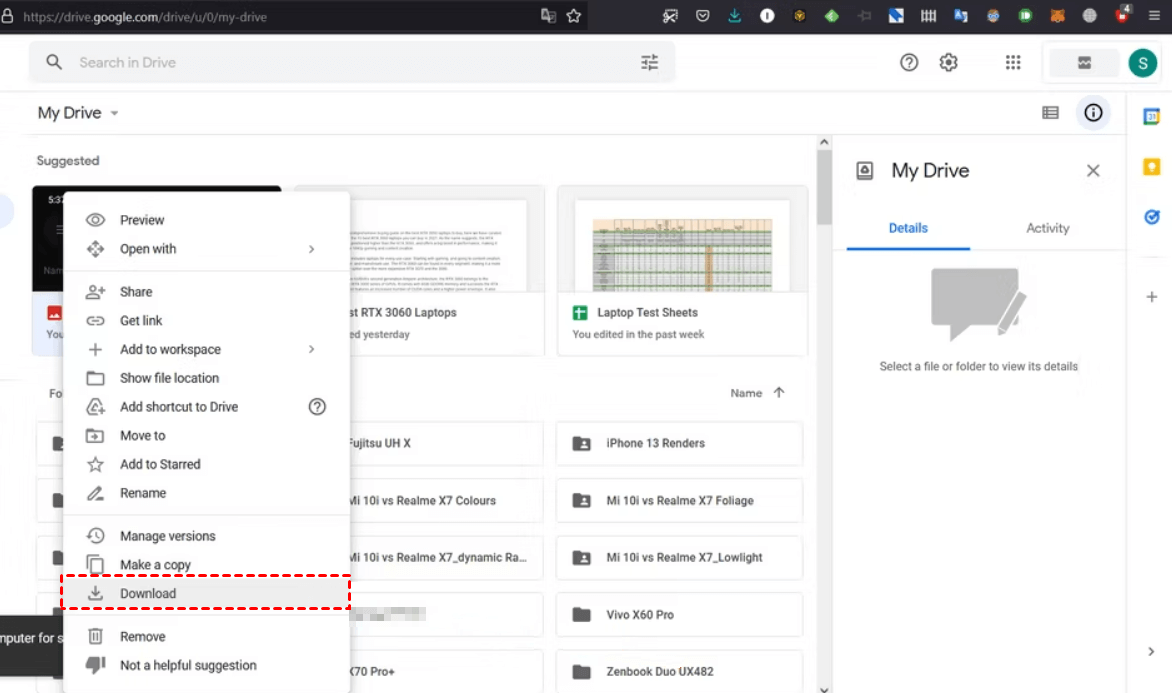
Шаг 4. На ноутбуке перейдите на официальный сайт Google Диска и войдите в ту же учетную запись Google. После этого вы сможете скачать только что загруженные файлы.
Способ 3. Передача файлов через AirDroid
Помимо Google Диска, отличным вариантом является AirDroid. AirDroid позволяет передавать файлы любых форматов на любых платформах. Помимо передачи файлов, вы также можете использовать клавиатуру ноутбука для ввода текста на телефоне с помощью AirDroid. Если ваш телефон и ноутбук находятся близко друг к другу, файлы можно передавать без подключения к интернету. Если вы используете Android и хотите узнать, как передать файлы с телефона Android на ноутбук без проводов, это отличный способ.
Ниже приведены плюсы и минусы передачи файлов с телефона на ноутбук через AirDroid.
Плюсы:
- Простое подключение к нескольким устройствам.
- Простота в использовании.
- Вся личная информация находится в безопасности.
Минусы:
- Высокая стоимость.
- Интерфейс пользователя немного сложен для новичков.
- Базовая версия содержит рекламу.
Шаг 1. Скачайте и установите AirDroid на свой телефон и ноутбук.

Шаг 2. Откройте AirDroid на телефоне и войдите в свою учетную запись. Если у вас еще нет учетной записи, зарегистрируйтесь.

Шаг 3. При первом запуске AirDroid появится запрос на разрешение доступа к хранилищу вашего телефона. Нажмите «Разрешить», чтобы предоставить доступ к хранилищу телефона. Если вы хотите использовать какие-либо функции из меню «Безопасность и удаленные функции» (Security & Remote Features), просто нажмите на нужную функцию, чтобы открыть ее.

Шаг 4. Вернувшись в главное меню, нажмите «Передача» в левом нижнем углу и найдите устройство, к которому хотите подключиться. Затем нажмите на устройство для успешного подключения. После этого вы сможете выбрать файлы для передачи.

Способ 4. Передача файлов по электронной почте
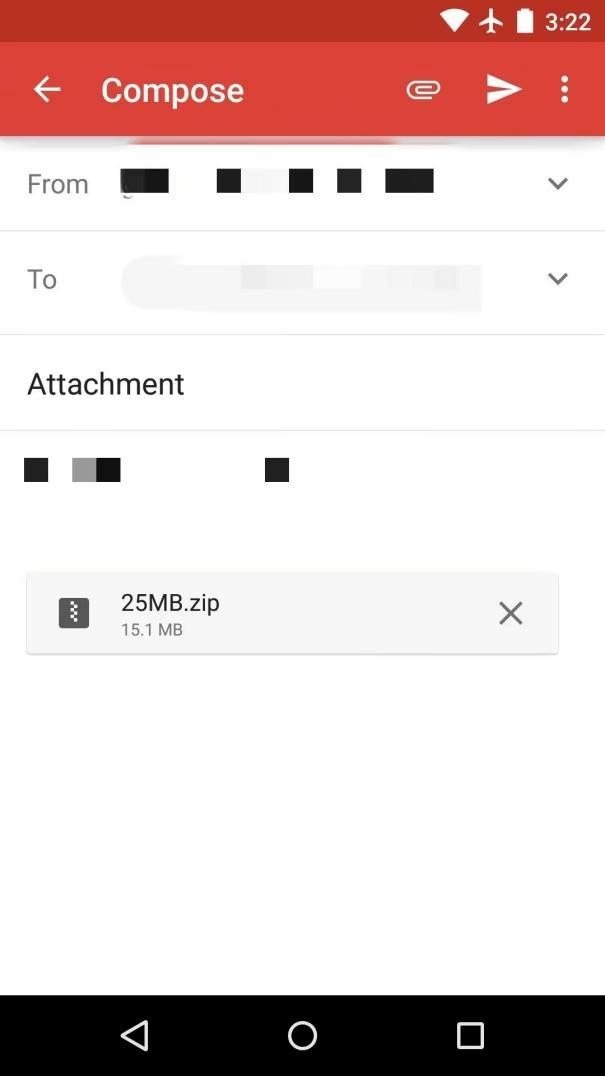
Если вам нужно передать небольшие файлы, вы также можете воспользоваться электронной почтой. Но имейте в виду, что почтовые сервисы поддерживают только небольшие вложения: у большинства почтовых служб ограничение на размер вложения составляет 25 МБ.
Ниже приведены плюсы и минусы передачи файлов с телефона на ноутбук по электронной почте.
Плюсы:
- Простота в использовании.
- Получателю не обязательно находиться на связи для получения письма.
- Сообщение можно отправить группе людей в нескольких копиях.
Минусы:
- Допускаются только небольшие вложения
- Риски для безопасности.
Шаг 1. Сначала войдите в свою учетную запись электронной почты на мобильном устройстве.
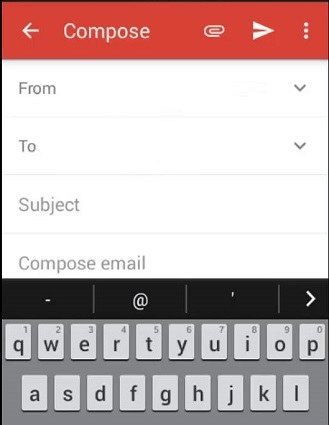
Шаг 2. Затем начните создание нового письма и укажите адрес отправки. После этого выберите добавление вложения.
Шаг 3. Выберите файлы, которые хотите передать, и отправьте это письмо на свой адрес.
Шаг 4. После успешной отправки файла войдите в свою учетную запись электронной почты на ноутбуке. Вы можете войти как в учетную запись отправителя, так и в учетную запись получателя. Если вы вошли в учетную запись отправителя, проверьте отправленные письма в списке «Отправленные». Оттуда вы можете скачать переданные файлы. Если это учетная запись получателя, файл находится во входящих.

Способ 5. Передача файлов через приложение для чата
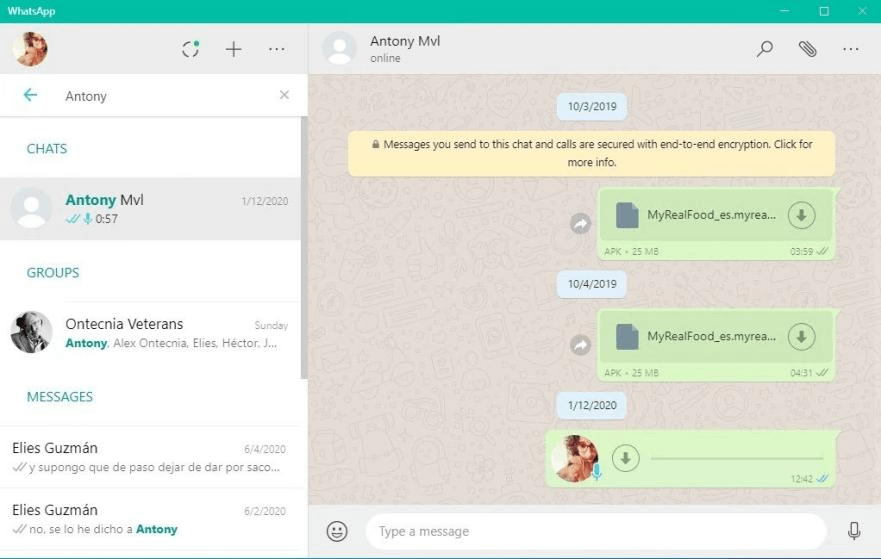
Когда вы сталкиваетесь с задачей беспроводной передачи файлов с телефона на ноутбук, вы можете использовать этот метод. Передача через чат также подходит для файлов различных форматов, и этот способ весьма прост. Различные мессенджеры, такие как Slack, Skype и WhatsApp, позволяют обмениваться документами и другими мультимедийными файлами. Процесс очень прост: вам нужно лишь отправить файлы в чате с одного устройства и получить их на другом. Вы также можете передавать такие файлы, как архивы, PDF-файлы и другие документы. Далее рассмотрим WhatsApp в качестве примера.
Ниже приведены плюсы и минусы передачи файлов с телефона на ноутбук через приложение для чата.
Плюсы:
- Простота использования
- Бесплатное использование
- Удобная передача файлов независимо от местоположения
Минусы:
- Риски безопасности
- Занимает много места в памяти телефона
Шаг 1. Войдите в свою учетную запись на телефоне.
Шаг 2. Выберите и отправьте файлы, которые хотите передать.
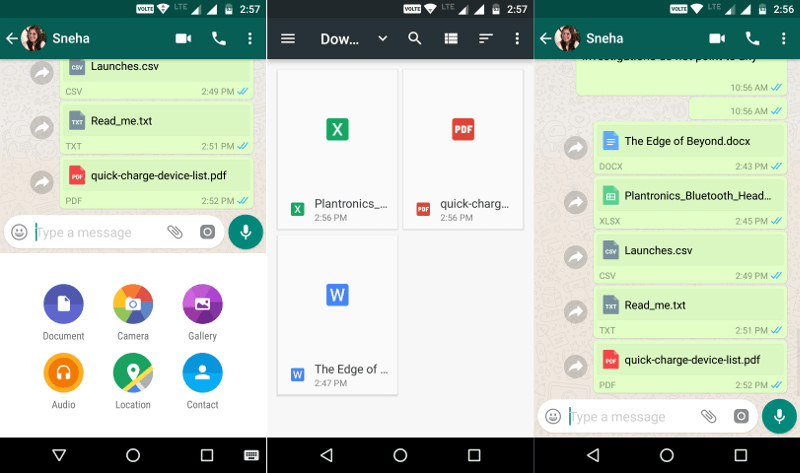
Шаг 3. Войдите в ту же учетную запись на ноутбуке и скачайте файл.
Полезный совет: еще 2 способа передачи файлов для пользователей iOS
Описанные выше пять способов доступны всем пользователям мобильных телефонов. Вы можете легко освоить их, чтобы передавать данные и файлы с iPhone на ноутбук по беспроводной сети. Но если вы используете iOS, вам доступны еще два варианта, чтобы передавать файлы между iPhone и ноутбуком.
Способ 1. Передача файлов через iCloud
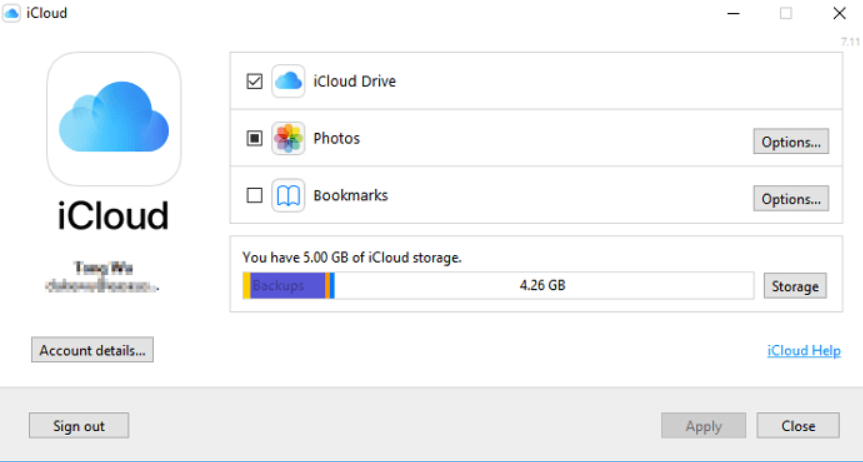
Вы можете передавать файлы или данные на ноутбук по беспроводной сети через iCloud. Однако ваше устройство должно использовать тот же Apple ID и иметь достаточно свободного места на диске.
Ниже приведены плюсы и минусы передачи файлов с телефона на ноутбук через iCloud.
Плюсы:
- Простота в использовании
- Бесплатный доступ к iCloud
- Простой доступ к вашим данным.
Минусы:
- Требуется тот же Apple ID
- Небольшой объем хранилища
- Проблемы с безопасностью
Шаг 1. Найдите настройки на своем iPhone, откройте их и выберите свое имя > «iCloud».
Шаг 2. Выберите элементы, которые вы хотите синхронизировать, и включите их.

Шаг 3. Запустите iCloud на ноутбуке и включите соответствующие параметры для просмотра этих файлов.
Способ 2. Передача файлов с помощью iTunes
Основное назначение iTunes — передача файлов между ноутбуком и совместимыми приложениями для iPhone или iPad. Для передачи через iTunes требуется одинаковое подключение Wi-Fi или USB-кабель.
Ниже приведены плюсы и минусы передачи файлов с телефона на ноутбук с помощью iTunes.
Плюсы:
- Простота в использовании.
- Прямая и простая передача файлов приложений между устройствами и компьютерами.
- Без потери качества.
- Поддерживает как USB-подключение, так и беспроводную связь.
Минусы:
- Требуется тот же Apple ID.
- Вы можете импортировать отдельные и множественные файлы, но не можете импортировать папки.
- Не каждое приложение на устройстве поддерживает функцию общего доступа к файлам iTunes.
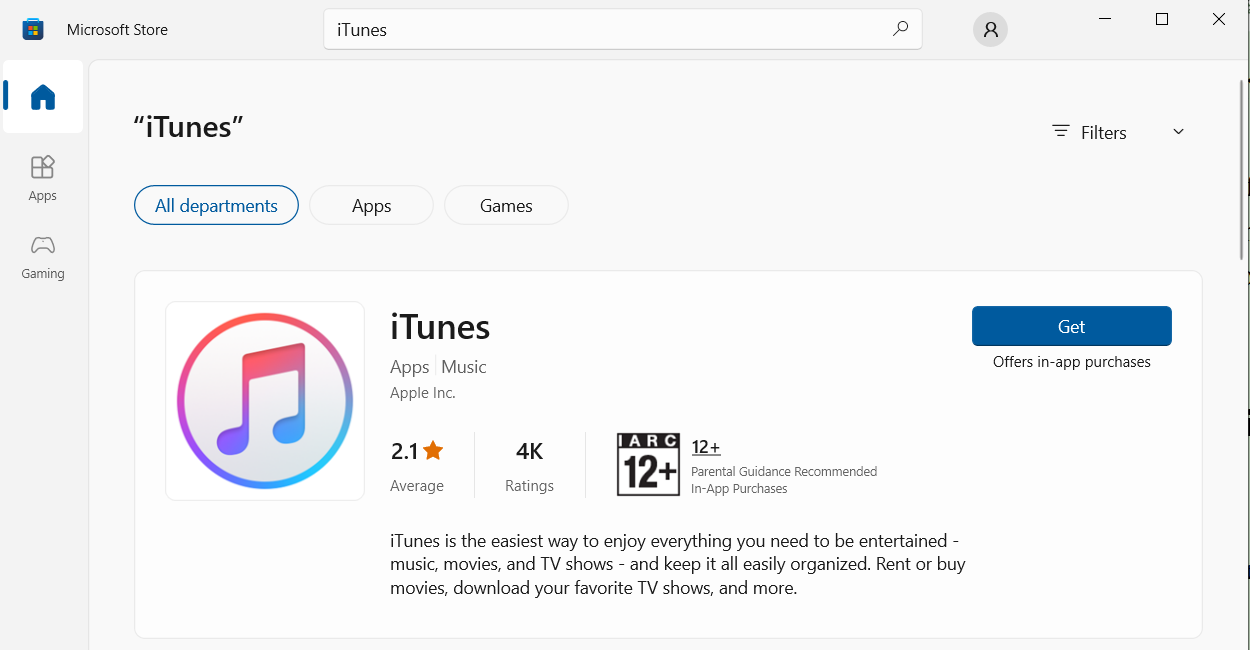
Шаг 1. Установите последнюю версию iTunes
Шаг 2. Подключите iPhone к ноутбуку с помощью USB-кабеля. Нажмите «Разрешить» на iPhone для завершения подключения.

Шаг 3. Запустите iTunes на вашем ноутбуке. Нажмите кнопку iPhone и выберите «Общий доступ к файлам». Выберите файлы, которые вы хотите передать, и нажмите кнопку "Сохранить".
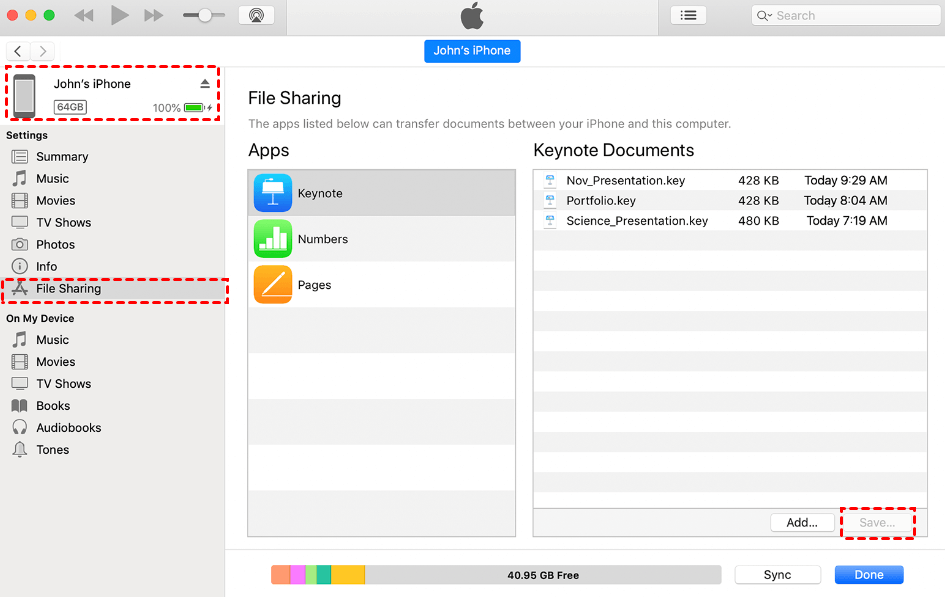
Шаг 4. Выберите папку, в которую вы хотите сохранить файл, а затем нажмите «Сохранить», чтобы начать передачу файла.
AnyViewer: лучший бесплатный инструмент для передачи файлов с компьютера на компьютер
Надеемся, эта статья оказалась вам полезной. Передача файлов с телефона на ноутбук по беспроводной сети — относительно простая задача. Решив её, вы также можете захотеть узнать, как бесплатно передавать файлы между двумя ноутбуками. Здесь мы рекомендуем использовать профессиональное программное обеспечение для передачи файлов AnyViewer. Оно позволяет передавать файлы любых размеров различными способами. Это делает передачу файлов между ноутбуками быстрее и эффективнее.
Установите AnyViewer на свои устройства и начните передачу файлов с помощью AnyViewer.
Шаг 1. Загрузите, установите и запустите AnyViewer на обоих ноутбуках. Перейдите в раздел "Войти" на одном из ноутбуков и нажмите "Регистрация" (если вы ранее регистрировались на официальном сайте, вы можете войти сразу).

Шаг 2. Заполните поля регистрационной формы.

Шаг 3. На другом ноутбуке войдите в ту же учетную запись. После этого привязанные устройства станут видны.

Шаг 4. Нажмите «Устройство», выберите устройство, на которое хотите передать файлы, а затем нажмите «Передача файлов».

Шаг 5. После этого откроется окно передачи файлов. Локальный ПК отображается слева, а удаленный ПК — справа. Выберите файлы, которые хотите передать, и нажмите стрелку вправо (или наоборот).

Вы также можете передавать файлы, отправив запрос партнеру, если ваши устройства вошли в разные учетные записи.

- ★Советы:
- Если вы хотите передавать большие файлы на более высокой скорости или хотите передать сотни файлов одновременно, рекомендуется перейти на учетную запись Professional или Enterprise.
AnyViewer — универсальный инструмент
AnyViewer — это больше, чем просто средство передачи файлов. Помимо возможностей передачи файлов, AnyViewer является одним из ведущих программных решений для удаленного рабочего стола на рынке. Он также предлагает множество полезных функций. Ниже приведены некоторые из них.
- Поддержка мобильных устройств: Мобильное приложение AnyViewer совместимо с устройствами iOS и Android, что позволяет пользователям управлять доступом к удаленному рабочему столу со смартфонов или планшетов.
- Многосессионность: Используя AnyViewer, вы можете одновременно открывать два удаленных сеанса для эффективной работы в многозадачном режиме и беспрепятственного переключения между разными рабочими столами. Вы можете обновить свою учетную запись до подписки Professional или Enterprise, если хотите управлять большим количеством компьютеров одновременно. Это то, чего не умеют многие другие сторонние платформы. Большинство сторонних платформ поддерживают открытие только одного удаленного сеанса.
- Мгновенный чат: Во время удаленных сеансов AnyViewer также поддерживает текстовый чат в реальном времени, что облегчает совместную работу и поддержку между пользователями. Это позволяет более эффективно и быстро решать ваши задачи и проблемы, с которыми вы можете столкнуться во время удаленных сеансов.
- Удаленное управление: AnyViewer также позволяет пользователям удаленно управлять компьютерами без присмотра. Это включает в себя выполнение таких действий, как блокировка, перезагрузка или выключение удаленных компьютеров, обеспечивая тем самым удобство и контроль над целевым устройством. Это не только повышает безопасность вашего устройства, но и защищает вашу конфиденциальность.
- Режим конфиденциальности: Режим конфиденциальности AnyViewer позволяет пользователям блокировать мышь и клавиатуру контроллера со стороны получателя, что дополнительно защищает безопасность данных хост-компьютера.
Заключение
Прочитав эту статью, вы теперь точно знаете, как передавать файлы с телефона на ноутбук по беспроводной сети. Когда вам потребуется передать файлы с телефона на ноутбук без проводов, вы найдете здесь все ответы. Вы можете выбрать метод, который лучше всего вам подходит и отвечает вашим требованиям.

