

Как передавать файлы с ПК на мобильный телефон по беспроводной сети: 5 проверенных методов
Передача данных между устройствами не требует клубка кабелей. В этой статье рассматриваются лучшие беспроводные методы, включая AnyViewer, Phone Link и облачное хранилище, для перемещения фотографий, документов и больших файлов с ПК на Windows на Android или iPhone.

By Tyler / Updated on February 5, 2026


Как напрямую передать файлы с компьютера на телефон?
Остались в прошлом времена, когда для передачи одной фотографии или документа приходилось искать совместимый USB-кабель. Независимо от того, используете ли вы устройство Android или iPhone, существует несколько способов наладить обмен между вашим настольным компьютером и портативным устройством.
Если вы задаётесь вопросом, как передавать файлы с ПК на мобильное устройство по беспроводной сети, это руководство описывает лучшие методы с учётом скорости, размера файлов и удобства.
AnyViewer: Профессиональный выбор для высокоскоростной беспроводной передачи
В то время как многие методы имеют строгие ограничения экосистемы, AnyViewer выделяется как профессиональное универсальное решение для передачи файлов, которое поддерживает бесшовную передачу файлов с ПК на Android и с ПК на iOS. Оно создано для пользователей, которым нужно больше, чем простое подключение.
Ключевые преимущества AnyViewer:
- Истинная кроссплатформенная поддержка: Легко перемещайте файлы с вашего ПК с Windows на любой смартфон Android или iPhone/iPad.
- Без ограничений по расстоянию: В отличие от Bluetooth, AnyViewer работает через интернет. Вы можете передавать рабочие файлы с офисного ПК на мобильное устройство, находясь дома.
- Высокая скорость и массовая передача: Оптимизирован для передачи больших файлов данных. Он обрабатывает видео 4K, большие zip-архивы и огромные фотоальбомы намного быстрее, чем традиционная облачная синхронизация.
- Банковский уровень безопасности: Защищён шифрованием ECC (Elliptic Curve Cryptography), что гарантирует конфиденциальность ваших данных во время беспроводной передачи.
- Удалённое управление файлами: Вы не просто «отправляете» файлы; вы можете удалённо получить доступ к проводнику файлов вашего ПК с телефона, чтобы выбрать то, что вам нужно.
Подробные шаги:
Шаг 1. Установка: Загрузите AnyViewer на ваш ПК с Windows и мобильное приложение на ваше устройство Android или iOS.
Шаг 2. Вход в систему: Создайте бесплатную учётную запись и войдите в неё на обоих устройствах.

Шаг 3. Подключение: В мобильном приложении выберите свой ПК из списка устройств > нажмите опцию "Передача файлов".

Шаг 4. Передача: Нажмите "Скачать". Теперь вы можете просматривать папки ПК на своем телефоне и скачивать файлы прямо в мобильное хранилище.

Другие способы передачи файлов с ПК на мобильное устройство по беспроводной сети
Если вы предпочитаете не устанавливать стороннее ПО или ищете способ передачи файлов с ПК на телефон по беспроводной сети без USB-кабелей, попробуйте эти альтернативные методы.
Способ 1. Microsoft Phone Link (Android и iOS)
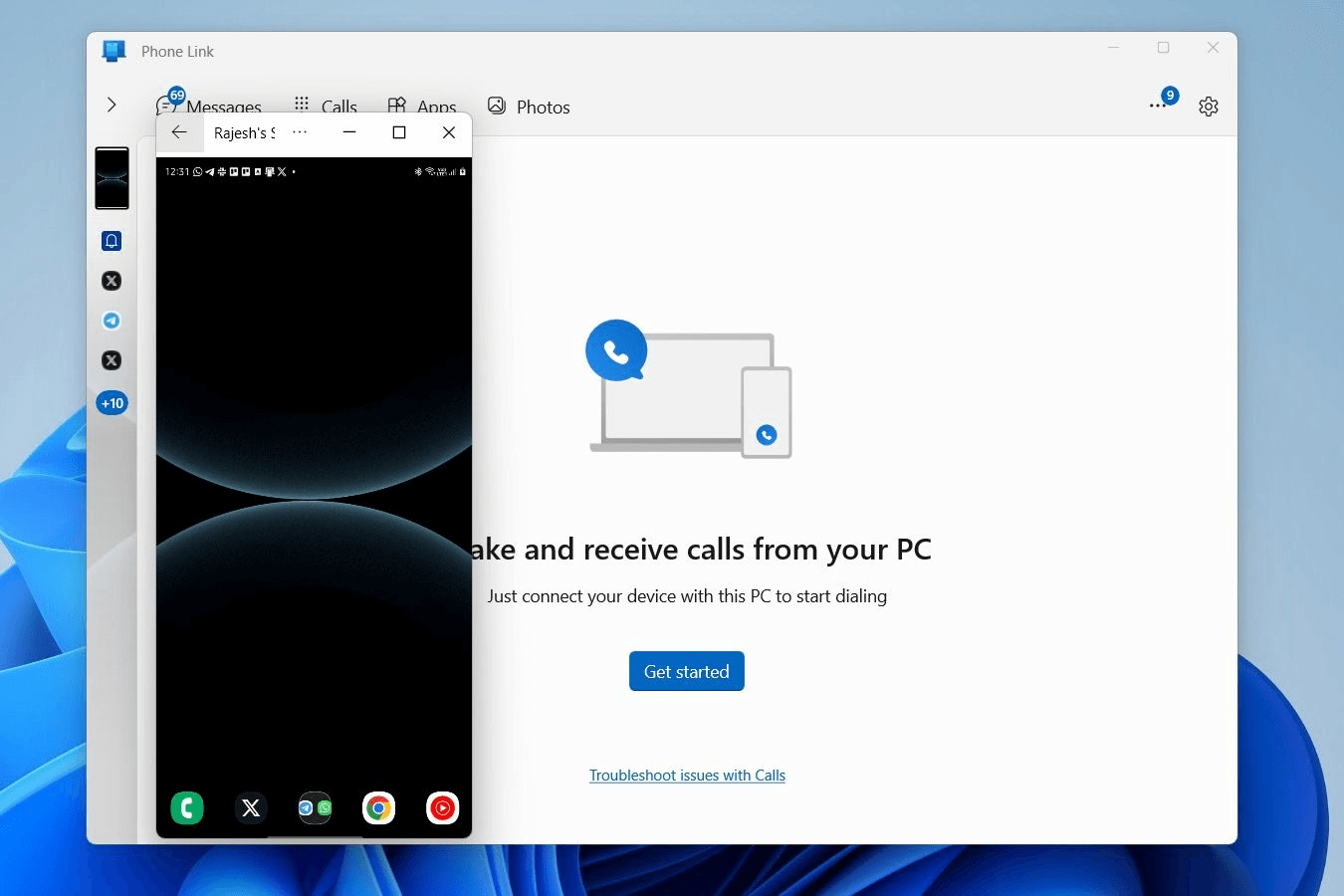
Microsoft Phone Link — это встроенное решение для пользователей Windows 10 и 11. Оно создает мост между вашим ПК и смартфоном, позволяя просматривать уведомления и передавать небольшие фрагменты данных.
Подробные шаги:
Шаг 1. На ПК: Откройте приложение Phone Link и выберите тип вашего устройства (Android или iPhone).
Шаг 2. На телефоне: Скачайте приложение Link to Windows из Play Store или App Store.
Шаг 3. Сопряжение: Отсканируйте QR-код, отображаемый на вашем ПК, камерой телефона.
Шаг 4. Передача: Для Android вы можете перетаскивать фотографии. Для iOS вы можете делиться ссылками или небольшими файлами через встроенный интерфейс.
Способ 2. Облачное хранилище: iCloud и Google Drive (Android и iOS)
Если вы хотите узнать, как передавать файлы с ПК на телефон по беспроводной сети без Bluetooth, сервисы облачного хранения — это самый надежный ответ. Войдите в одну и ту же учетную запись на разных устройствах, и данные будут синхронизироваться между ними.
Подробные шаги для облачного хранилища:
Шаг 1. На ПК: Скачайте инструмент облачного хранилища. Например, iCloud Drive.
Шаг 2. Загрузка: Перетащите файлы в раздел iCloud Drive.

Шаг 3. На телефоне: Откройте приложение «Файлы» на вашем iPhone и нажмите "iCloud Drive", чтобы скачать ваш контент.
Способ 3. Отправка себе на email (Android и iOS)
Для одного PDF-файла или нескольких сжатых изображений метод «Отправка себе на email» — самый быстрый путь, так как не требует никакой настройки.
Подробные шаги:
Шаг 1. На ПК: Создайте новое письмо и прикрепите ваш файл.
Шаг 2. Отправка: Отправьте письмо на ваш собственный адрес электронной почты.

Шаг 3. На смартфоне: Откройте ваше почтовое приложение и скачайте вложение.
Способ 4. Мессенджеры: WhatsApp/Telegram (Android и iOS)
Использование функции «Чат с самим собой» в мессенджерах — популярный способ быстрой передачи медиафайлов.
Подробные шаги:
Шаг 1. На ПК: Откройте WhatsApp Web или Telegram Desktop.
Шаг 2. Отправка: Прикрепите файл в «Сохранённые сообщения» (Telegram) или личную группу (WhatsApp).

Шаг 3. На смартфоне: Откройте приложение и нажмите значок загрузки на файле.

Способ 5. Bluetooth (только Android)
Bluetooth — традиционный беспроводной вариант, но также самый медленный. Он лучше всего подходит для отправки небольших текстовых файлов, особенно когда нет подключения к Wi-Fi. Важно отметить, что стандартная передача файлов по Bluetooth (OBEX) не работает между iOS и устройствами не от Apple. В результате вы не можете использовать Bluetooth для передачи файлов с ПК на Windows на iPhone.
Подробные шаги:
Шаг 1. Включение: Включите Bluetooth на ПК и Android-устройстве.
Шаг 2. Сопряжение: Найдите ваш телефон на ПК и подтвердите код сопряжения.

Шаг 3. Отправка: Щёлкните правой кнопкой мыши на файле на ПК > Отправить > Устройство Bluetooth.
Шаг 4. Подтверждение: Нажмите «Принять» в уведомлении на вашем Android-устройстве.
Заключение
Лучший метод зависит от ваших конкретных потребностей. Для небольших документов достаточно Email или WhatsApp. Для регулярной синхронизации лучше всего подходит облачное хранилище. Однако тем, кому нужно быстро перемещать большие объёмы данных, специализированное беспроводное решение, такое как AnyViewer, или передача по Wi-Fi сэкономят больше всего времени.
Частые вопросы
Какой самый быстрый способ передачи файлов с ПК на Android?
Использование локального средства передачи по Wi-Fi или высокоскоростного облачного сервиса (например, Google Drive при быстром соединении) значительно быстрее, чем Bluetooth.
Как передать файлы с телефона на компьютер?
Большинство упомянутых выше методов работают и в обратном направлении. Вы можете загрузить файлы с телефона в облачное хранилище или использовать функцию «Отправить файл» в приложении удалённого рабочего стола, чтобы перенести их на ПК.
Как передавать большие файлы по беспроводной сети?
Для файлов размером более 2 ГБ избегайте использования Email или WhatsApp. Используйте AnyViewer, WeTransfer или локальный FTP-сервер, чтобы соединение не прервалось по таймауту.
Как передать большие файлы с ноутбука на мобильное устройство без кабеля?
Облачные сервисы с высокими лимитами хранения или специализированные приложения для передачи файлов по Wi-Fi — это наиболее эффективный способ перемещения больших видео или папок без USB-кабеля.
Почему Wi-Fi лучше Bluetooth для передачи файлов?
Wi-Fi обеспечивает значительно более высокую пропускную способность. В то время как Bluetooth ограничен скоростями около 2-3 Мбит/с, современный Wi-Fi может достигать скоростей в несколько сотен Мбит/с, что делает его предпочтительным выбором для всего, что больше текстового файла.

