

Как перенести файлы с ПК на iPhone
Будь то перенос фотографий, больших видео или рабочих документов, передача данных между Windows и iOS может быть непростой. Это руководство предоставляет подробные пошаговые инструкции для проводных и беспроводных методов, сравнивая скорость, простоту использования и надежность, чтобы помочь вам найти идеальное решение.

By Tyler / Updated on February 5, 2026


Как перенести файлы с ПК на iPhone?
В мире, где все больше используется несколько устройств, необходимость перемещения данных между ПК на Windows и iPhone возникает чаще, чем когда-либо. В отличие от бесшовного опыта "AirDrop" в экосистеме Apple, пользователям Windows приходится полагаться на специальное программное обеспечение или облачные протоколы. В зависимости от размера файлов и подключения к интернету, вы можете выбрать прямое проводное соединение, облачную синхронизацию или удаленную передачу файлов через удаленный рабочий стол, чтобы эффективно перенести файлы с ПК на iPhone.

Лучший способ удаленно передать файлы с ПК на iPhone с помощью AnyViewer
Забудьте о неудобствах коротких USB-кабелей или разочаровании от привязки к одной Wi-Fi сети. Будь вы в кафе или путешествуете по стране, AnyViewer обеспечивает бесшовный высокоскоростной мост. Его часто называют самым гибким методом для тех, кто задается вопросом, как передать файлы с ПК на Windows на iPhone, не находясь физически рядом со своим рабочим столом.
В отличие от базовых облачных хранилищ или локальных инструментов передачи, AnyViewer — это профессиональное удаленное решение, разработанное для управления файлами на нулевом расстоянии.
Почему AnyViewer — ваш лучший выбор
- Полная удаленная свобода: Передавайте файлы между разными сетями. Вам не нужно находиться рядом с ПК; достаточно, чтобы оба устройства были подключены к интернету.
- Молниеносная скорость: Оптимизированные протоколы передачи гарантируют, что даже большие видео или фото в высоком разрешении перемещаются за секунды, а не минуты.
- Безопасность и конфиденциальность: Сквозное шифрование защищает ваши конфиденциальные данные во время передачи, не нужно беспокоиться об утечках в сторонние облака.
- Больше, чем просто передача: Это инструмент 2-в-1. Помимо перемещения файлов, вы можете удаленно управлять своим ПК с iPhone, чтобы запускать программы или оказывать поддержку.
- Нативная интеграция: Файлы сохраняются прямо в приложение "Файлы" на вашем iPhone, что позволяет использовать или делиться ими немедленно.
Подробные шаги:
Шаг 1. На вашем ПК: Скачайте и установите AnyViewer для Windows. Создайте учетную запись и войдите в систему.

Шаг 2. На вашем iPhone: Установите приложение AnyViewer из App Store и войдите в ту же учетную запись.
Шаг 3. Установите соединение: В приложении на iPhone перейдите в "Устройства", выберите ваш ПК и нажмите "Передача файлов".

Шаг 4. Управление файлами: Выберите Загрузить. Просмотрите папки на вашем ПК, выберите нужные файлы и нажмите значок передачи, чтобы переместить их в локальное хранилище вашего iPhone.

Как передавать файлы с ПК на iPhone с помощью iTunes
iTunes — это «традиционный» метод. Хотя его часто критикуют за громоздкость, он остается стабильным способом перемещения больших медиафайлов или данных конкретных приложений через физический кабель, являясь надежным решением для передачи файлов с компьютера Windows на iPhone.
Подробные шаги:
Шаг 1. Подключите ваш iPhone к ПК с помощью сертифицированного кабеля Lightning или USB-C.
Шаг 2. Запустите iTunes и нажмите на значок телефона в верхнем левом углу.
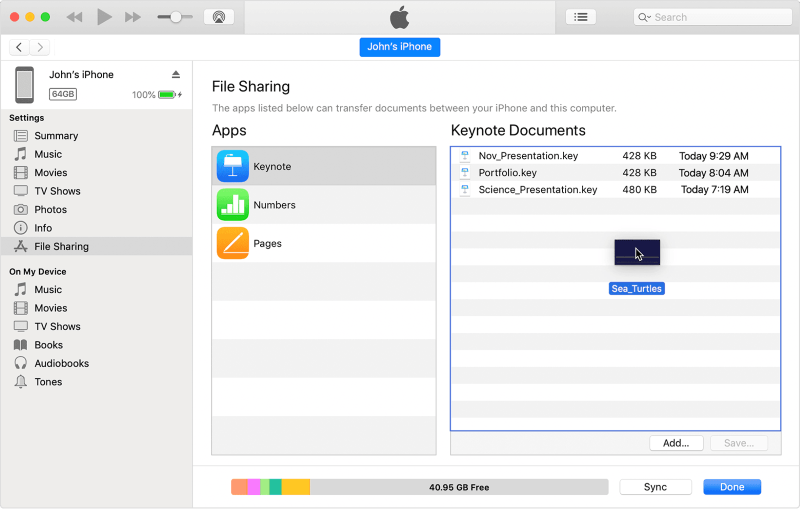
Шаг 3. Нажмите "Общий доступ к файлам" на левой боковой панели. Это отобразит список приложений на вашем iPhone, которые поддерживают передачу файлов.
Шаг 4. Выберите приложение (например, VLC, Word или Pages).
Шаг 5. Перетащите файлы из проводника Windows в список "Документы" в iTunes или нажмите "Добавить файл".
Шаг 6. Файлы немедленно синхронизируются с этим конкретным приложением на вашем iPhone.
Плюсы и минусы:
- Плюсы: Быстрая передача больших файлов, например 4K-видео или библиотек; работает без подключения к интернету.
- Минусы: Неудобный интерфейс; ограничен конкретными приложениями, поддерживающими "Общий доступ к файлам"; риск перезаписи данных во время полной синхронизации.
Другие способы передачи файлов с ПК на iPhone без iTunes
Если вы хотите избежать использования iTunes, эти три метода предлагают большую гибкость для современных рабочих процессов и предоставляют альтернативные ответы на вопрос, как передавать файлы с ПК на iPhone.
Способ 1. Phone Link (Лучший для нативной интеграции с Windows)
Приложение Microsoft Phone Link (ранее Your Phone) недавно расширило поддержку, включив iOS. Оно предназначено для пользователей, которые хотят, чтобы их iPhone и ПК с Windows 11 работали в гармонии, предлагая уникальный способ передачи файлов с компьютера Windows на iPhone.
Подробные шаги:
Шаг 1. На вашем ПК: Откройте приложение Phone Link (предустановлено в Windows 10/11). Выберите "iPhone" в качестве типа вашего устройства.
Шаг 2. На вашем iPhone: Загрузите приложение Link to Windows из App Store.
Шаг 3. Сопряжение: На экране вашего ПК появится QR-код; отсканируйте его камерой iPhone.
Шаг 4. Разрешения: Следуйте инструкциям на экране, чтобы предоставить разрешения Bluetooth на вашем iPhone и ПК.
Шаг 5. Передача: После сопряжения вы сможете получать доступ к недавним фотографиям или отправлять ссылки и небольшие фрагменты данных между устройствами.
Плюсы и минусы:
- Плюсы: Бесшовная интеграция с рабочим столом; позволяет отправлять/получать SMS и принимать звонки с вашего ПК.
- Минусы: Очень ограниченная поддержка типов файлов (в основном ориентирована на фото/сообщения); зависит от Bluetooth, который значительно медленнее, чем Wi-Fi или кабель; для наилучшего опыта требуется Windows 11.
Способ 2. iCloud Drive (Лучший для бесшовной синхронизации документов)
iCloud — это собственное облачное сервисное решение Apple, которое служит мостом, заставляя ваш ПК чувствовать себя частью экосистемы Apple. Это высокоинтегрированный метод передачи файлов с ПК Windows на iPhone.
Подробные шаги:
Шаг 1. На вашем ПК: Откройте веб-браузер и перейдите на iCloud.com. Войдите с помощью вашего Apple ID.
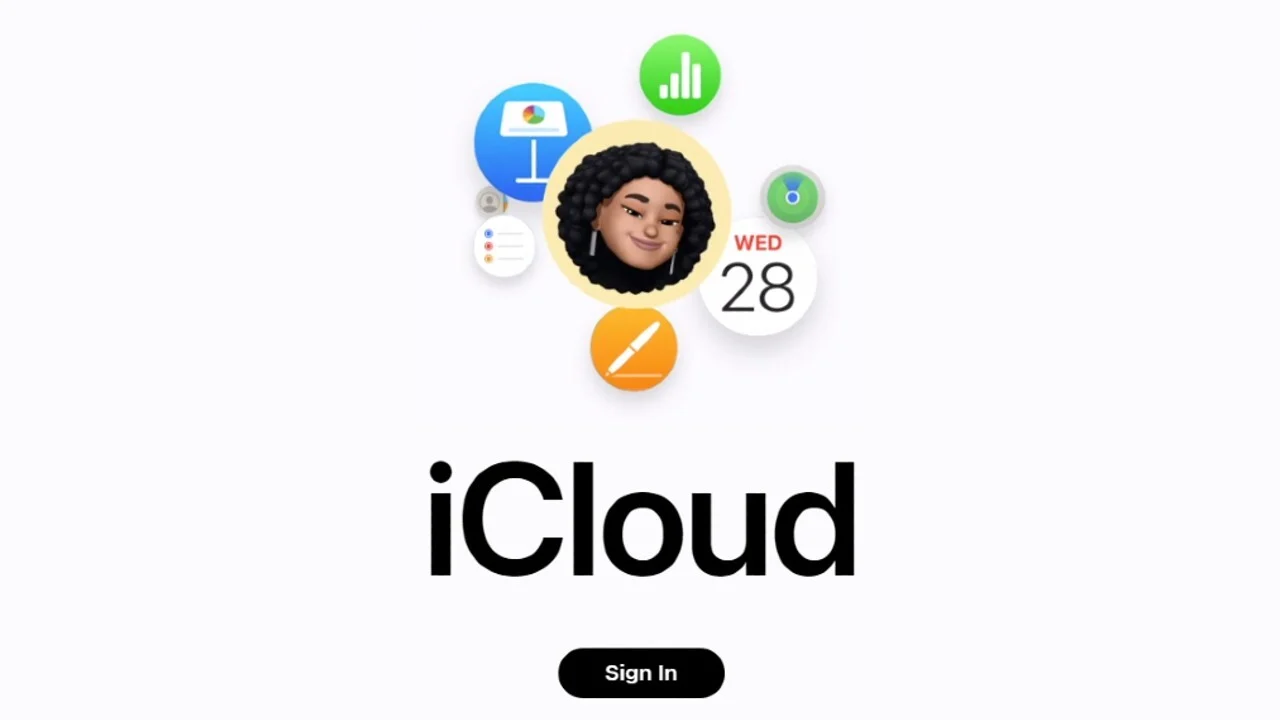
Шаг 2. Загрузка: Нажмите на значок iCloud Drive. Перетащите файлы из папки Windows прямо в окно браузера или используйте кнопку "Загрузить" (значок облака).
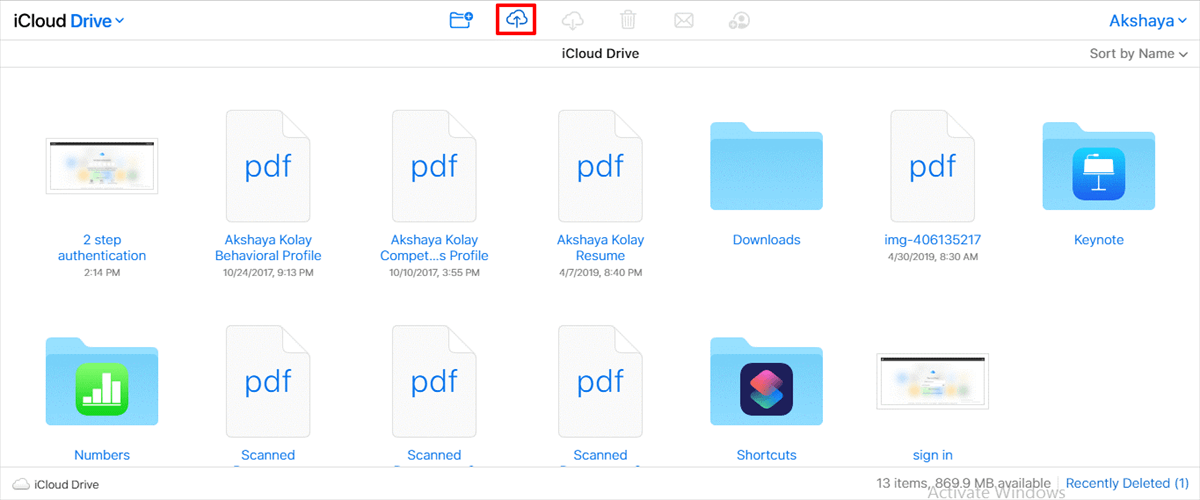
Альтернатива (Приложение): Загрузите iCloud для Windows из Microsoft Store. Это создаст папку "iCloud Drive" в проводнике. Любой файл, перетащенный в эту папку, автоматически синхронизируется.

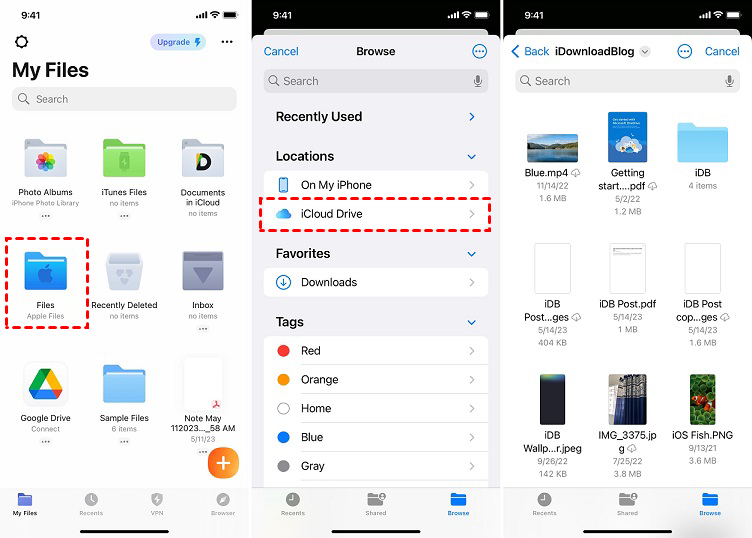
Шаг 3. На вашем iPhone: Откройте встроенное приложение «Файлы». Нажмите на вкладку Обзор внизу, выберите iCloud Drive, и ваши файлы будут там, готовые к загрузке или просмотру.
Плюсы и минусы:
- Плюсы: Высокая надежность; файлы мгновенно доступны на всех ваших устройствах Apple (iPad, Mac и т.д.); поддерживает практически любой формат файлов.
- Минусы: Вы получаете только 5 ГБ бесплатного хранилища, которое быстро заполняется фотографиями и резервными копиями; скорость загрузки/выгрузки зависит от вашего интернет-соединения.
Способ 3. Электронная почта (Лучший для быстрой, разовой передачи)
Для небольших документов, одного PDF-файла или нескольких сжатых изображений метод «самому себе на почту» часто является самым быстрым путем, поскольку не требует никакой настройки или установки нового ПО.
Подробные шаги:
Шаг 1. На вашем ПК: Откройте предпочитаемый почтовый клиент (Gmail, Outlook и т.д.) и создайте новое сообщение.
Шаг 2. Прикрепите: Нажмите на значок скрепки и выберите файл на вашем ПК.
Шаг 3. Отправьте: Введите свой собственный email-адрес в поле «Кому» и нажмите Отправить.

Шаг 4. На вашем iPhone: Откройте приложение «Почта» (или ваш конкретный почтовый клиент). Откройте только что отправленное сообщение.
Шаг 5. Сохраните: Зажмите вложение и выберите «Сохранить в «Файлы»» или «Сохранить изображение», чтобы сохранить его на устройстве.
Плюсы и минусы:
- Плюсы: Не требует установки программ или сопряжения аккаунтов; работает на любом ПК и любом iPhone.
- Минусы: У большинства почтовых провайдеров строгое ограничение на размер вложений в 25 МБ; загромождает папки «Отправленные»/«Входящие»; для загрузки файла на телефон требуется активное подключение к интернету.
Заключение
Не существует универсального ответа на вопрос, как передавать файлы с ПК на iPhone. Для передачи на неограниченное расстояние с удобством AnyViewer является лучшей рекомендацией. Для максимальной стабильности с большими файлами используйте метод через USB с iTunes. Для ежедневной синхронизации документов iCloud Drive остается самым гладким решением.
Часто задаваемые вопросы
Как передать файлы с ПК на iPhone без iTunes?
Наиболее эффективные способы — использование AnyViewer для прямой передачи, iCloud для облачной синхронизации или сторонних инструментов, таких как Snapdrop, для локальной передачи через браузер.
Как отправить файлы с ПК на iPhone по беспроводной сети?
Вы можете использовать AnyViewer (через интернет), iCloud Drive или даже коммуникационные приложения, такие как Telegram или Discord, чтобы отправить файлы в «Сохраненные сообщения».
Как передать файлы с ПК на телефон?
Для Android вы можете использовать простое USB MTP-подключение. Для iPhone необходимо использовать iTunes, iCloud или стороннее удаленное ПО, такое как AnyViewer.
Может ли iPhone с USB-C передавать данные?
Да. Модели iPhone 15 и 16 используют USB-C. В то время как базовые модели поддерживают скорость USB 2.0, модели Pro поддерживают USB 3.0, что позволяет достигать скорости передачи данных до 10 Гбит/с.
Почему я не могу подключить свой iPhone к ПК через USB?
Обычно это связано с неисправным кабелем, загрязненным портом зарядки или необходимостью обновления драйвера "Apple Mobile Device USB Driver" в Диспетчере устройств Windows.

