

Как перенести скачанные видео из Netflix на другой компьютер
Если вы задаетесь вопросом, как перенести скачанные видео из Netflix на другой компьютер, сохраните их в формате MP4 или MKV с помощью SameMovie. Затем используйте AnyViewer, USB-накопитель или Google Drive для перемещения видео на другое устройство.

By Tyler / Published on October 13, 2026


Можно ли перенести загрузки Netflix на другой компьютер?
Обычно ответ — нет. Netflix не разрешает пользователям переносить загруженный контент между устройствами. Если вы пробовали делиться загруженными сериалами или фильмами, то наверняка заметили, что они привязаны к приложению Netflix и их нельзя перенести на внешние накопители, такие как карты памяти или диски. Кроме того, количество устройств, на которых можно одновременно смотреть Netflix, ограничено вашей подпиской (обычно до четырех устройств для тарифа «Премиум»).
Тем не менее, есть хорошие новости! С помощью специализированного программного обеспечения для загрузки видео с Netflix можно переносить загруженные фильмы и сериалы между устройствами. В этой статье мы пошагово расскажем, как сделать загрузки Netflix доступными для переноса и как перенести видеофайлы на другой компьютер.
Как сделать загруженные видео с Netflix доступными для переноса
Загрузки Netflix через приложение привязаны к устройству, на которое они были скачаны изначально. Чтобы перенести их на другие устройства, вам нужно сохранить видео в более доступном формате, например MP4 или MKV. Этого можно добиться с помощью специализированного ПО, такого как SameMovie Netflix Video Downloader, которое отлично работает на Windows и Mac.
Эта программа позволяет локально скачивать видео с Netflix в высоком разрешении (до 1080p), сохраняя при этом многоязычные аудиодорожки и субтитры. После сохранения эти файлы можно хранить на совместимых устройствах или без труда переносить на другие платформы.
Пошаговое руководство по превращению загруженных видео Netflix в доступные для переноса с помощью SameMovie Netflix Video Downloader:
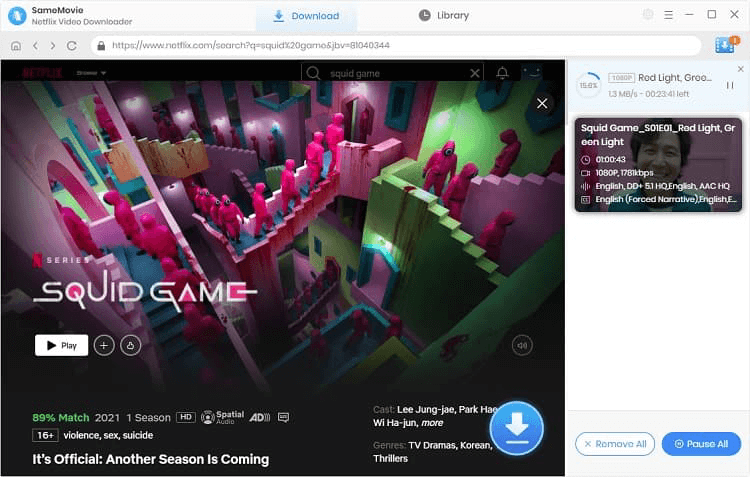
Шаг 1. Откройте SameMovie, нажмите «Войти» и войдите в свою учетную запись Netflix. Не беспокойтесь — SameMovie использует ваши данные только для доступа к видео и гарантирует конфиденциальность.
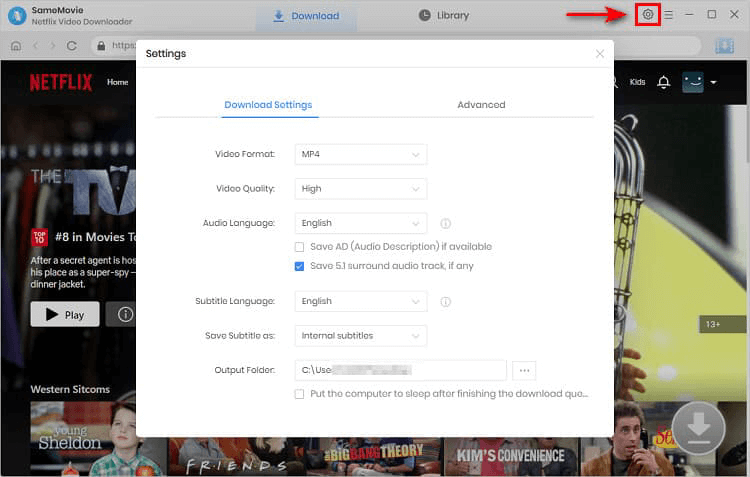
Шаг 2. Выберите формат видео (MP4/MKV), качество (до 1080p) и язык аудио. Подключите USB-накопитель или SD-карту и укажите их в качестве папки для сохранения.
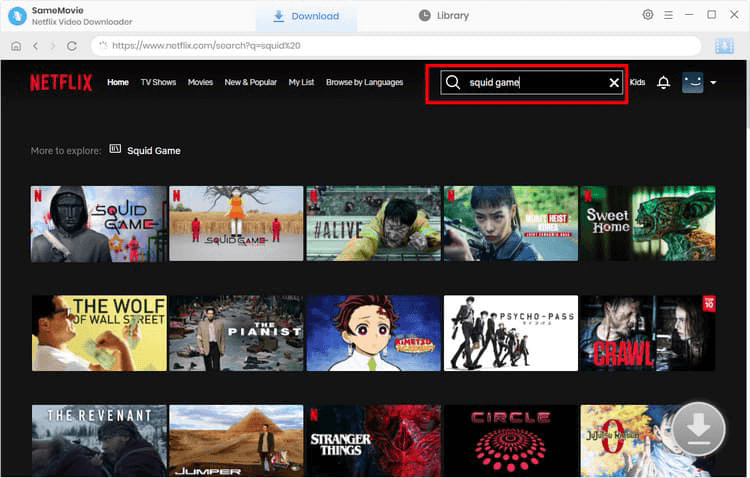
Шаг 3. Просматривайте каталог Netflix с помощью встроенного браузера или выполните поиск по названию или ключевым словам.
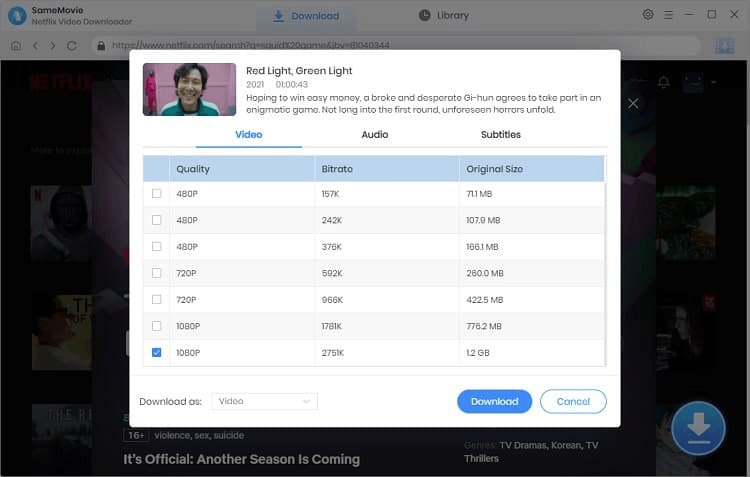
Шаг 4. Выберите видео, настройте параметры аудио и субтитров и нажмите "Скачать." Для сериалов выберите определенные эпизоды. Используйте "Расширенная загрузка", чтобы при необходимости изменить настройки.
Шаг 5. После загрузки файлы будут готовы к переносу на любое устройство или накопитель.
Как перенести загруженные видео Netflix на другой компьютер [3 способа]
Теперь, когда вы сохранили видео в формате MP4 или MKV, вот как перенести загруженные видео Netflix на другой компьютер с помощью следующих методов.
Способ 1. Удаленный перенос видео с помощью AnyViewer [Рекомендуется]
AnyViewer упрощает перенос всех загруженных видео Netflix с одного компьютера на другой всего в несколько кликов, даже если компьютеры находятся в разных местах. Этот инструмент для удаленной передачи файлов идеально подходит тем, кто хочет быстро и безопасно перемещать большие медиафайлы. Независимо от того, работаете ли вы из дома или путешествуете, AnyViewer позволяет удаленно получать доступ к файлам и переносить их без проблем, на каком бы расстоянии они ни находились.
К основным функциям AnyViewer относятся:
- Скорость передачи до 10 МБ/с
- 5 потоков передачи файлов для повышенной эффективности
- Поддержка передачи неограниченного количества файлов одновременно
- Лимит размера одного файла до 1 ТБ
Вот как перенести загрузки Netflix на другое устройство с помощью AnyViewer:
Шаг 1. Загрузите, установите и откройте AnyViewer на обоих компьютерах.
Шаг 2. Войдите на обоих ПК под одной и той же учетной записью.

Шаг 3. Выберите удаленный компьютер из списка на вашем локальном компьютере и нажмите "Передача файлов."

Шаг 4. В диспетчере передачи файлов перейдите в папку с загруженными видео Netflix, которые вы хотите переместить. Выберите файлы и нажмите стрелку, чтобы начать передачу.

Способ 2. Перенос видео Netflix с помощью USB-накопителя
USB-накопители — один из самых популярных и удобных способов хранения скачанных видео Netflix и их переноса между устройствами. Благодаря портативности их легко носить с собой, и даже пользователи с минимальными навыками работы за компьютером смогут без труда ими пользоваться. Компактный размер и простота выделяют USB-накопители среди других устройств хранения данных.
USB-порты есть практически на всех устройствах, за исключением некоторых мобильных продуктов, таких как телефоны и планшеты. Чтобы перенести скачанные файлы Netflix, просто подключите USB-накопитель к устройству с портом USB, скопируйте видео, перейдите в нужное место хранения и вставьте их туда.
Способ 3. Синхронизация видео Netflix через Google Диск
Google Диск — популярный сервис для хранения и обмена файлами, включая видео Netflix. Многие используют Google Диск для сохранения видео, документов и фотографий благодаря его функциям безопасности и конфиденциальности. Он также очень удобен, так как позволяет легко синхронизировать данные на нескольких устройствах всего в несколько кликов. Пока ваше устройство имеет доступ к Google Диску, вы можете смотреть сохраненные видео где угодно.
Если вы не знаете, как перенести Netflix на другое устройство с помощью Google Диска, воспользуйтесь этой простой инструкцией:
Шаг 1. Войдите на Google Диск, используя свою учетную запись Google.
Шаг 2. Выполнив вход, нажмите кнопку "+ Создать" и выберите "Загрузка файлов", чтобы загрузить видео.
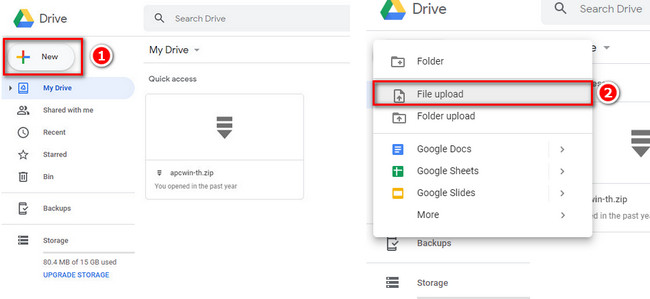
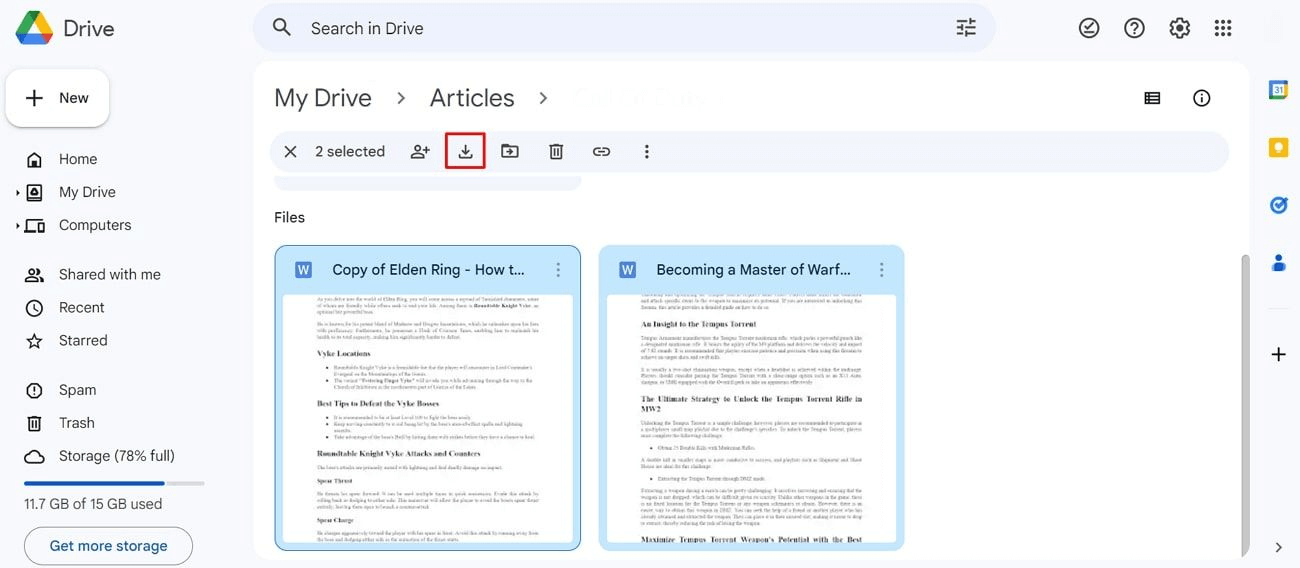
Шаг 3. После завершения загрузки файлов вы сможете смотреть их на любом устройстве, имеющем доступ к Google Диску.
Заключение
В заключение отметим, что хотя Netflix не позволяет напрямую передавать скачанные видео, эту проблему можно решить, узнав, как перенести загруженные видео с Netflix на другой компьютер. С помощью таких инструментов, как SameMovie Netflix Video Downloader, вы можете сохранять видео в доступных форматах, таких как MP4 или MKV. Затем такие методы, как быстрая удаленная передача файлов с помощью AnyViewer, USB-накопителей или Google Диска, помогут вам легко перенести скачанные видео на другие устройства. Эти решения предоставляют простой способ наслаждаться загрузками с Netflix на нескольких компьютерах.

