

Полное руководство: как переключить мониторы в удалённом рабочем столе
Хотите переключать мониторы при использовании RDP для подключения к многомониторному компьютеру? В этом посте предоставляется полное руководство по переключению мониторов в удаленном рабочем столе. Продолжайте читать, если вам интересно.

By Tyler / Updated on January 13, 2025


Как переключить мониторы в Windows Remote Desktop?
У меня есть два дисплея на моем рабочем столе (Windows 10 Enterprise), и я часто подключаюсь к Windows 8 Pro (там только один дисплей) через Remote Desktop. Как переключиться на второй монитор в Remote Desktop? Или как изменить основной монитор в Remote Desktop?"
- Вопрос от Spiceworks

Прежде чем ответить на вопрос о том, как переключить мониторы в Remote Desktop, давайте разберемся, как можно переключать мониторы в Remote Desktop. Ответ зависит от разных факторов. Приложение Microsoft Remote Desktop не позволяет выбирать конкретные мониторы, которые вы хотите использовать во время удаленной сессии. Таким образом, если у вас есть два или более мониторов, Remote Desktop будет использовать все или только один. Если вам нужно использовать разные приложения как на удаленной, так и на локальной машине, вам придется постоянно переключаться между ними.
Это означает, что нельзя выбирать мониторы, которые вы хотите использовать с Remote Desktop? НЕТ! К счастью, вы можете изменить предустановки, которые вы создаете в Remote Desktop, чтобы выбрать, какие мониторы использовать.
Как переключить мониторы в Remote Desktop
Если у вас три монитора, и вы хотите использовать два монитора для удаленного рабочего стола и третий для локального ПК, на котором у вас открыто что-то еще, например, ваша электронная почта. Следующий трюк позволяет вам полностью контролировать, какой монитор используется для соединения с удаленным рабочим столом, а какой - нет.
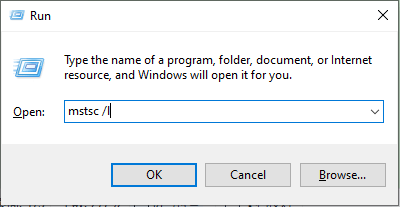
Шаг 1. Нажмите Win R затем введите "mstsc /l", чтобы проверить, как ваша система обнаруживает ваши мониторы.
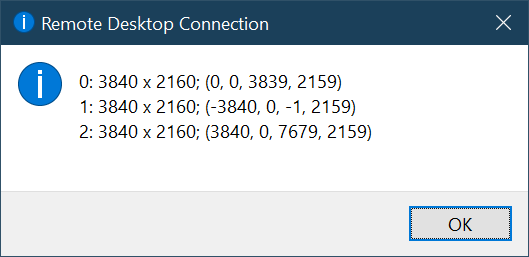
Шаг 2. Вы можете увидеть, сколько у вас мониторов. Здесь у меня три доступных монитора.
Шаг 3. Введите "remote desktop connection" в поле поиска, а затем откройте это приложение.

Шаг 4. Нажмите на Show Options.

Шаг 5. Найдите вкладку Отображение и отметьте «Использовать все мониторы для удаленной сессии».

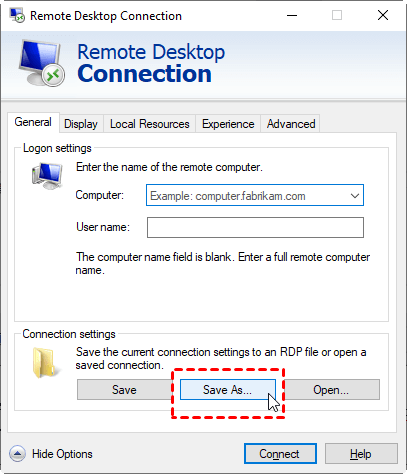
Шаг 6. Вернитесь на вкладку Общие, введите IP-адрес и имя удаленного компьютера, а затем нажмите Сохранить как в настройках подключения.
Шаг 7. Введите желаемое имя файла.
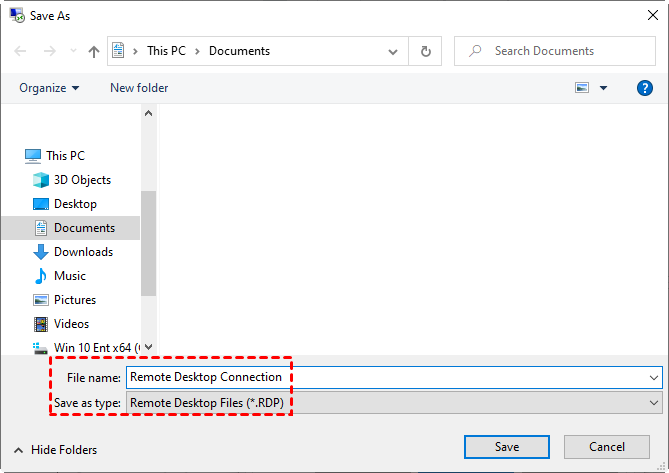
Шаг 8. Найдите сохраненный файл RDP, щелкните его правой кнопкой мыши и выберите Открыть с помощью Notepad. Введите «selectedmonitors:s:0,2» и сохраните. Это означает, что вы будете использовать монитор 0 и монитор 2 для удаленного рабочего стола. Монитор 1 не будет затронут при использовании удаленного рабочего стола.
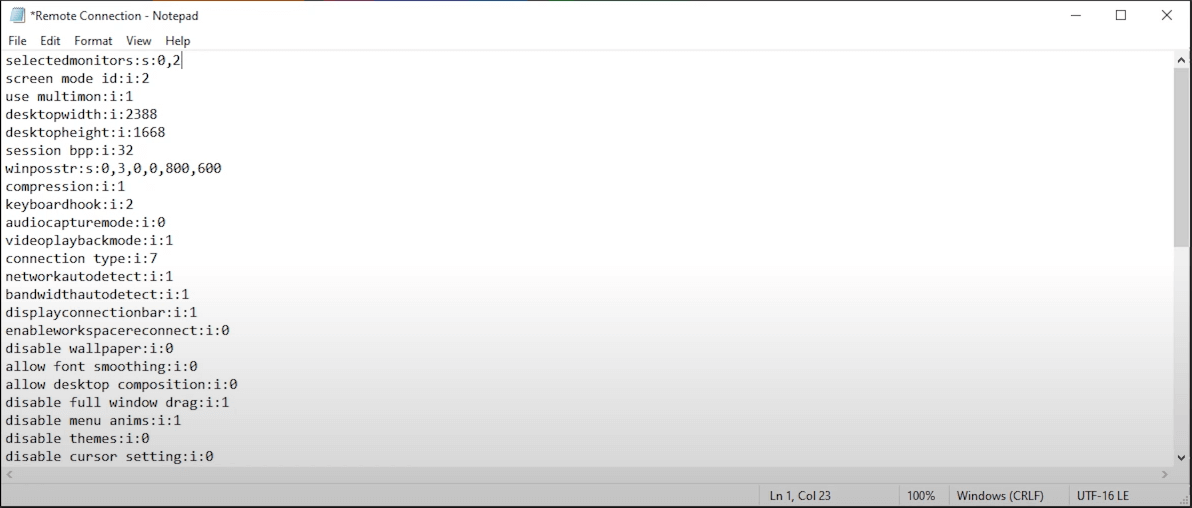
Шаг 9. Нажмите на файл RDP, а затем введите учетные данные. Вы можете использовать удаленный рабочий стол с несколькими мониторами.
Бонусный совет: Использование RDP для подключения к компьютеру с несколькими мониторами
«Хотя я и искал информацию о совместимости многомониторности с RDP, все, что я могу найти, относится к тому, что клиент имеет несколько дисплеев, а не хост. Можно ли использовать RDP для подключения ноутбука с одним экраном к компьютеру с несколькими мониторами? Можно ли использовать RDP для удаленного доступа к компьютеру с несколькими дисплеями с ноутбука с одним монитором и переключать между мониторами?»
К сожалению, при использовании RDP вы можете настроить отображение только для того, что есть на вашем компьютере, а не на хосте, с которым вы подключаетесь. Это означает, что вы можете подключиться к удаленному компьютеру с несколькими мониторами, но не можете переключаться между мониторами. Если вы хотите переключаться между удаленными мониторами, решением является альтернатива удаленному рабочему столу.
Лучшая альтернатива удаленному рабочему столу для подключения с несколькими мониторами
AnyViewer - это лучшая альтернатива удаленному рабочему столу для подключения с несколькими мониторами. Если вы подключаетесь к одному монитору с компьютера с несколькими мониторами, занимается только основной монитор. Вы можете использовать другие мониторы для любых нужд. Кроме того, вы можете легко переключаться между мониторами, если подключаетесь к компьютеру с несколькими мониторами с компьютера с одним монитором. Давайте посмотрим, как переключаться между мониторами во время удаленной сессии.
Шаг 1. Скачайте, установите и запустите AnyViewer на своих устройствах.
Шаг 2. Создайте учетную запись AnyViewer и войдите в нее на обоих устройствах.

Шаг 3. На вашем локальном устройстве перейдите к разделу Устройство и выберите удаленный компьютер с несколькими мониторами, затем нажмите Управление одним щелчком.

Шаг 4. Теперь вы можете просматривать несколько мониторов на удаленном компьютере в локальном окне. Если вы хотите увидеть только один экран, перейдите на панель инструментов, нажмите Экран и выберите нужный экран.
- Заметки:✎...
- Рекомендуется обновить ваш аккаунт до Professional или Enterprise плана. Что может предложить вам Professional или Enterprise план:
- Разрешение присваивать больше устройств одному аккаунту для удаленного доступа.
- Больше каналов подключения для возможности запуска удаленного соединения на нескольких устройствах одновременно.
- Одно устройство может подключаться к нескольким устройствам одновременно.
- Затемнять экран удаленного ПК и отключать клики мыши и нажатия клавиатуры на удаленном ПК для защиты конфиденциальности.
- Передавать файлы объемом 1 ТБ со скоростью 10 МБ/с.
Итог
Эта статья рассказывает о том, как переключать мониторы в удаленном рабочем столе. Стоит знать, что во время удаленной сессии нельзя выбирать, какие мониторы использовать. Но вы можете изменить предустановки, созданные в удаленном рабочем столе, чтобы заранее выбрать, какие мониторы использовать в Remote Desktop. Кроме того, нельзя переключаться между мониторами при использовании RDP для подключения с одноэкранным ноутбуком к ПК с несколькими мониторами.
Поэтому использование AnyViewer может сделать все намного проще. С помощью AnyViewer вы можете подключаться к ПК с одним монитором с ПК с несколькими мониторами, используя один из ваших экранов. Вы также можете подключаться к ПК с несколькими мониторами с ПК с одним монитором и легко переключаться между мониторами.

