

6 проверенных способов трансляции экрана телефона на ПК [Руководство 2026 года]
В этой статье описано, как транслировать экран телефона на ПК. В ней представлены шесть методов, причем AnyViewer рекомендуется за его отличную производительность. Транслируйте экран телефона на ПК без усилий!

By Tyler / Published on October 13, 2026


Могу ли я транслировать экран телефона на ПК?
Нужно вывести мобильные игры на большой монитор или показать презентацию прямо с вашего устройства? Обучение тому, как транслировать телефон на ПК, не должно вызывать технических трудностей. Независимо от того, используете ли вы Android или iOS, существует несколько способов добиться подключения в высоком разрешении с низкой задержкой без дорогостоящего оборудования.
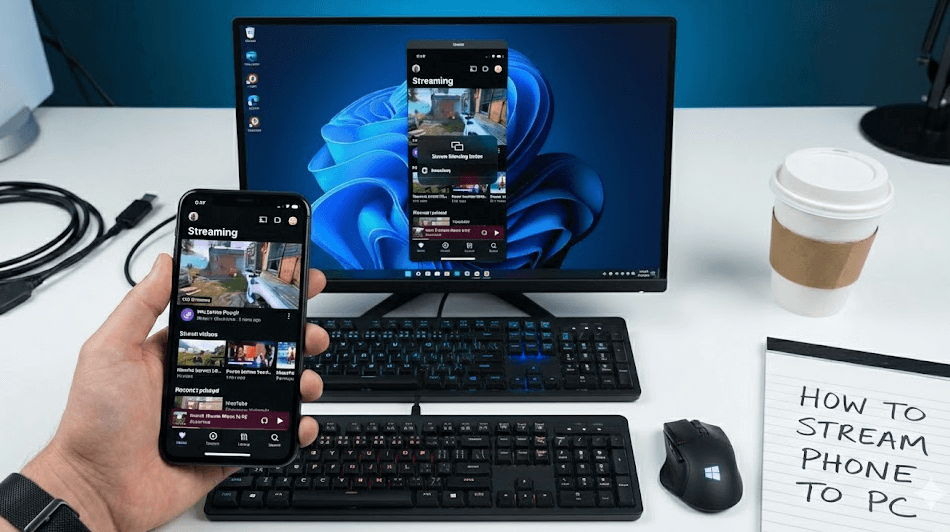
В нашем обзоре производительности 2026 года мы протестировали более 15 инструментов дублирования экрана, чтобы найти самые стабильные решения. От встроенных функций Windows до профессионального программного обеспечения, такого как AnyViewer, — вот 6 лучших методов дублирования экрана телефона на ПК по Wi-Fi или USB, отсортированных по скорости и простоте использования.
Как транслировать телефон на ПК [6 методов]
Мало времени? Прежде чем переходить к подробным пошаговым руководствам, ознакомьтесь с этим быстрым сравнением 6 лучших методов, чтобы выбрать тот, который лучше всего соответствует вашим потребностям.
| Метод | Оптимально для | Подключение | Поддержка аудио | Цена |
| AnyViewer | Игры / Удаленное управление | Wi-Fi / Удаленно | Да | Бесплатно / Pro |
| AirDroid | Управление файлами | Wi-Fi / Веб | Частично | Бесплатно / Pro |
| LetsView | Обычное бесплатное использование | Wi-Fi | Да | Бесплатно |
| ApowerMirror | Бизнес / Презентации | USB / Wi-Fi | Да | Платно / Водяной знак |
| Vysor | Разработчики | USB | Да (Pro) | Бесплатно / Pro |
| Windows Cast | Обычные пользователи Android | Wi-Fi | Да | Бесплатно (встроено) |
Метод 1: AnyViewer — лучше всего подходит для игр с низкой задержкой и удаленного управления
Если вы ищете профессиональный инструмент для дублирования экрана мобильного устройства, AnyViewer — лучший выбор. В отличие от стандартных приложений для демонстрации экрана, которые часто страдают от раздражающих задержек, AnyViewer разработан на основе запатентованного высокоскоростного протокола, обеспечивающего стабильную работу при 60 кадрах в секунду без задержек.
Независимо от того, играете ли вы в Genshin Impact или PUBG Mobile на большом экране, или являетесь профессионалом, которому нужно удаленно управлять устройством, AnyViewer обеспечивает непревзойденную стабильность и точность изображения.
- Производительность без задержек: Молниеносное время отклика (менее 10 мс), идеально подходит для динамичных игр и взаимодействия в реальном времени.
- Кристально чистое разрешение 4K/UHD: Поддержка потоковой передачи с высоким битрейтом гарантирует, что экран вашего телефона будет выглядеть четким и ярким на мониторе ПК.
- Интуитивное удаленное управление: Это больше, чем просто трансляция экрана — вы можете использовать мышь и клавиатуру ПК для ввода сообщений или игр на вашем Android-устройстве.
- Синхронизированный звук: Наслаждайтесь бесперебойной передачей звука, позволяющей слушать мобильные игры или видео через динамики ПК.
[Пошаговое руководство] Как транслировать экран телефона через AnyViewer
Шаг 1. Загрузите и запустите AnyViewer на вашем компьютере с Windows.
Шаг 2. Нажмите «Войти» и выберите «Зарегистрироваться». Наличие учетной записи обеспечивает безопасный зашифрованный туннель для ваших данных, сохраняя конфиденциальность трансляции.

Шаг 3. Перейдите на вкладку «Устройство» и нажмите «Зеркалирование экрана мобильного устройства». Уникальный QR-код будет сгенерирован мгновенно.

Шаг 4. Откройте приложение AnyViewer на вашем Android или iPhone. Войдите в систему, нажмите «Начать» и просто отсканируйте QR-код, отображаемый на вашем ПК. Нажмите «Начать сейчас» для авторизации подключения.

Шаг 5. Экран вашего мобильного устройства теперь мгновенно транслируется на ПК. Вы можете переключить полноэкранный режим или настроить качество изображения в зависимости от скорости вашей сети.

Способ 2: AirDroid — лучшее решение для беспроводного управления файлами и стриминга через браузер
AirDroid — это бесплатное приложение, которое позволяет легко получить доступ к файлам, музыке, контактам, журналам вызовов и сообщениям вашего телефона через веб-браузер любого компьютера. Оно делает передачу файлов, ответ на сообщения и управление данными телефона простыми и удобными, без необходимости использования дополнительных кабелей или программного обеспечения.
✅ Плюсы:
- Клиент не требуется: трансляция напрямую через веб-браузер без установки настольного ПО.
- Универсальная утилита: управление SMS, файлами и уведомлениями параллельно с трансляцией экрана.
❌ Минусы:
- Заметная задержка: трансляция через браузер чувствительна к колебаниям сети Wi-Fi — не рекомендуется для видео.
- Лимиты данных: режим удаленного подключения (не по локальной сети) имеет строгие ежемесячные лимиты данных для бесплатных пользователей.
Вот как использовать AirDroid для трансляции экрана Android на ПК:
Шаг 1. Загрузите и откройте AirDroid на своем телефоне.
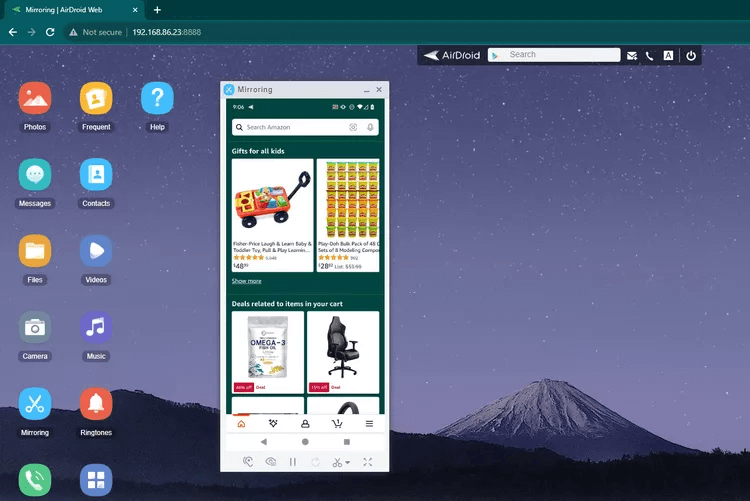
Шаг 2. Перейдите на вкладку «Передача» (Transfer), выберите "Android Web" и запишите IP-адрес (он будет уникальным для вашего устройства).
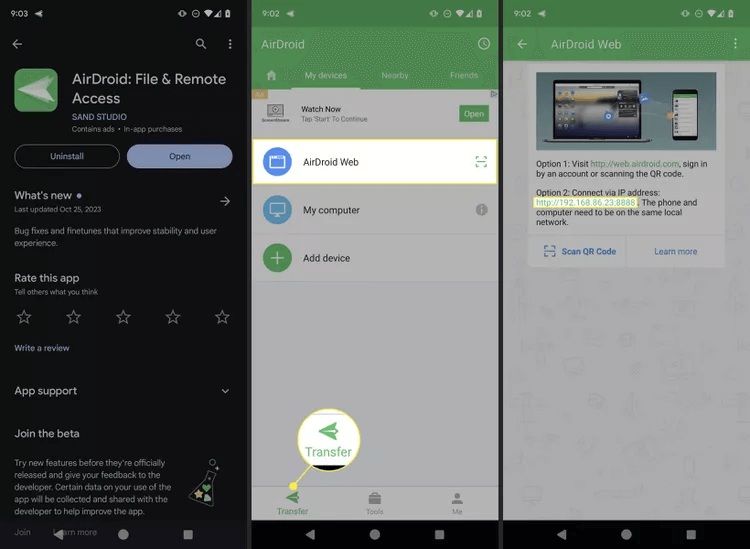
Шаг 3. В приложении AirDroid найдите кнопку "Передача" (Transfer), пункт "Android Web" и выделенный IP-адрес.
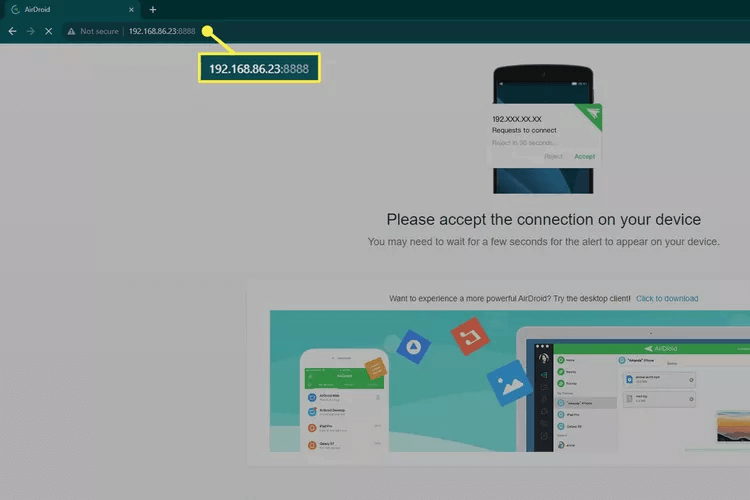
Шаг 4. В браузере Chrome на Windows 11 введите IP-адрес AirDroid.
Шаг 5. На открывшейся новой странице AirDroid на вашем компьютере выберите "Зеркалирование" (Mirroring).
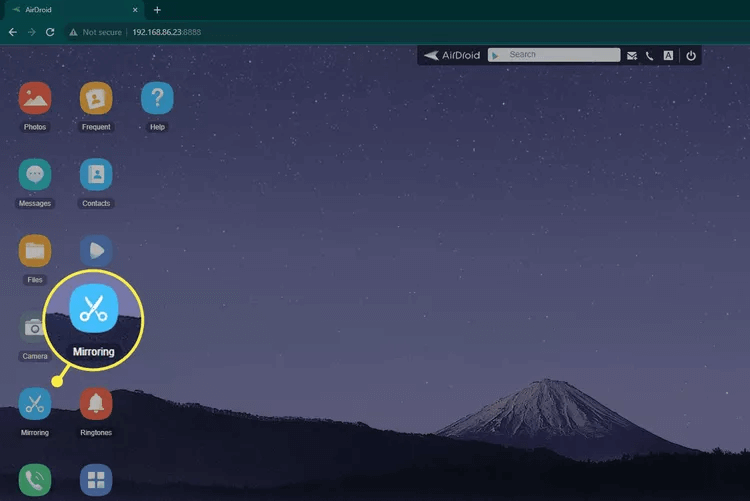
Шаг 6. Подтвердите запрос на телефоне, выбрав "Начать." Теперь экран вашего Android будет транслироваться на ПК!
Способ 3: LetsView — лучшее бесплатное беспроводное дублирование экрана для iOS и Android
LetsView — это отличное бесплатное приложение, которое беспрепятственно работает как с устройствами iOS, так и с Android. Просто скачайте приложение на компьютер и iPhone, убедившись, что оба устройства подключены к одной сети Wi-Fi. Эта простая настройка позволяет легко начать трансляцию экрана телефона на компьютер.
✅ Плюсы:
- 100% бесплатно: Никаких скрытых платежей, подписок и водяных знаков на трансляции.
- Мгновенное обнаружение: Быстрое распознавание устройств, если оба подключены к одной сети Wi-Fi.
❌ Минусы:
- Базовые функции: Отсутствуют расширенные инструменты, такие как обратное управление или профессиональное аннотирование.
- Стабильность: Иногда может происходить разрыв соединения в перегруженных публичных сетях Wi-Fi.
Краткое пошаговое руководство по трансляции экрана iPhone на ПК:
Шаг 1. Загрузите и установите LetsView из App Store на свой iPhone.
Шаг 2. Убедитесь, что ваш iPhone/iPad и компьютер подключены к одной сети Wi-Fi.
Шаг 3. Запустите LetsView на вашем устройстве iOS и компьютере.
Шаг 4. На iPhone нажмите "Дублирование экрана" и выберите ваш компьютер с запущенным LetsView.

Шаг 5. Нажмите "Поделиться экраном" и нажмите "Начать вещание", чтобы начать трансляцию.

Шаг 6. Откройте Пункт управления на вашем iPhone, выберите "Повтор экрана", выберите свой ПК из списка, и экран вашего iPhone будет транслироваться на ПК.

Способ 4: ApowerMirror — высококачественная трансляция по USB или Wi-Fi
ApowerMirror предоставляет эффективное решение для трансляции экрана вашего iPhone на компьютер. Благодаря передовой технологии зеркалирования программа гарантирует высокое качество трансляции. Особенностью ApowerMirror является поддержка как проводного, так и беспроводного подключений, что обеспечивает пользователям большую гибкость и универсальность процесса трансляции экрана.
✅ Плюсы:
- Двойное подключение: Поддержка подключения по кабелю USB полностью устраняет задержки сети Wi-Fi.
- Инструменты для презентаций: Встроенная доска, запись экрана и функции создания скриншотов для делового использования.
❌ Минусы:
- Водяные знаки: Бесплатная версия добавляет видимый логотип на зеркальный экран.
- Интенсивное использование ресурсов: Потребляет больше оперативной памяти ПК по сравнению с более легкими альтернативами.
Вот пошаговое руководство по трансляции экрана iPhone на ПК:
Шаг 1. Загрузите и установите ApowerMirror на свой компьютер и iPhone.
Шаг 2. Убедитесь, что оба устройства подключены к одной сети Wi-Fi.

Шаг 3. Откройте ApowerMirror на iPhone, выберите "LocalCast", найдите свой компьютер и нажмите "Mirror Phone to PC."

Шаг 4. Откройте Пункт управления на iPhone, нажмите "AirPlay Mirroring" или "Screen Mirroring" и выберите ваш компьютер из списка.

Шаг 5. Теперь экран вашего iPhone будет транслироваться на ПК, обеспечивая плавный и комфортный просмотр!
Способ 5: Vysor — надежное зеркалирование по USB для разработчиков и опытных пользователей
Vysor — популярный инструмент для трансляции экрана телефона на компьютер. Это простое в использовании ПО позволяет выводить контент с устройств Android и iPhone на компьютер через USB-подключение.
✅ Плюсы:
- Управление с ПК: Невероятная точность при навигации по меню Android с помощью мыши.
- Легковесность: Доступна версия в виде расширения для Chrome, потребляющая минимум системных ресурсов.
❌ Минусы:
- Сложная настройка: Требуется включить «Отладку по USB» в параметрах разработчика Android.
- Платное качество: Высокое разрешение трансляции и беспроводные режимы обычно требуют подписки Pro.
Вот как транслировать экран телефона Android на компьютер с помощью Vysor:
Шаг 1. Перейдите в «Настройки» на устройстве Android, выберите "О телефоне" и нажмите "Номер сборки" семь раз, чтобы включить пункт «Для разработчиков».

Шаг 2. В разделе Параметры разработчика включите пункт "Отладка по USB" на вашем Android-устройстве.

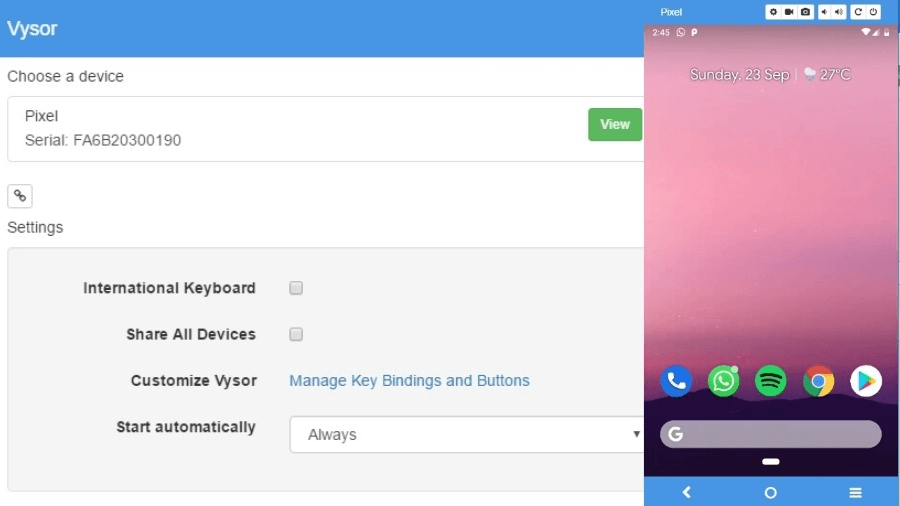
Шаг 3. Откройте приложение Vysor на компьютере, нажмите кнопку Find Device, найдите свой телефон Android и нажмите Select._
Шаг 4. Теперь вы можете видеть весь экран Android на компьютере и использовать мышь и клавиатуру для управления телефоном с компьютера.
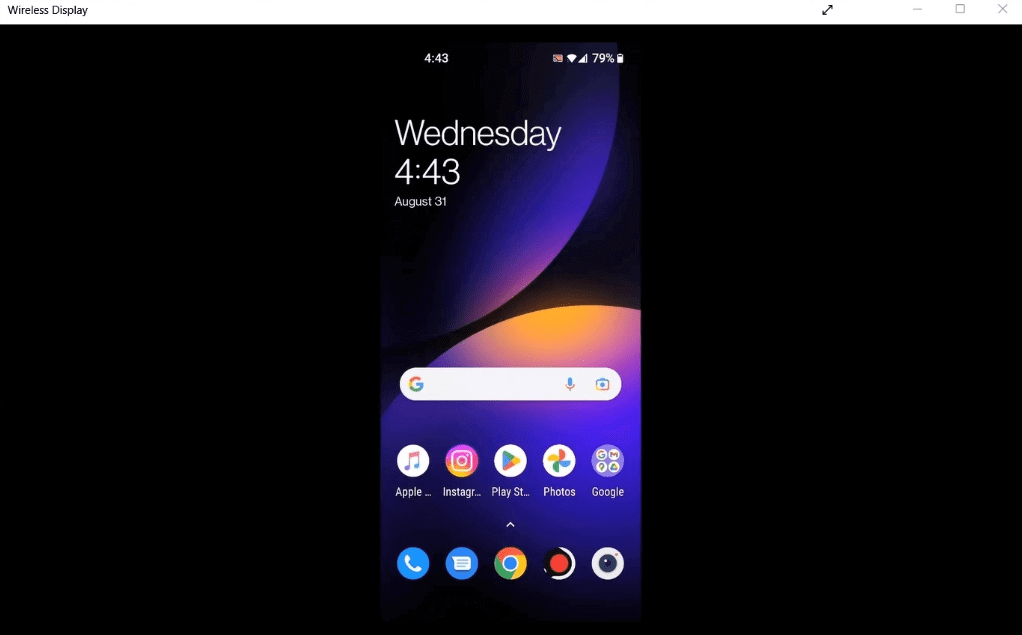
Способ 6: Беспроводной дисплей Windows 11 — сторонние приложения не требуются
В Windows 11 предусмотрен ряд интересных функций, одна из которых — трансляция экрана. Эта функция позволяет передавать изображение с экрана Android прямо на устройство под управлением Windows. Она идеально подходит для запуска мобильных игр и медиафайлов на большом дисплее, демонстрации слайд-шоу или более эффективного решения задач, позволяя просматривать оба устройства и взаимодействовать с ними одновременно.
✅ Плюсы:
- Встроенная интеграция: Установка не требуется; это безопасный встроенный компонент ОС.
- Удобный интерфейс: Полная интеграция с управлением окнами Windows и функциями привязки (snap layouts).
❌ Минусы:
- Ограниченная совместимость: Поддерживаются только устройства Android с поддержкой Miracast; iPhone не поддерживается.
- Минимализм: Отсутствуют дополнительные функции, такие как запись экрана или обратное управление.
Как транслировать экран Android на компьютер в Windows 11:
Этап 1. Настройка Windows 11:
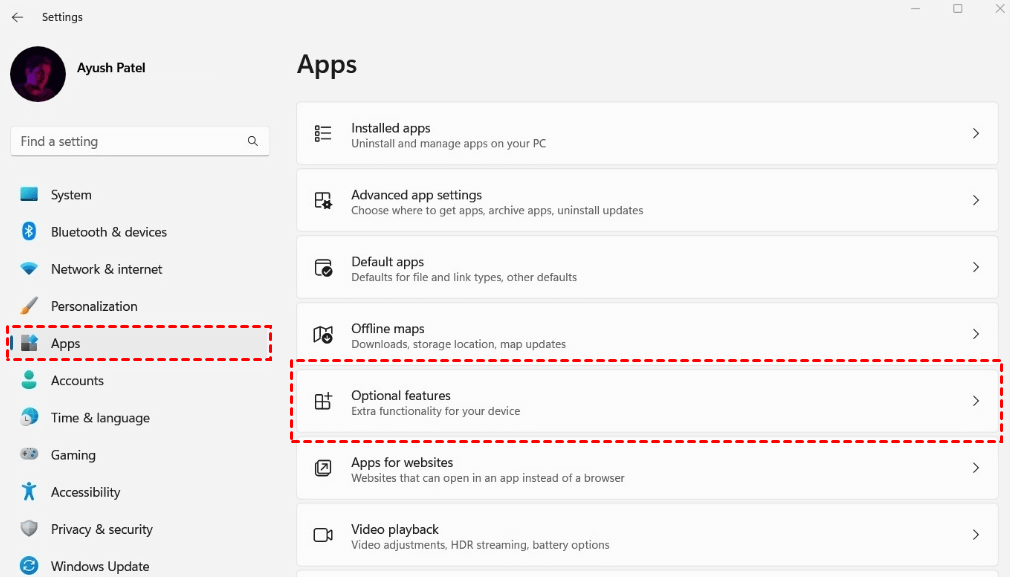
Шаг 1. Откройте "Параметры" и перейдите в раздел "Приложения". Нажмите на пункт "Дополнительные компоненты" (Optional features).
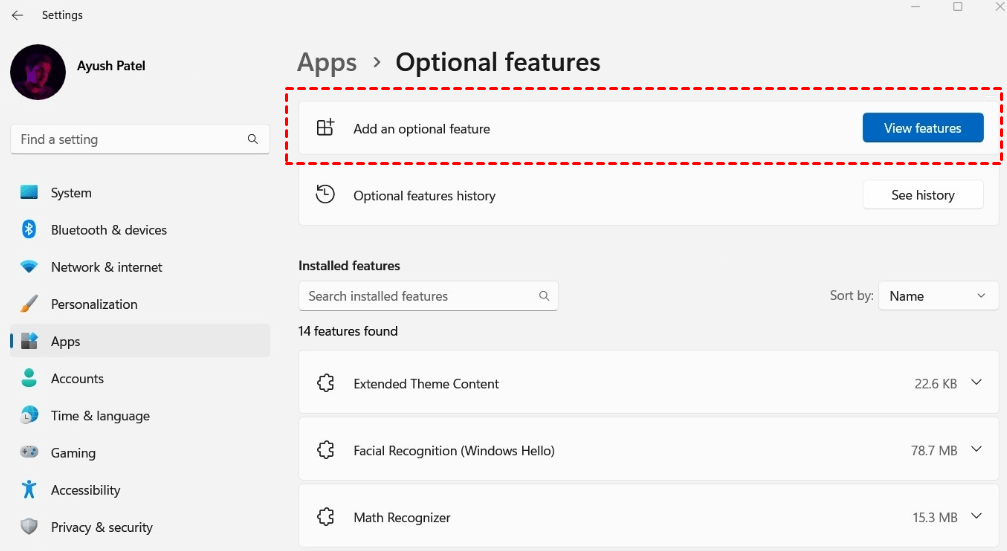
Шаг 2. В разделе "Добавление дополнительного компонента" нажмите кнопку "Просмотреть компоненты" для запуска установки.
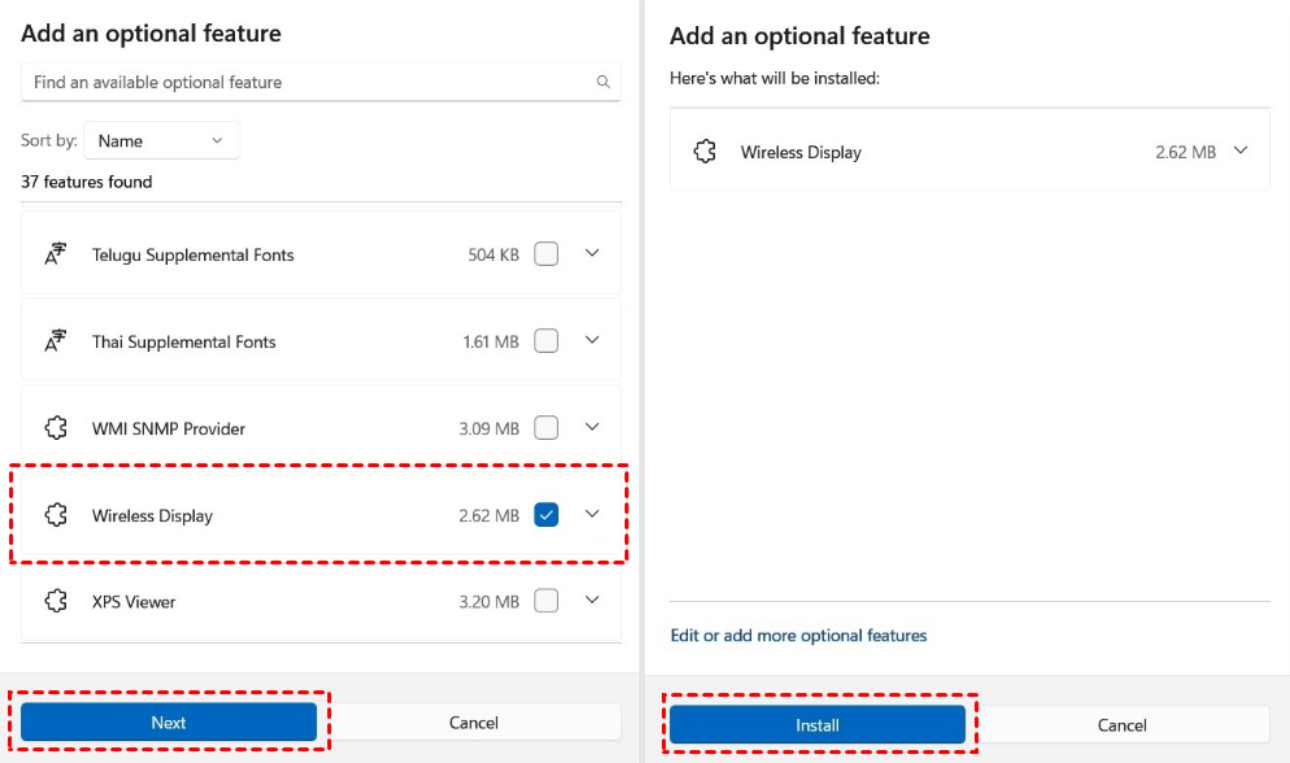
Шаг 3. Найдите пункт "Беспроводной дисплей" в списке, установите флажок рядом с ним и нажмите "Далее."
Шаг 4. Нажмите "Установить", чтобы начать процесс установки.
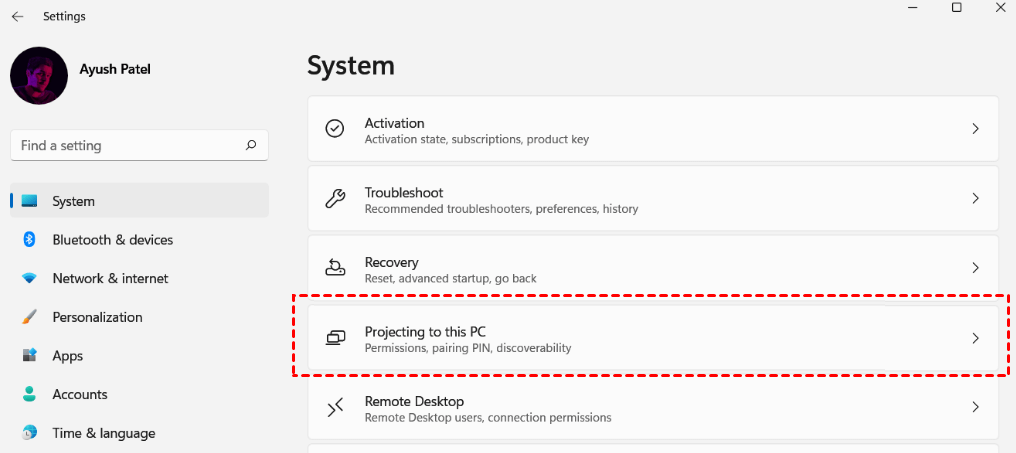
Шаг 5. Перейдите в раздел "Параметры" и выберите "Система". Найдите пункт "Проецирование на этот компьютер" и нажмите на него.
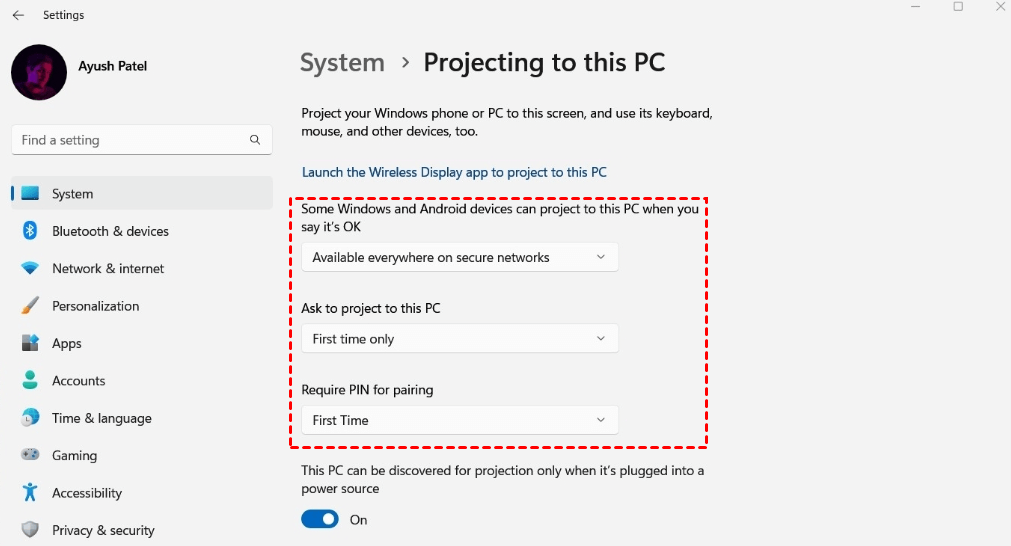
Шаг 6. На следующей странице настройте параметры в трех выпадающих меню следующим образом:
- В первом выпадающем меню выберите "Доступно везде в защищенных сетях".
- Во втором выпадающем меню выберите "Только при первом подключении".
- В третьем выпадающем меню выберите "При первом подключении".
Этап 2. Настройка вашего устройства Android:
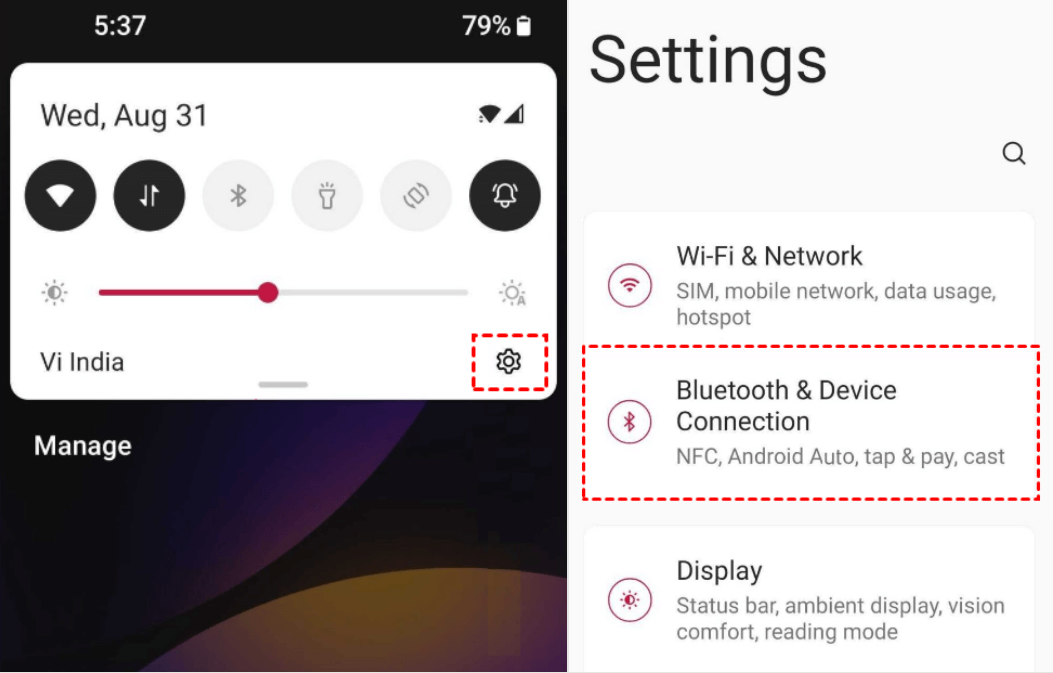
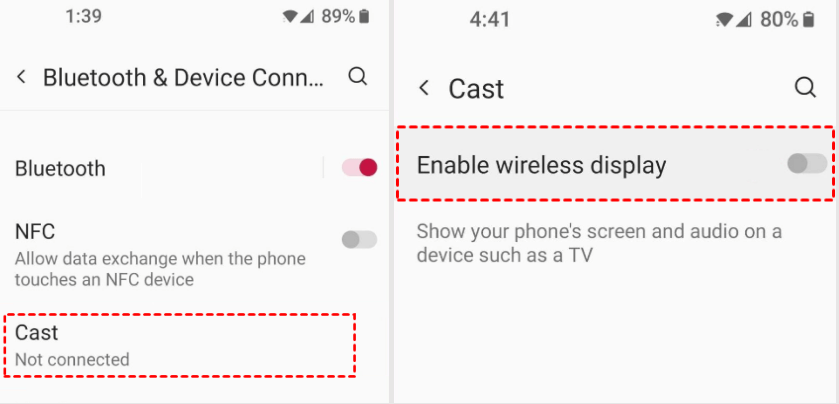
Шаг 1. Откройте "Настройки" на вашем устройстве Android.
Шаг 2. Выберите "Bluetooth и подключение устройств".
Шаг 3. Нажмите на пункт "Трансляция".
Шаг 4. Переведите переключатель "Включить беспроводной дисплей" в активное положение.
Этап 3. Подключение Windows 11 к вашему устройству Android:
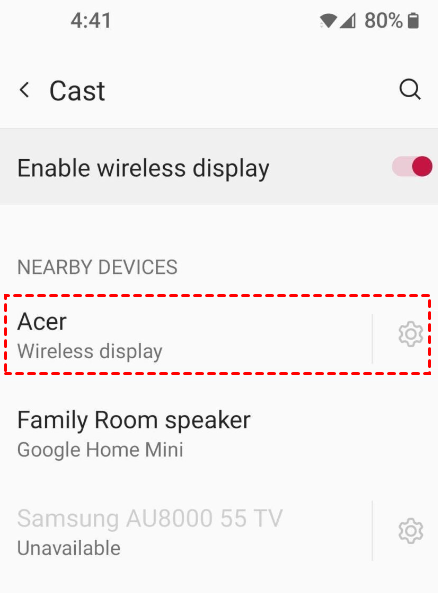
Шаг 1. На устройстве Android найдите свое устройство Windows в списке "Ближайшие устройства" и коснитесь его, чтобы выбрать.
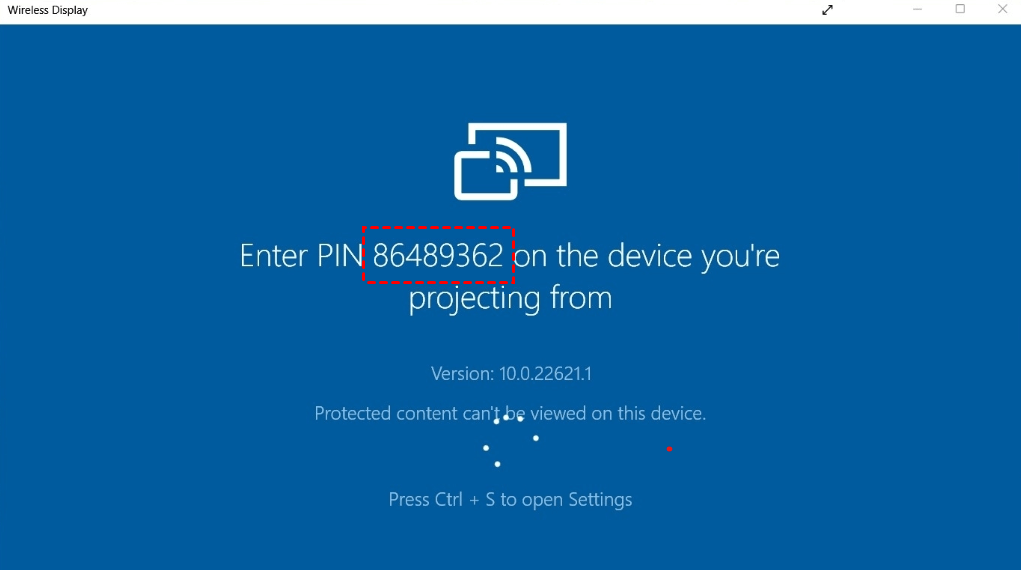
Шаг 2. После выбора устройства на вашем устройстве с Windows откроется приложение «Беспроводной дисплей», на котором отобразится PIN-код (например, 86489362).
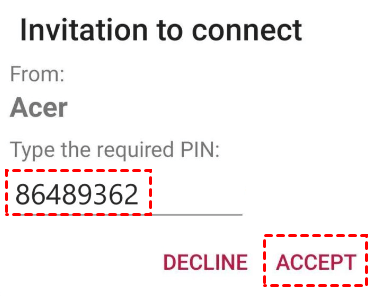
Шаг 3. На вашем устройстве Android появится запрос. Введите PIN-код, отображаемый на вашем устройстве с Windows, в поле с надписью "Введите требуемый PIN-код", а затем нажмите "Принять".
Шаг 4. После принятия трансляция экрана вашего устройства Android начнется на устройстве с Windows, позволяя вам видеть все, что происходит на вашем мобильном устройстве, прямо на экране компьютера.
Заключение
В заключение, знание того, как транслировать экран телефона на ПК, может значительно улучшить ваш опыт работы независимо от того, используется ли это для игр, презентаций, просмотра видео с телефона или простого обмена контентом. Среди различных доступных вариантов AnyViewer выделяется как лучший выбор благодаря своей бесперебойной работе и превосходным функциям. Благодаря сверхвысокому качеству HD, отсутствию задержек и возможности управлять устройством Android прямо с ПК AnyViewer делает этот процесс простым и эффективным. Следуя простым шагам, описанным в этом руководстве, вы сможете легко подключить свои устройства и наслаждаться всеми преимуществами дублирования экрана с помощью AnyViewer.

