

Как записать экран на Windows: 5 простых способов
Узнайте, как записать экран на Windows, с помощью нашего простого руководства. Откройте для себя лучшие инструменты и методы для плавной записи экрана. Ознакомьтесь с этими 5 простыми способами записи экрана на Windows уже сегодня!

By Tyler / Published on September 16, 2026


Как записать экран на Windows?
Запись экрана — это важный навык в современном цифровом мире. Создаете ли вы учебные пособия, записываете игровой процесс или документируете работу своей команды, умение записывать экран на Windows поможет повысить вашу продуктивность. В Windows предусмотрено несколько встроенных и сторонних вариантов записи экрана, позволяющих легко захватывать изображение с монитора.

Ниже представлен понятный и простой обзор самых практичных способов записи экрана в Windows, лучших инструментов, заслуживающих внимания, а также простых советов, которые помогут создавать более качественные и профессиональные записи.
Почему запись экрана важна в Windows
Запись экрана в Windows стала ценным инструментом для бесчисленных ситуаций. Она позволяет наглядно документировать ваш рабочий процесс, создавать пошаговые руководства или сохранять важные моменты онлайн-встреч. Независимо от того, преподаете ли вы, демонстрируете игровой процесс или создаете контент для социальных сетей, знание того, как записать экран на ноутбуке или настольном ПК с Windows, гарантирует эффективный обмен информацией.
Популярные варианты использования записи экрана
- Создание руководств: покажите, как работает программное обеспечение, или проведите пользователей по сайту.
- Запись игрового процесса: захватывайте яркие моменты игр, чтобы поделиться ими с другими.
- Документирование рабочего прогресса: сохраняйте задачи и этапы проекта для последующего просмотра.
- Видеоконференции: записывайте ключевые обсуждения или виртуальные встречи, к которым может потребоваться вернуться.
Преимущества записи экрана
- Улучшенное обучение: пересматривайте уроки, презентации или встречи в любое время.
- Более понятная коммуникация: визуальные объяснения часто упрощают сложные инструкции.
- Создание контента: создавайте видео для YouTube, онлайн-курсов или учебных материалов.
- Отслеживание проектов: ведите визуальную хронику вашей работы и этапов развития.
Как записать экран в Windows 10 и 11
Независимо от того, используете ли вы Windows 10 или хотите узнать, как записать экран в Windows 11, вам доступно множество инструментов. Хотя в Windows есть встроенные средства записи экрана, сторонние приложения предоставляют более продвинутые функции. Давайте рассмотрим самые популярные варианты.
Способ 1. Запись экрана в Windows 10 с помощью Xbox Game Bar
В Windows 10 входит Xbox Game Bar — инструмент, созданный для геймеров, но достаточно универсальный для обычной записи экрана. Благодаря своей простоте это один из самых простых способов научиться записывать экран на ноутбуке или настольном компьютере с Windows.
Как использовать Xbox Game Bar:
Шаг 1. Включите Xbox Game Bar: перейдите в раздел Параметры > Игры и включите переключатель Xbox Game Bar.

Шаг 2. Начните запись: нажмите клавиши Windows + G, чтобы открыть игровую панель, затем нажмите кнопку Запись или нажмите Win + Alt + R, чтобы начать запись мгновенно.

Способ 2. Запись экрана с помощью Microsoft PowerPoint
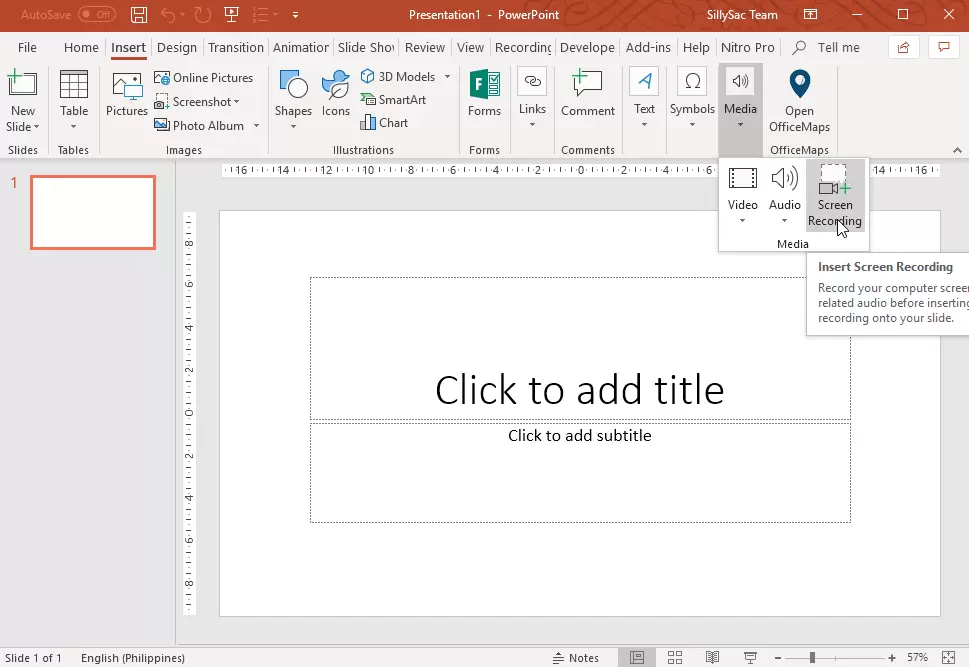
Для простой записи экрана в PowerPoint предусмотрена встроенная функция. Она широко используется профессионалами и студентами и идеально подходит для создания обучающих материалов или презентаций.
Порядок записи в PowerPoint:
Шаг 1. Откройте PowerPoint и создайте пустую презентацию.
Шаг 2. Перейдите в раздел Вставка > Запись экрана.
Шаг 3. Выберите область экрана для записи.
Шаг 4. Настройте параметры звука и указателя мыши по мере необходимости.
Шаг 5. Нажмите кнопку Запись, чтобы начать.
Шаг 6. По завершении переместите курсор к верхнему меню и нажмите Остановить.
Шаг 7. Сохраните запись через меню Файл > Сохранить мультимедиа как.
Способ 3. OBS Studio — бесплатное ПО с открытым исходным кодом
OBS Studio — это бесплатная программа с открытым исходным кодом для записи экрана и прямых трансляций. Обладая расширенными функциями, такими как создание сцен, микширование звука и стриминг, она идеально подходит для создателей контента и геймеров, которым нужен полный контроль.
Как записывать с помощью OBS Studio:
Шаг 1. Запустите программу в режиме студии.
Шаг 2. Нажмите Источники > Захват окна > Создать новый.
Шаг 3. Выберите окно, которое хотите записать.
Шаг 4. Нажмите Начать запись, когда будете готовы.
Шаг 5. Нажмите Остановить запись по завершении.

Способ 4. Camtasia — бесшовная запись и редактирование
Camtasia — это универсальное решение для записи экрана и редактирования видео, идеально подходящее для создания качественных учебных пособий, презентаций или обучающих видеороликов.
Порядок записи с помощью Camtasia:
Шаг 1. Загрузите и установите Camtasia с официального сайта.
Шаг 2. Откройте Camtasia и выберите Новая запись.
Шаг 3. Выберите, что записывать: весь экран, определенное окно или произвольную область.
Шаг 4. При необходимости включите или выключите параметры записи звука и веб-камеры.
Шаг 5. Нажмите Начать запись, чтобы запустить захват экрана.
Шаг 6. Нажмите Стоп по завершении, и ваша запись автоматически откроется в редакторе Camtasia.
Шаг 7. Используйте инструменты редактирования для обрезки, добавления аннотаций, переходов и эффектов.
Шаг 8. Когда все будет готово, нажмите Экспорт, чтобы сохранить видео в нужном формате.

Способ 5. Bandicam — легкая и эффективная запись экрана
Bandicam создана для высококачественной записи без высокой нагрузки на систему, что делает ее идеальной для геймеров и профессионалов, которым важна плавная работа.
Порядок записи с помощью Bandicam:
Шаг 1. Загрузите и установите Bandicam с официального сайта.
Шаг 2. Запустите Bandicam и выберите режим записи: Запись экрана, Запись игр или Запись устройств.
Шаг 3. Настройте параметры записи, такие как разрешение, частота кадров и аудиовход.
Шаг 4. Выберите область или окно, которое хотите записать.
Шаг 5. Нажмите кнопку Запись, чтобы начать запись.
Шаг 6. Нажмите Стоп по завершении, и видео автоматически сохранится в выбранную папку.
Шаг 7. Просмотрите запись и при необходимости воспользуйтесь базовыми инструментами редактирования Bandicam для нарезки или обрезки клипов.

Полезный совет: Лучшее ПО для удаленной записи экрана на Windows

Локальная запись экрана полезна, но иногда требуется зафиксировать активность на удаленном компьютере. Независимо от того, оказываете ли вы техподдержку, создаете обучающие материалы для членов команды или контролируете рабочий процесс, удаленная запись экрана открывает совершенно новые возможности. Хотя многие традиционные средства записи экрана работают только на том устройстве, за которым вы физически находитесь, ПО для удаленной записи экрана позволяет получать доступ к экранам и записывать их из любой точки мира.
AnyViewer — отличный выбор для этой цели. Это легкий, но мощный инструмент удаленного доступа, который позволяет записывать удаленный ПК с Windows в реальном времени. Вот почему он выделяется среди остальных:
- Запись в высоком разрешении: AnyViewer захватывает ваш удаленный рабочий стол в четком качестве высокой четкости, гарантируя, что ни одна деталь не будет утеряна — даже при записи видео или учебных пособий.
- Автоматическая запись: вы можете настроить AnyViewer на автоматический запуск записи при подключении к удаленному ПК, поэтому вам не нужно запускать каждый сеанс вручную.
- Плавная производительность: Оптимизированный для низкой пропускной способности, AnyViewer обеспечивает плавную запись без задержек, что делает его идеальным для живых демонстраций или игрового процесса.
- Кроссустройственный доступ: Записывайте с одного ПК с Windows на другой или даже получайте доступ с мобильного устройства, обеспечивая гибкость для удаленной работы.
- Безопасность и конфиденциальность: AnyViewer использует зашифрованные соединения для обеспечения конфиденциальности и безопасности ваших записей и удаленных сеансов.
- Простота использования: Интуитивно понятный интерфейс делает удаленную запись простой: просто подключитесь к удаленному ПК и начните запись одним щелчком мыши.
- Запись нескольких сеансов: Вы можете записывать несколько сеансов подряд, что полезно для создания длинных учебных пособий или отслеживания текущей работы удаленно.
Сочетая удаленный доступ с высококачественной записью экрана, AnyViewer гарантирует, что вы не упустите ни одной важной активности, где бы вы ни находились. Это идеальное решение для преподавателей, ИТ-специалистов, создателей контента и всех, кому нужна надежная запись удаленного экрана.
Заключение
Узнать, как записывать экран в Windows, стало проще, чем когда-либо, с помощью правильных инструментов. Независимо от того, являетесь ли вы новичком, использующим Xbox Game Bar, или профессиональным создателем контента, использующим OBS Studio, Camtasia или Bandicam, найдется решение, отвечающее вашим потребностям. Для сценариев с удаленным доступом такие инструменты, как AnyViewer, делают запись экрана еще более универсальной. Выбрав правильный метод и выполнив эти простые шаги, вы сможете создавать профессиональные, высококачественные записи для работы, учебы или развлечений.

