

Как выполнить правый клик на удаленном рабочем столе [Мобильные устройства, Mac и Windows]
Если у вас возникают трудности с навигацией, эта статья предоставляет пошаговое руководство о том, как выполнить правый клик на удаленном рабочем столе, независимо от вашего устройства. В руководстве также выделяется AnyViewer как мощная альтернатива, предлагающая встроенные элементы управления виртуальной мышью.

By Tyler / Updated on February 26, 2026


Работа в сеансе удаленного рабочего стола по протоколу RDP (RDP) должна быть плавной, но иногда даже самые простые действия, например обычный щелчок правой кнопкой мыши, могут вызывать затруднения. Независимо от того, используете ли вы Mac, мобильное устройство или ноутбук с капризным тачпадом, освоение «вторичного щелчка» крайне важно для продуктивной работы.
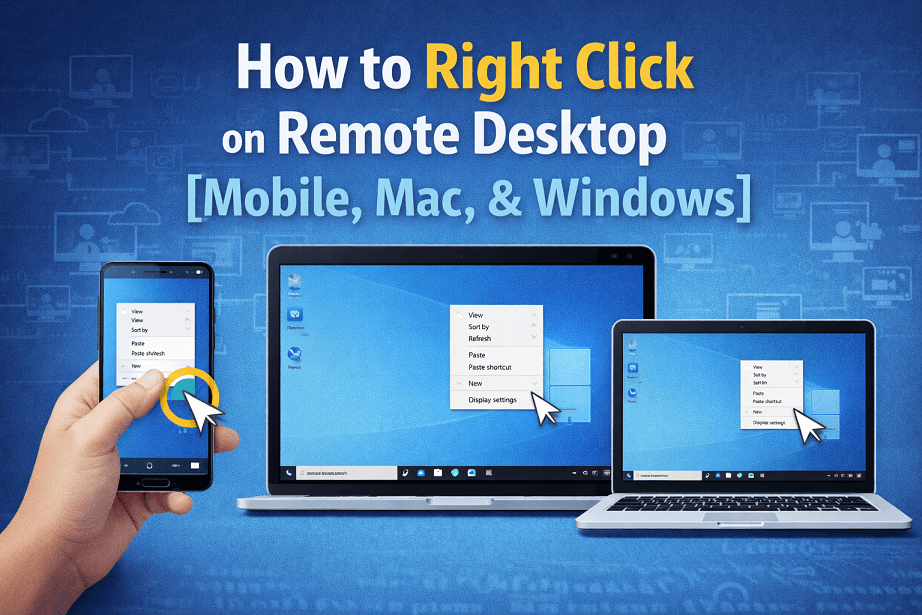
Как щелкнуть правой кнопкой мыши в удаленном рабочем столе (RDP)
Это руководство охватывает все способы выполнения правого щелчка в удаленном рабочем столе на всех основных платформах.
1. Правый щелчок на мобильных устройствах (iOS и Android)
Использование RDP на планшете или телефоне основано на сенсорных жестах.
- Касание двумя пальцами: Коснитесь экрана двумя пальцами одновременно.
- Долгое нажатие: Нажмите и удерживайте палец на значке или рабочем столе в течение секунды, затем отпустите.
- Режим мыши: В большинстве приложений RDP есть режим «Указатель мыши». Когда он активен, вы можете нажать значок правой кнопки мыши на панели инструментов на экране.
2. Правый щелчок при подключении с Windows на Windows по RDP
Если вы подключаетесь с одного компьютера Windows к другому, взаимодействие обычно является нативным.
- Мышь: Просто нажмите физическую правую кнопку мыши.
- Тачпад: Большинство современных ноутбуков с Windows поддерживают касание двумя пальцами или нажатие в правом нижнем углу тачпада.
- Сочетание клавиш: Если мышь не работает, выделите элемент и нажмите Shift F10. Это универсальное сочетание клавиш Windows для открытия контекстного меню.
3. Как щелкнуть правой кнопкой мыши в RDP с Mac
macOS обрабатывает ввод данных иначе, чем Windows. Когда дело доходит до соответствия клавиш Microsoft Remote Desktop, многие пользователи Mac путаются в том, как команды ввода macOS преобразуются в среду Windows. Это наиболее распространенная проблема для пользователей, но у вас есть три простых решения:
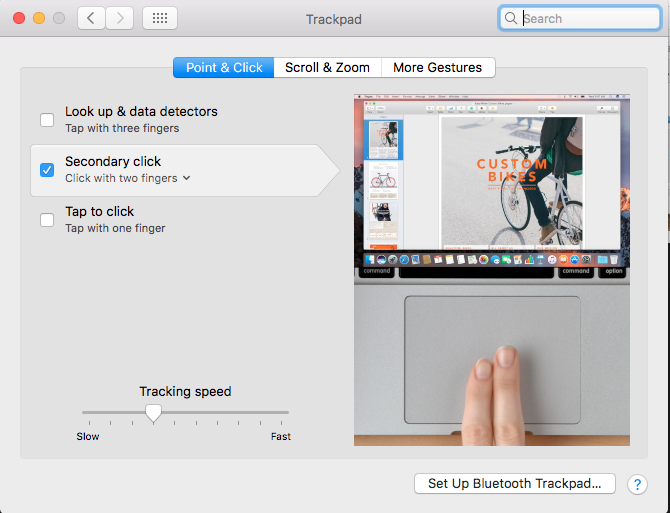
Способ A: Касание двумя пальцами
По умолчанию приложение Microsoft Remote Desktop для Mac распознает касание двумя пальцами на тачпаде как правый щелчок.
Способ B: Клавиша Command
Если двойное касание двумя пальцами не работает, удерживайте клавишу Command (⌘) при нажатии. Примечание: в некоторых конфигурациях RDP может потребоваться использовать Control Click, хотя Command является стандартом для приложения Microsoft.
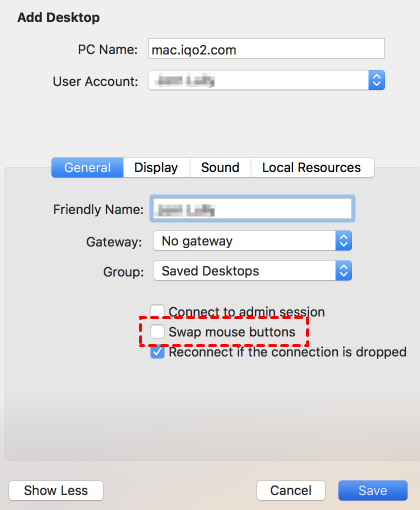
Способ C: Настройка параметров мыши
Вы можете изменить то, как приложение воспринимает вашу мышь, в настройках RDP:
Шаг 1. Откройте Microsoft Remote Desktop.
Шаг 2. Перейдите в Настройки > Основные.
Шаг 3. Убедитесь, что опция "Поменять кнопки мыши местами" не отмечена, если вы не левша.
Более плавная альтернатива: использование AnyViewer для удобной навигации

Если вы постоянно сталкиваетесь с проблемами жестов RDP, сопоставления клавиш или драйверов, возможно, пришло время перейти на более удобное решение, такое как AnyViewer.
AnyViewer — это мощное бесплатное ПО для удаленного рабочего стола, разработанное для Windows, которое устраняет "задержку ввода" и путаницу с жестами, часто встречающиеся в стандартных сеансах RDP.
Почему в AnyViewer щелчок правой кнопкой мыши проще:
- Встроенная поддержка жестов: AnyViewer оптимизирован для мобильных устройств и кроссплатформенного удаленного рабочего стола, что означает, что длительное нажатие или двойное касание двумя пальцами работают мгновенно без скрытых настроек.
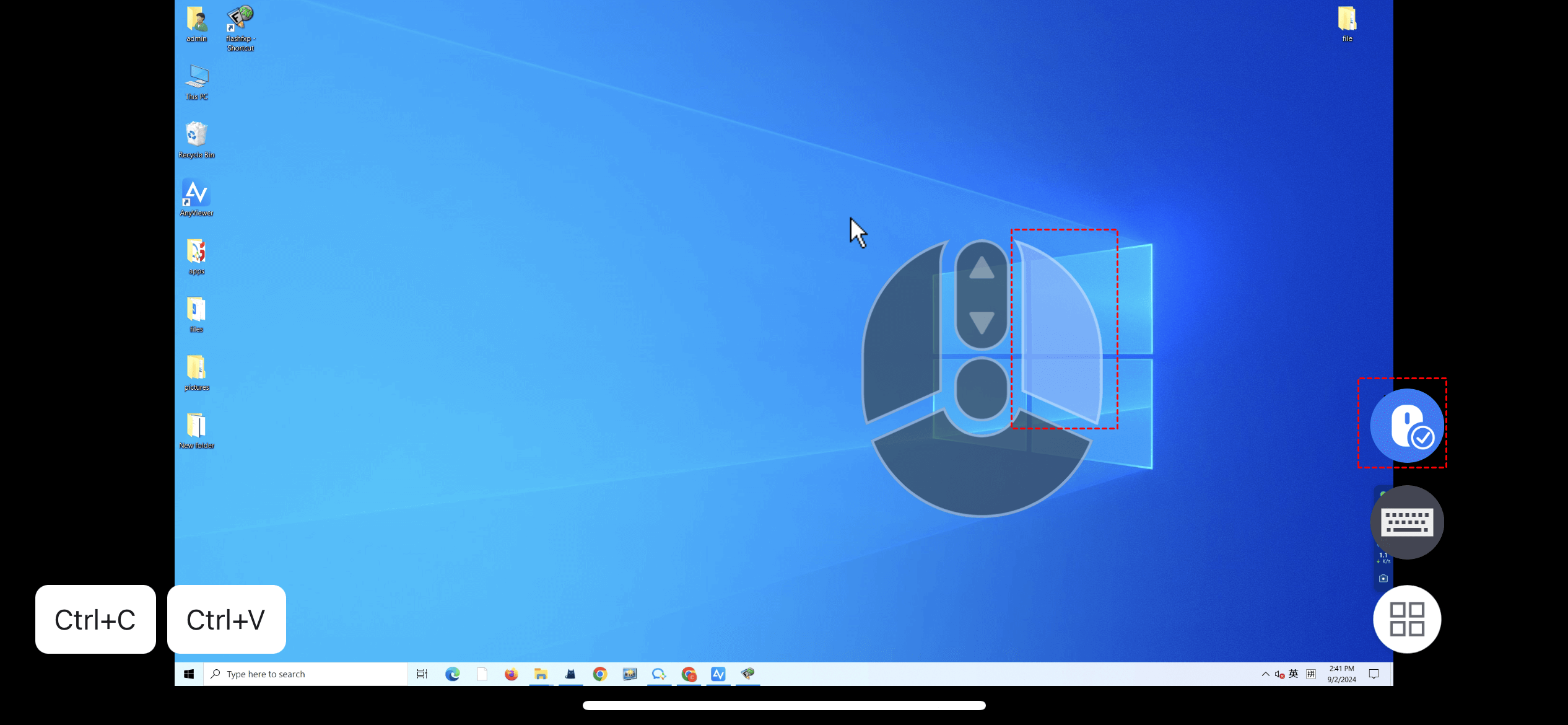
- Виртуальное управление мышью: на мобильных устройствах AnyViewer предоставляет очень интуитивно понятную виртуальную мышь, которая включает специальные кнопки для щелчка правой кнопкой и перетаскивания.
- Нет сложной настройки: в отличие от RDP, который требует проброса портов и определенных версий Windows (Pro/Enterprise), AnyViewer работает во всех версиях Windows с простым подключением "в один клик".
Как щелкнуть правой кнопкой мыши в AnyViewer на мобильном устройстве:
Шаг 1. Скачайте и установите AnyViewer как на компьютер, так и на мобильное устройство.
Шаг 2. Войдите в одну и ту же учетную запись на обоих устройствах. На вашем мобильном устройстве найдите свой ПК в списке устройств и выберите One-click Control, чтобы мгновенно установить соединение.
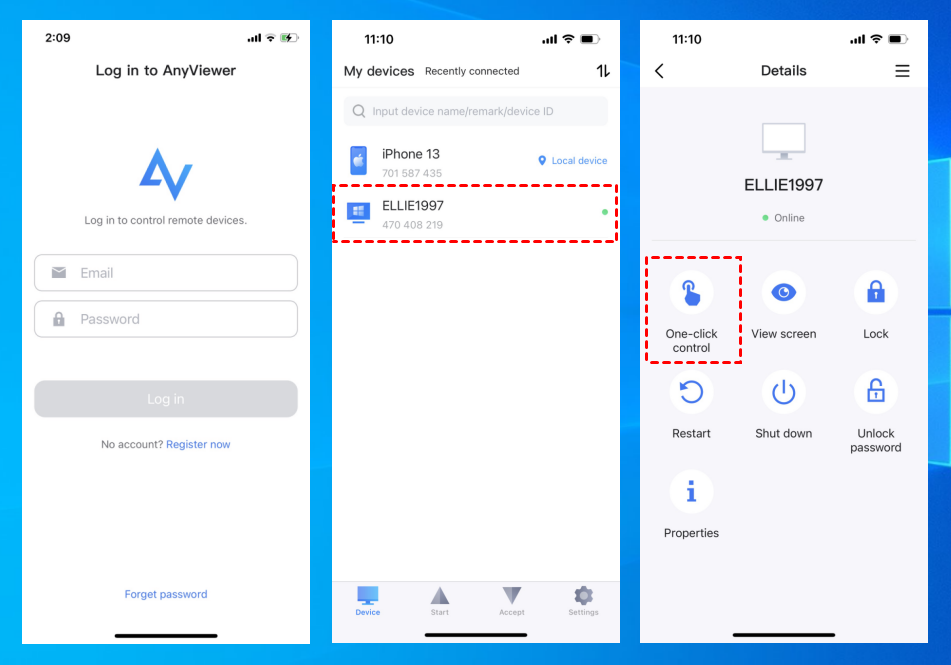
Шаг 3. После подключения нажмите значок мыши на нижней панели инструментов. Переключитесь с сенсорного режима на Режим мыши. В режиме мыши на экране появится специальная кнопка для правого клика, позволяющая легко выполнять действия правой кнопкой мыши.
Заключение
Научиться выполнять правый клик на удаленном рабочем столе — это небольшой, но важный шаг в освоении удаленной работы. Независимо от того, выберете ли вы сочетание Shift F10 в Windows, метод Command-клик на Mac или сенсорные жесты на смартфоне, вам больше не придется чувствовать себя ограниченным своим оборудованием.
Если вы хотите избежать сложностей с настройкой, AnyViewer предлагает наиболее интуитивный опыт. Предоставляя специальную виртуальную мышь и нативную поддержку мобильных устройств, AnyViewer гарантирует, что вопрос о том, как выполнить правый клик на удаленном рабочем столе, больше не будет препятствием, позволяя вам сосредоточиться на работе, а не на настройках.
Часто задаваемые вопросы
Как выполнить правый клик на Mac с помощью удаленного рабочего стола?
Как использовать сочетания клавиш в удаленном рабочем столе?
Как ввести Ctrl Alt Del в удаленном рабочем столе с Mac?
Как выполнить Ctrl Alt Delete в удаленном рабочем столе?
Как выполнить правый клик в удаленном рабочем столе с телефона?
- Двойное касание двумя пальцами: коснитесь экрана двумя пальцами одновременно.
- Долгое нажатие: нажмите и удерживайте палец на элементе в течение одной секунды.

