

Как подключиться к удаленному компьютеру в другой сети
Нужно управлять компьютером на расстоянии? В этом руководстве описаны 4 простых способа удаленного доступа к ПК в другой сети. Вы узнаете, как использовать AnyViewer, «Удаленный рабочий стол Microsoft», VPN или DDNS. Это отлично подходит для удаленной работы, оказания помощи или доступа к файлам в поездке.

By Tyler / Published on October 13, 2026


Можно ли подключиться к ПК в другой сети по удаленному доступу?
Да, вы абсолютно точно можете подключиться по удаленному доступу к ПК в другой сети, будь то другая комната, другой город или другая страна. В то время как локальные сетевые подключения (например, в рамках одной сети Wi-Fi) выполняются просто, удаленный доступ к компьютеру в другой сети может работать столь же плавно при использовании правильных инструментов и настроек.

В следующем разделе мы расскажем, как подключиться к компьютеру в другой сети с помощью четырех проверенных методов, которые идеально подходят как для новичков, так и для ИТ-специалистов.
Как подключиться к компьютеру в другой сети [4 способа]
Хотите получить доступ к своему компьютеру из любой точки мира, даже если он находится в совершенно другой сети? Вот как подключиться к другому компьютеру в другой сети с помощью четырех простых и эффективных инструментов.
Способ 1. Удаленный доступ к компьютеру в другой сети с помощью AnyViewer [Самый простой способ]

Если вы задаетесь вопросом, как получить удаленный доступ к компьютеру в другой сети без лишних технических сложностей, AnyViewer — это, безусловно, самое простое и эффективное решение для удаленного рабочего стола. В отличие от традиционных методов, таких как Удаленный рабочий стол Microsoft, требующих сложных шагов вроде перенаправления портов или настройки VPN, AnyViewer работает сразу после установки: без изменения настроек роутера, настройки брандмауэра и технических проблем.
- Без перенаправления портов
- Без настройки VPN
- Статический IP-адрес не требуется
Просто установите, войдите и подключитесь — вот и все!
Почему AnyViewer выделяется среди остальных:
- Простой кросс-сетевой удаленный доступ без какой-либо настройки
- Управление в один клик делает удаленные сеансы невероятно быстрыми и простыми
- Безопасные и зашифрованные соединения для защиты ваших данных
- Работа на разных устройствах — Windows, Mac, iOS, Android
- Высокая производительность даже при ограниченной пропускной способности
- Бесплатно для личного использования с функциональными платными опциями для бизнеса
Вот как использовать AnyViewer для удаленного доступа за считанные секунды:
Шаг 1. Загрузите и установите AnyViewer
- Перейдите на официальный сайт AnyViewer
- Установите программное обеспечение как на локальное устройство (ваше устройство), так и на удаленный компьютер
Шаг 2. Войдите в одну и ту же учетную запись
- Запустите AnyViewer на обоих устройствах
- Создайте бесплатную учетную запись (это займет всего минуту)
- Войдите в одну и ту же учетную запись на обоих компьютерах

Шаг 3. Подключитесь мгновенно
- На локальном устройстве откройте вкладку Устройства
- Удаленный компьютер появится в списке автоматически
- Нажмите «Управление в один клик», чтобы начать сеанс, никакой дополнительной настройки не требуется

Готово! Теперь вы подключены удаленно, даже в разных сетях, без каких-либо технических барьеров.
Совет профессионала: AnyViewer также поддерживает передачу файлов, чат во время сеанса, настройку разрешения и работу с несколькими мониторами, что делает его идеальным универсальным решением как для начинающих, так и для продвинутых пользователей.
Способ 2. Доступ к удаленному компьютеру с помощью Microsoft Remote Desktop с переадресацией портов
Еще один способ подключиться к другому компьютеру в другой сети — использовать Microsoft Remote Desktop (MRD), встроенную функцию Windows. Однако для работы в разных сетях вам потребуется настроить переадресацию портов на вашем роутере.
Вот как использовать Microsoft Remote Desktop для подключения к компьютеру в другой сети с помощью переадресации портов:
Шаг 1. Включите удаленный рабочий стол на целевом ПК
- Начните с включения Удаленного рабочего стола на компьютере, к которому вы хотите получить доступ.
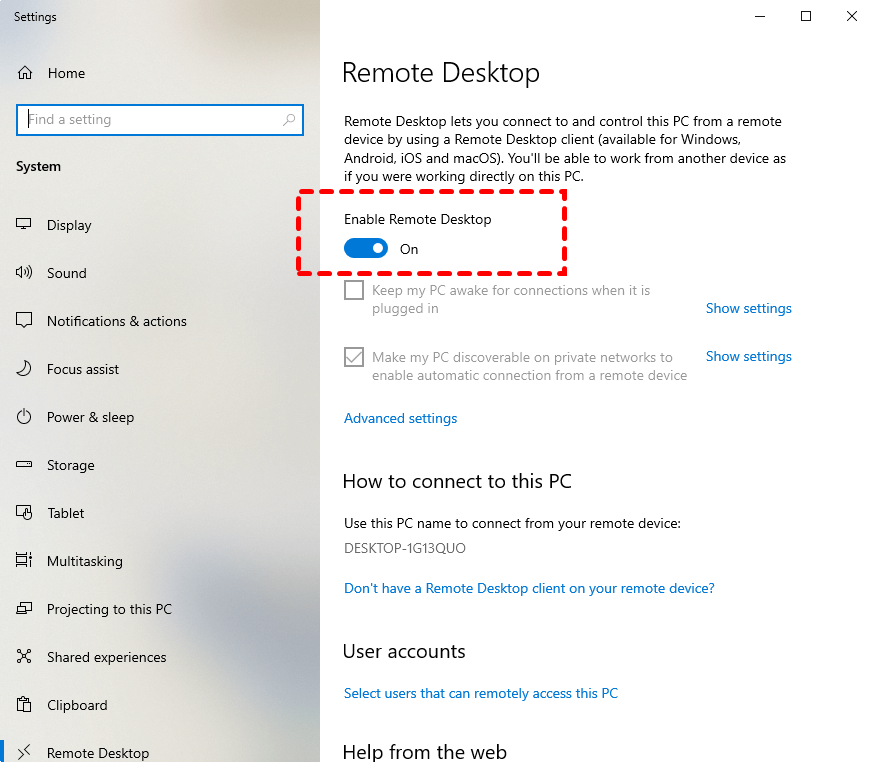
- Перейдите в раздел: Параметры > Система > Удаленный рабочий стол
- Установите переключатель в положение Вкл., чтобы активировать Удаленный рабочий стол.
Шаг 2. Настройте переадресацию портов на роутере
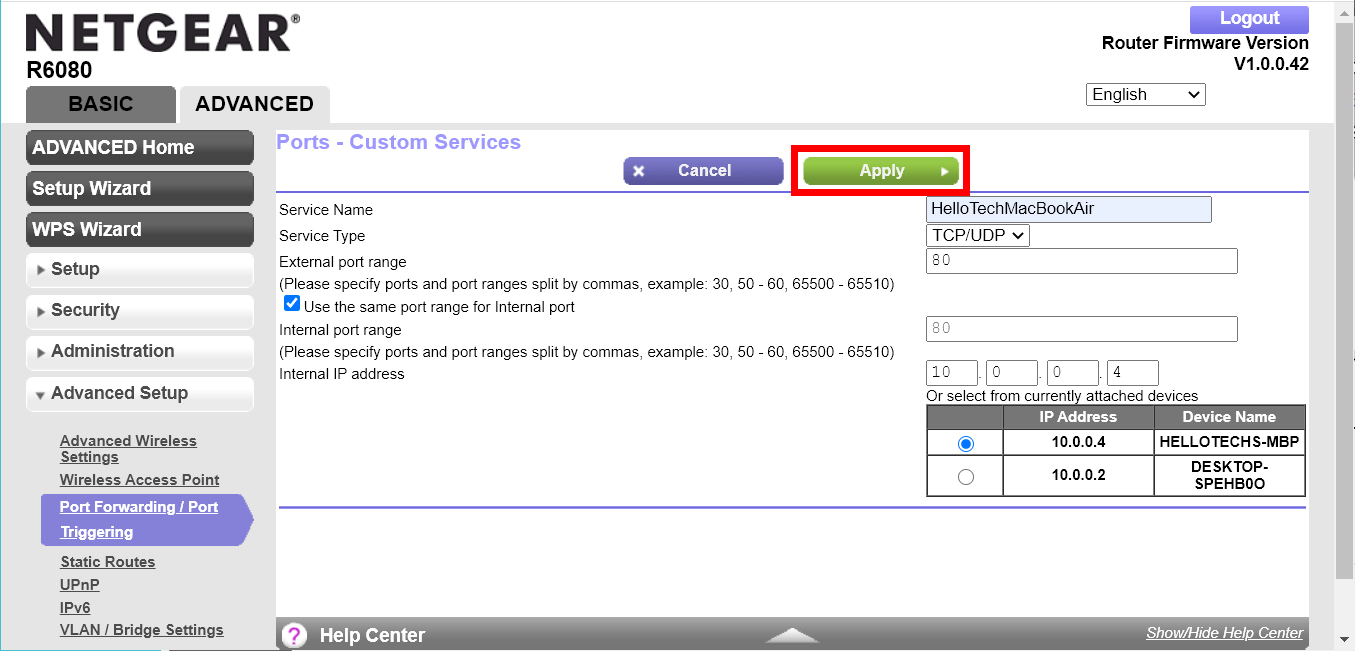
- Откройте веб-браузер и войдите в панель администрирования роутера (обычно по адресу 192.168.1.1).
- Перейдите в раздел Переадресация портов, который в зависимости от модели вашего роутера может находиться в разделах NAT, Брандмауэр или Дополнительные параметры
- Добавьте новое правило переадресации портов со следующими параметрами: Имя службы: RDP (или любое имя на ваше усмотрение); Диапазон портов: 3389 (это стандартный порт RDP); Внутренний IP-адрес: введите частный IP-адрес управляемого компьютера; Протокол: выберите TCP.
- По завершении сохраните изменения.
Шаг 3. Подключитесь с помощью Microsoft Remote Desktop
- Откройте приложение Подключение к удаленному рабочему столу из меню Пуск на вашем локальном компьютере.
- Введите внешний IP-адрес удаленной сети (его можно узнать, введя запрос "Какой у меня IP" на удаленном компьютере).
- Введите имя пользователя и пароль удаленного компьютера, затем нажмите Подключить.

Если все настроено правильно, теперь вы должны быть подключены к удаленному рабочему столу.
Советы: если подключение не удается, проверьте настройки брандмауэра. Перейдите в раздел:
- Панель управления > Система и безопасность > Брандмауэр Защитника Windows > Разрешение взаимодействия с приложением или компонентом в брандмауэре Защитника Windows
- Убедитесь, что для Удаленного рабочего стола установлены флажки как для частных, так и для публичных сетей.
Способ 3. Использование VPN для удаленного доступа
Настройка виртуальной частной сети (VPN) для удаленного рабочего стола — это надежный метод подключения к компьютеру в другой сети. VPN заставляет ваш удаленный компьютер работать так, будто он находится в той же локальной сети, избавляя от необходимости настраивать перенаправление портов. Более того, он шифрует ваше соединение, обеспечивая высокий уровень безопасности во время удаленных сеансов.
Вот как получить доступ к удаленному компьютеру в другой сети с помощью VPN:
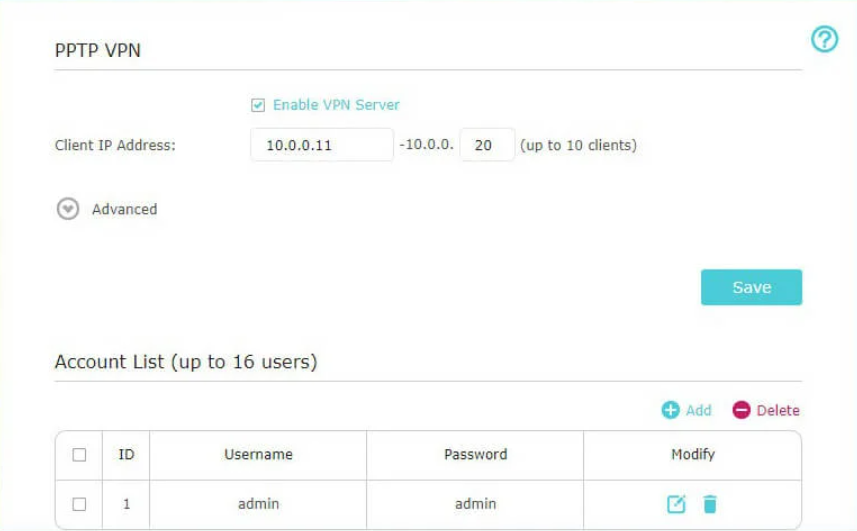
Шаг 1. Настройка VPN-сервера
Начните с выбора и настройки VPN-сервера. Для этого доступно множество платформ. Например, хорошим вариантом является Jotelulu. Зарегистрируйте учетную запись и следуйте инструкциям по настройке VPN-сервера.
Шаг 2. Настройка VPN на вашем устройстве
Когда сервер будет готов, настройте VPN на своем устройстве:
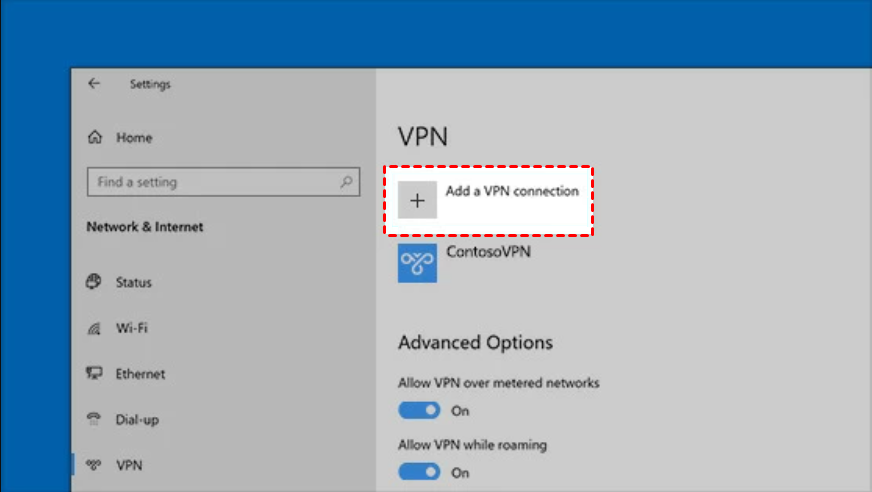
- Перейдите в: Параметры > Сеть и Интернет > VPN > Добавить VPN-подключение
- Введите необходимую информацию, такую как имя сервера, тип VPN и учетные данные для входа. По завершении нажмите Сохранить.

Шаг 3. Подключение к VPN и запуск удаленного доступа
Теперь подключитесь к настроенной VPN. После успешного подключения запустите Microsoft Remote Desktop или предпочитаемый RDP-клиент для начала сеанса удаленного рабочего стола в обычном режиме.
С настроенной VPN вы получаете бесперебойный и безопасный доступ к удаленным системам в различных сетях.
Способ 4. Использование динамического DNS (DDNS) с перенаправлением портов для удаленного доступа
Если ваш IP-адрес часто меняется, DDNS может помочь. Он сопоставляет постоянное доменное имя с вашим меняющимся IP-адресом, поэтому вам не нужно постоянно проверять его вручную.
Этот метод отлично подходит, если вы хотите узнать, как подключиться к другому компьютеру в другой сети с динамическим IP-адресом.
Пошаговое руководство по доступу к компьютеру в другой сети с использованием DDNS и перенаправления портов:
Шаг 1. Связывание вашего динамического IP с доменом
Начните с настройки службы динамического DNS. Одним из простых в использовании вариантов является Duck DNS.
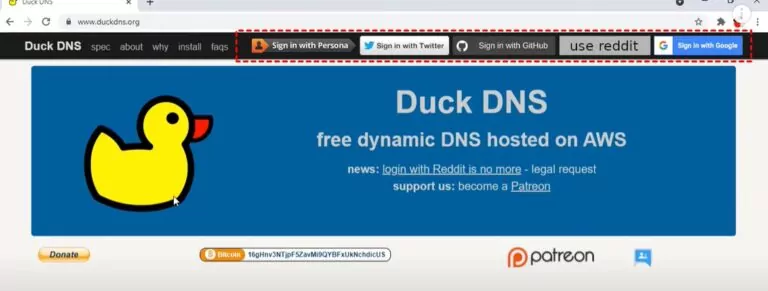
- Перейдите на веб-сайт Duck DNS и войдите в систему, используя предпочитаемую платформу (Google, GitHub и т. д.).
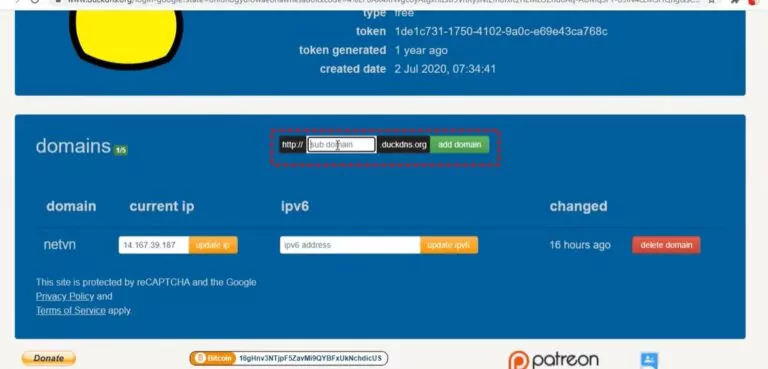
- В разделе Domains создайте собственный поддомен.
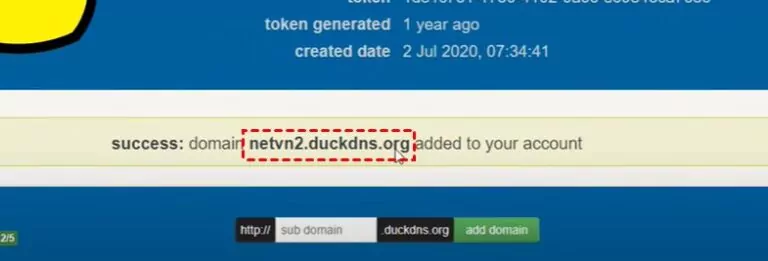
- Запишите ваш новый домен Duck DNS (например, yourname.duckdns.org).
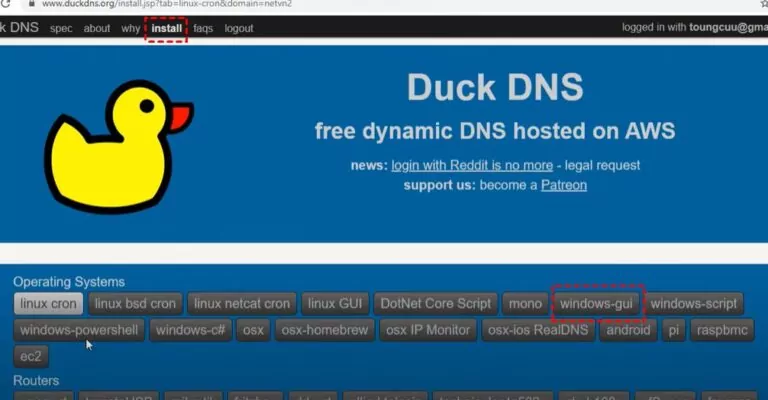
- Перейдите на вкладку Install , выберите Windows-GUI и установите клиент на ваш удаленный ПК.
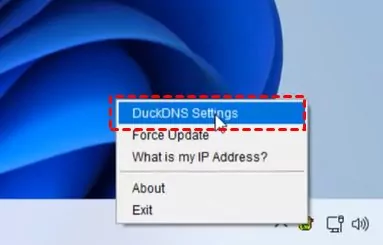
- После установки найдите значок Duck DNS в системном трее и откройте настройки.
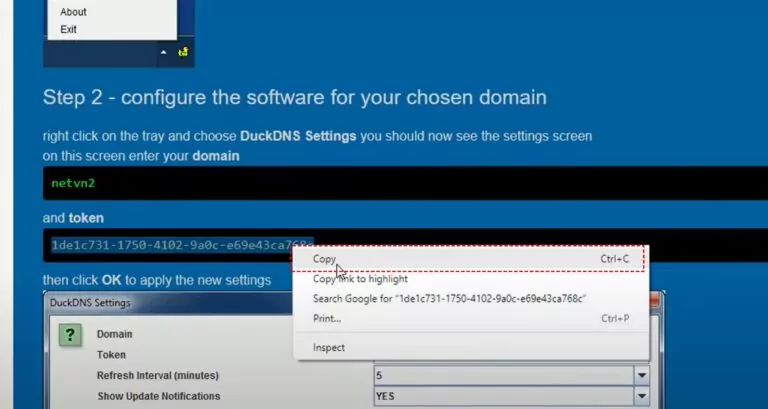
- Скопируйте токен, указанный на веб-сайте Duck DNS.
- Вставьте токен в настройки приложения DuckDNS на вашем устройстве, затем нажмите OK для завершения настройки.
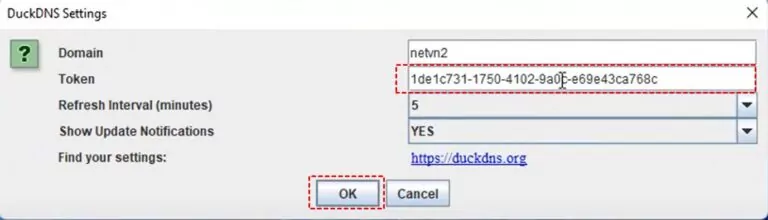
Теперь ваш домен будет автоматически обновляться текущим IP-адресом вашего компьютера.
Шаг 2. Настройка перенаправления портов
Обратитесь к тому же процессу перенаправления портов, описанному в Способе 2. Войдите в панель администратора вашего роутера, добавьте правило для TCP-порта 3389 и направьте его на внутренний IP-адрес вашего удаленного компьютера.
Шаг 3. Подключение с помощью Удаленного рабочего стола
После завершения настройки откройте приложение «Подключение к удаленному рабочему столу» на вашем локальном ПК.
- В поле компьютера введите свой DDNS-адрес (например, yourname.duckdns.org).
- Введите имя пользователя и пароль удаленного компьютера.
- Нажмите Подключить.
Теперь вы должны быть подключены к своей системе удаленно, независимо от того, как часто меняется ее IP-адрес, благодаря DDNS.
Заключение
Умение подключаться к удаленному компьютеру в другой сети открывает огромные возможности для удобства — работаете ли вы из дома, путешествуете или управляете системами удаленно. От простой и готовой к работе без настройки программы AnyViewer до более продвинутых методов, таких как VPN и динамический DNS — найдется решение для каждого. При использовании правильных инструментов и настроек удаленный доступ через сети становится не только возможным, но также безопасным, быстрым и невероятно простым в использовании.

