

Как без проводов транслировать экран с ПК на ноутбук в Windows [3 простых способа]
Хотите дублировать экран рабочего стола Windows на ноутбук для многозадачности, презентаций или удаленного доступа? В этой статье рассматриваются 3 надежных способа трансляции экрана, включая встроенные инструменты Windows и мощное, удобное ПО AnyViewer.

By Tyler / Published on October 13, 2026


Можно ли вывести изображение с ПК на экран ноутбука?
Конечно! Хотя первой мыслью может быть соединение устройств с помощью кабеля HDMI, ноутбуки обычно не имеют входных портов HDMI — они работают только на вывод. Но не переживайте, вы все равно можете транслировать экран своего ПК с Windows на ноутбук с помощью беспроводных решений или программного обеспечения.
Хотите узнать, как без лишних хлопот с кабелями транслировать экран с ПК на ноутбук по беспроводной сети в Windows? Дублирование экрана между ПК с Windows стало проще благодаря таким функциям, как Miracast, а также сторонним инструментам вроде AnyViewer, которые предлагают еще большую гибкость. Ниже мы рассмотрим три простых и надежных способа сделать это.
Как транслировать экран с ПК на ноутбук по беспроводной сети в Windows 10 и 11 [3 способа]
Хотите превратить ноутбук во второй экран для вашего ПК с Windows? Независимо от того, работаете ли вы из дома или используете несколько устройств одновременно, вот три простых способа дублировать экран по беспроводной сети или через ПО, даже через интернет.
Способ 1. Используйте встроенную функцию Windows 10/11 «Проецирование на этот компьютер»
Если и ваш ПК с Windows, и ноутбук поддерживают Miracast, вы можете использовать встроенную функцию «Проецирование на этот компьютер» для беспроводного дублирования экрана.
Этот метод особенно полезен, если вы ищете способ транслировать экран ПК с Windows на другой ПК без сторонних приложений.
Пошаговые инструкции по беспроводной трансляции экрана с ПК на ноутбук в Windows 10 и 11:
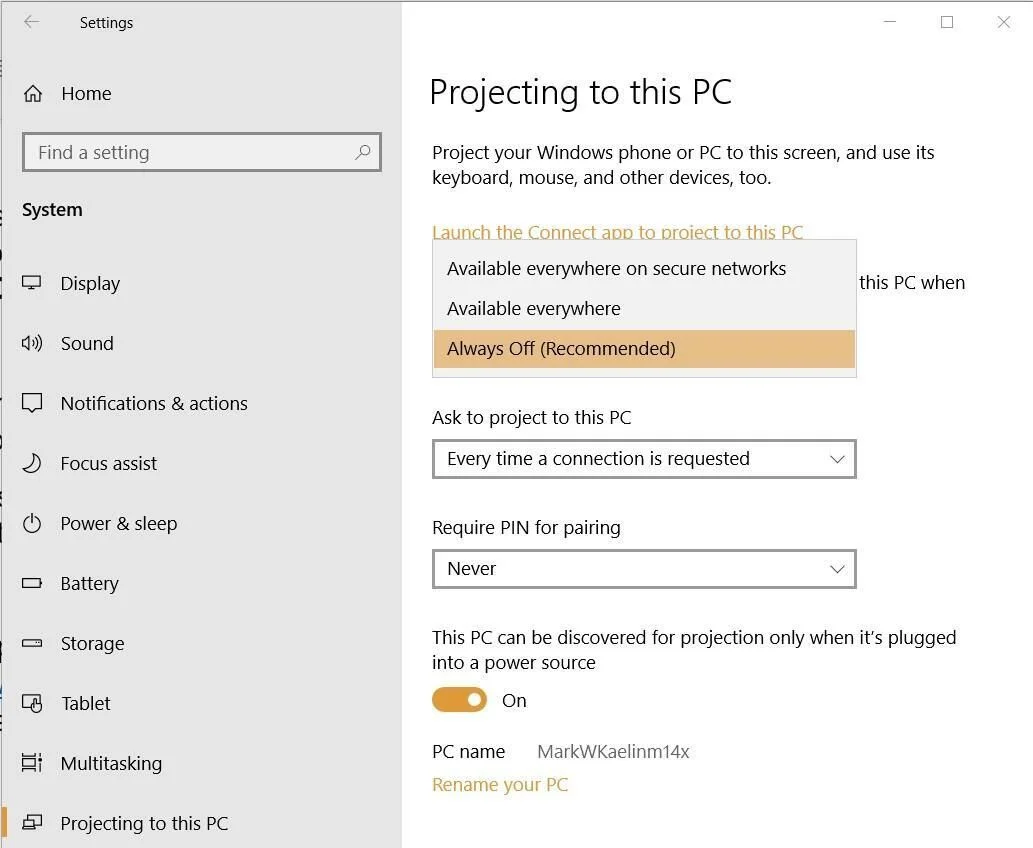
Шаг 1. Включите проецирование на ноутбуке:
- На ноутбуке перейдите в раздел Параметры > Система > Проецирование на этот компьютер.
- Установите значение «Доступно везде» или «Доступно везде в безопасных сетях».
- Выберите параметры для запросов и ПИН-кодов.
Шаг 2. Подключитесь с основного ПК:
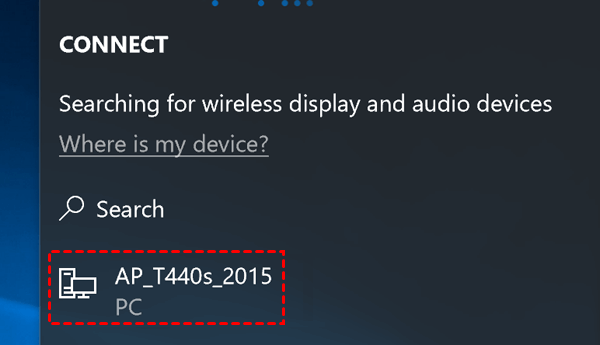
- Нажмите клавиши Windows + K на ПК, с которого требуется выполнить проецирование.
- Выберите имя вашего ноутбука из списка.
- Подтвердите подключение на ноутбуке.
Шаг 3. Выберите режим проецирования:
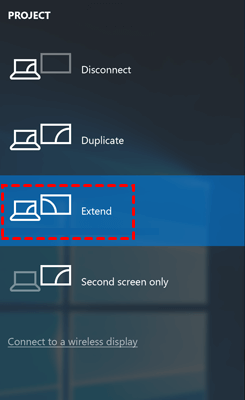
Нажмите Windows + P, чтобы выбрать между параметрами Дублировать, Расширить или Только второй экран.
Плюсы:
- Стороннее ПО не требуется
- Используются встроенные функции Windows
Минусы:
- Требуется поддержка Miracast
- На старых устройствах работа может быть нестабильной
Способ 2. Дублирование экрана с помощью AnyViewer (рекомендуется)
Если вы задаетесь вопросом, как беспроводным способом транслировать экран с ПК на ноутбук под управлением Windows через интернет, ответом будет AnyViewer. Это популярное ПО для удаленного рабочего стола и дублирования экрана, которое позволяет без проводов дублировать экран ПК и управлять им с другого устройства Windows, например с ноутбука.
Это быстро, безопасно и удобно для межсетевого доступа с минимальной настройкой.
Действия:
Шаг 1. Загрузите и установите AnyViewer:
- Установите AnyViewer на ваш ПК с Windows и на ноутбук с официального сайта.
Шаг 2. Создайте бесплатную учетную запись:
- Зарегистрируйте бесплатную учетную запись и войдите в систему на обоих устройствах.

Шаг 3. Установите соединение:
- На ноутбуке найдите свой основной ПК в списке “Устройство”.
- Нажмите Управление в один клик или выберите Просмотр экрана, если вам нужно только дублировать экран без управления.

Шаг 4. Наслаждайтесь зеркалированием экрана в реальном времени:
- Теперь вы можете видеть экран вашего ПК, зеркально отображенный на ноутбуке, и при необходимости даже управлять им.
Почему стоит выбрать AnyViewer для зеркалирования экрана?
- Сверхнизкая задержка и HD-качество: Наслаждайтесь плавным и кристально чистым зеркалированием благодаря сверхнизкой задержке и дисплею высокой четкости AnyViewer. Независимо от того, транслируете ли вы видео, проводите презентации или играете в игры удаленно, вы получаете мгновенный отклик без раздражающих задержек и потери качества.
- Безопасное 256-битное ECC-шифрование: Ваша конфиденциальность и безопасность — главный приоритет. AnyViewer использует надежное 256-битное шифрование на основе эллиптических кривых (ECC) для защиты ваших сеансов от несанкционированного доступа, гарантируя, что все действия по зеркалированию экрана и удаленному управлению останутся полностью конфиденциальными.
- Поддержка ненаблюдаемого удаленного доступа: Нужно отзеркалить экран или получить доступ к устройству, когда на другом конце никого нет? Без проблем. AnyViewer поддерживает ненаблюдаемый удаленный доступ, позволяя подключаться к устройствам и управлять ими в любое время без необходимости вручную принимать соединение.
- Отсутствие необходимости в одной локальной сети: В отличие от некоторых инструментов, требующих подключения обоих устройств к одной сети Wi-Fi или LAN, AnyViewer прекрасно работает через интернет. Вы можете зеркалировать экран на большие расстояния: с офисного ПК на домашний ноутбук или даже находясь в поездке за границей.
- Кроссплатформенная совместимость: AnyViewer поддерживает основные платформы, включая Windows, macOS, iOS и Android. Это делает его идеальным выбором для пользователей, которым требуется универсальное комплексное решение для зеркалирования экрана и удаленного доступа, независимо от используемого устройства.
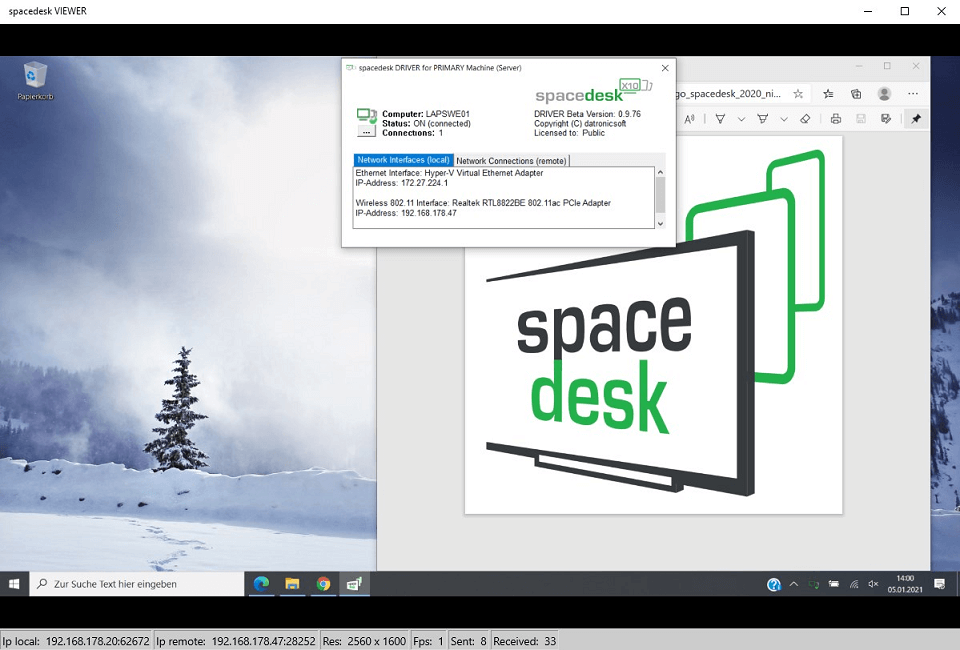
Способ 3. Использование SpaceDesk
SpaceDesk позволяет расширить или дублировать дисплей вашего ПК на ноутбук по локальной сети, что идеально подходит для многомониторных конфигураций или если вы хотите узнать, как зеркалировать ПК с Windows на другой ПК с использованием дополнительного экрана.
Шаги:
Шаг 1. Установите SpaceDesk:
- На вашем основном ПК установите сервер SpaceDesk с официального сайта.
- На ноутбуке откройте браузер и перейдите по IP-адресу, указанному в приложении сервера, либо установите приложение SpaceDesk Viewer.
Шаг 2. Убедитесь, что оба устройства подключены к одной сети Wi-Fi.
Шаг 3. Запустите SpaceDesk на обоих устройствах.
- Ноутбук автоматически обнаружит сервер.
- Выберите ваш ПК, чтобы начать дублирование экрана.
Плюсы:
- Отлично подходит для конфигураций с двумя мониторами
- Бесплатно для личного использования
- Простая настройка
Минусы:
- Требуется стабильная локальная сеть
- Возможны задержки при плохом сигнале Wi-Fi
Заключение
Беспроводное дублирование экрана с ПК на ноутбук в Windows не обязательно должно быть сложным. Благодаря современным инструментам и беспроводным технологиям это стало проще, чем когда-либо. Вы можете использовать встроенную функцию Windows «Проецирование на этот компьютер», применить SpaceDesk для расширения экрана по сети или выбрать наиболее универсальный вариант — AnyViewer.
С AnyViewer вы не просто дублируете экран, а получаете бесшовный, высокопроизводительный и кроссплатформенный удаленный доступ. Независимо от того, проводите ли вы презентацию, устраняете неполадки или нуждаетесь в удаленном доступе на ходу, AnyViewer — это лучшее решение для беспроводного дублирования экрана с ПК на ноутбук в Windows через интернет.

