

Руководство: Как подключиться к виртуальной машине Azure по RDP
В этой статье кратко рассказывается о том, как подключиться к виртуальной машине Azure по RDP, а также приведено решение проблемы «не удается подключиться к виртуальной машине в Azure».

By Tyler / Published on September 16, 2026


Как подключиться к виртуальной машине Azure по RDP?
«У меня возникли проблемы с подключением к виртуальной машине в Azure. Насколько мне известно, использование подключения к удаленному рабочему столу — это самый простой способ войти в виртуальную машину под управлением операционной системы Windows в Windows Azure. Может ли кто-нибудь подсказать, как подключиться к виртуальной машине Azure по RDP?»
Подключение к виртуальной машине Azure по RDP
Выполните следующие действия, чтобы подключиться к виртуальной машине Azure по RDP.
Шаг 1. Перейдите на портал Azure для подключения к виртуальной машине.
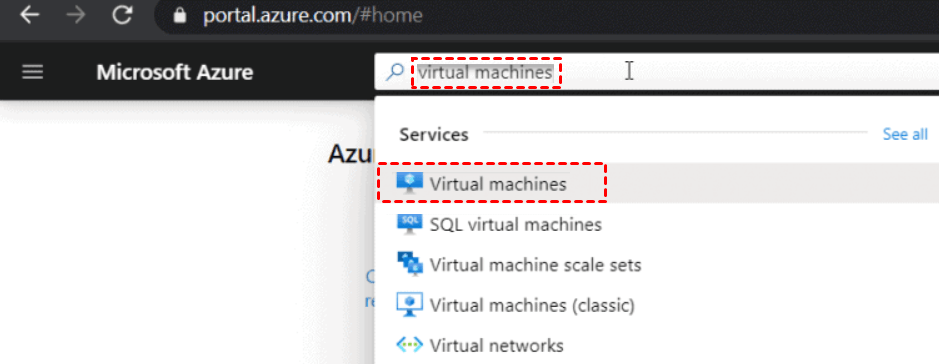
Шаг 2. Найдите и выберите Виртуальные машины.
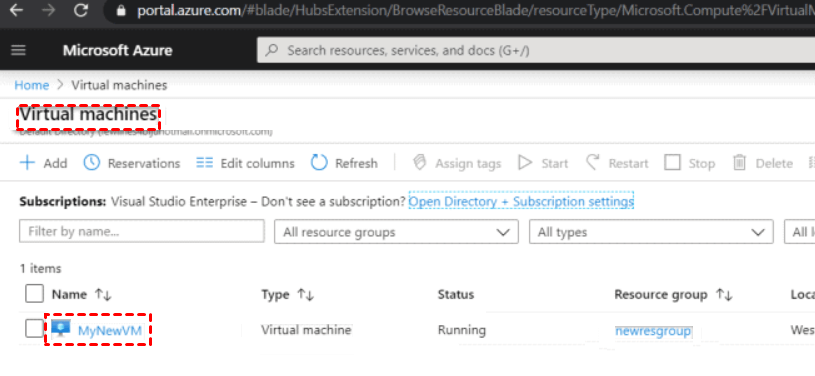
Шаг 3. Вы увидите список виртуальных машин, созданных в вашей подписке Azure. Там будут указаны имя виртуальной машины, тип, состояние, группа ресурсов и т. д. Нажмите MyNewVM.
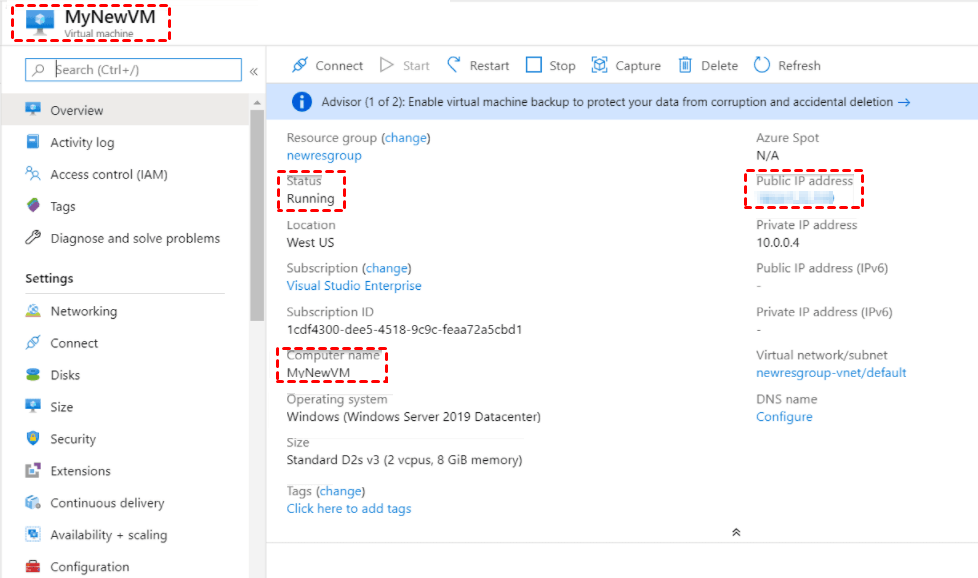
Шаг 4. Теперь вы можете просмотреть сведения о вашей виртуальной машине, такие как состояние, общедоступный IP-адрес, имя компьютера и т. д.
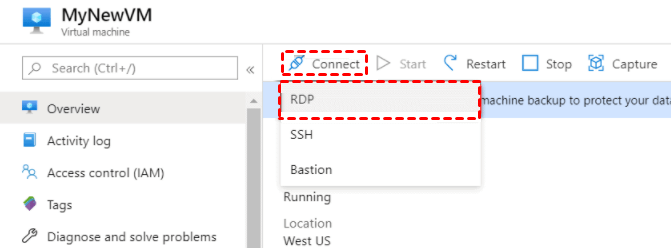
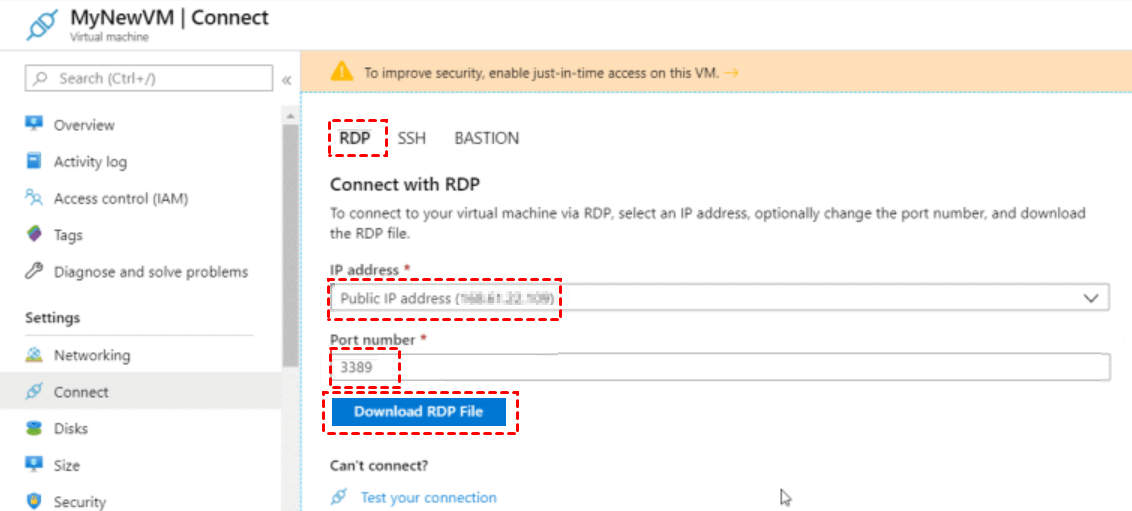
Шаг 5. Нажмите Подключиться и выберите RDP из доступных вариантов.
Шаг 6. Проверьте IP-адрес и номер порта вашей виртуальной машины. Если они указаны верно, нажмите Скачать RDP-файл.
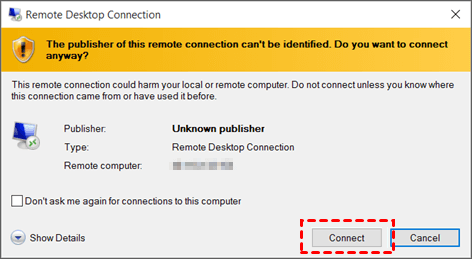
Шаг 7. Откройте скачанный RDP-файл. Нажмите Подключиться.
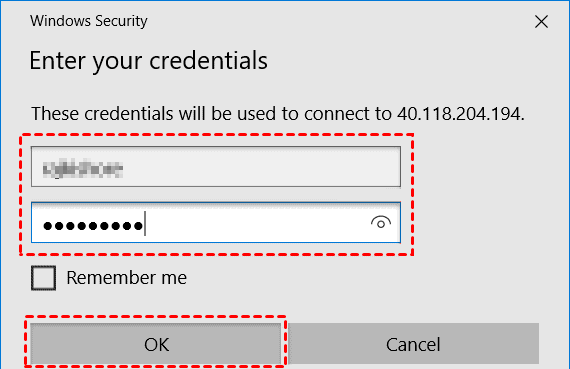
Шаг 8. Введите учетные данные для подключения к виртуальной машине Azure.
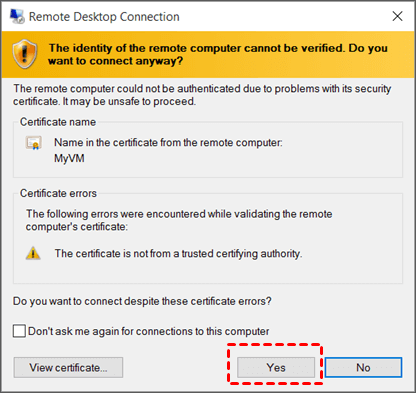
Шаг 9. Нажмите Да. Теперь вы сможете подключиться к виртуальной машине.
Не удается подключиться к виртуальной машине в Azure
Иногда при использовании подключения к удаленному рабочему столу для подключения к виртуальной машине в Azure могут возникать проблемы. Например, может появиться следующее сообщение об ошибке. Но не волнуйтесь, здесь мы предлагаем два метода для их устранения.
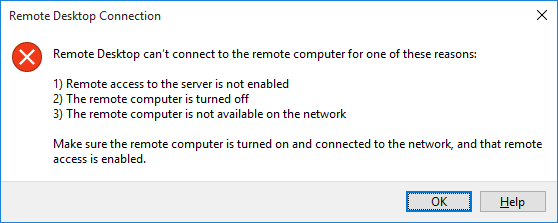
Решение 1. Проверьте состояние виртуальной машины
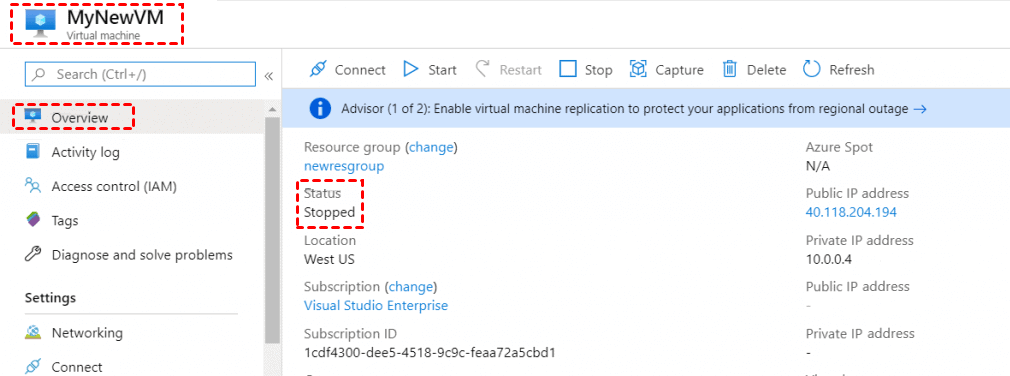
Шаг 1. Перейдите на вкладку Обзор. Вы увидите состояние «Остановлена».
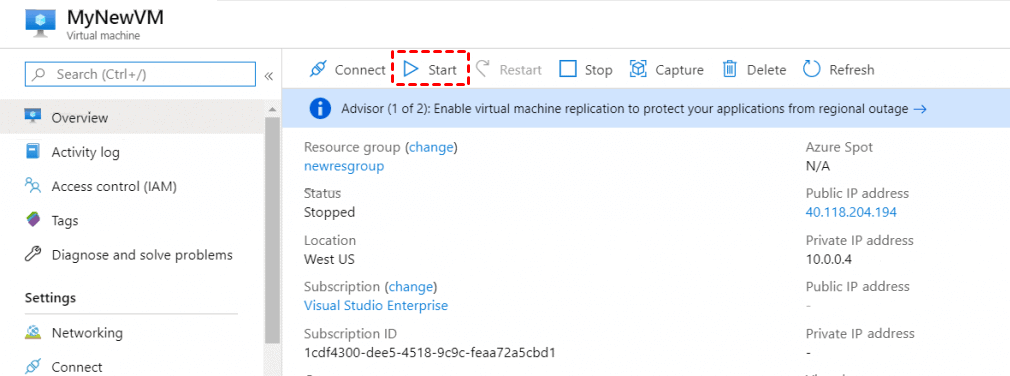
Шаг 2. Нажмите Запустить в верхней части.
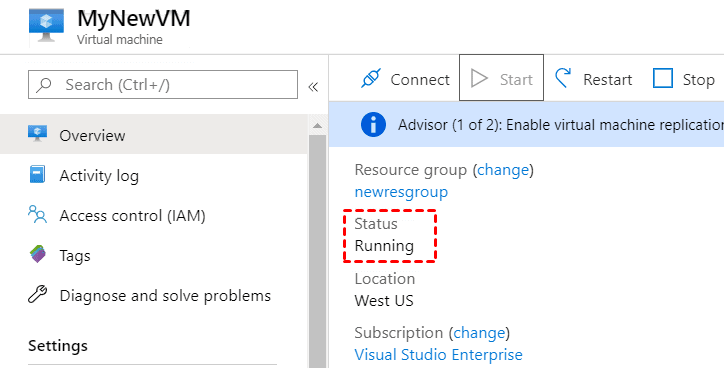
Шаг 3. Теперь вы увидите, что состояние виртуальной машины изменилось на «Работает».
Решение 2. Настройте правило входящего трафика для RDP
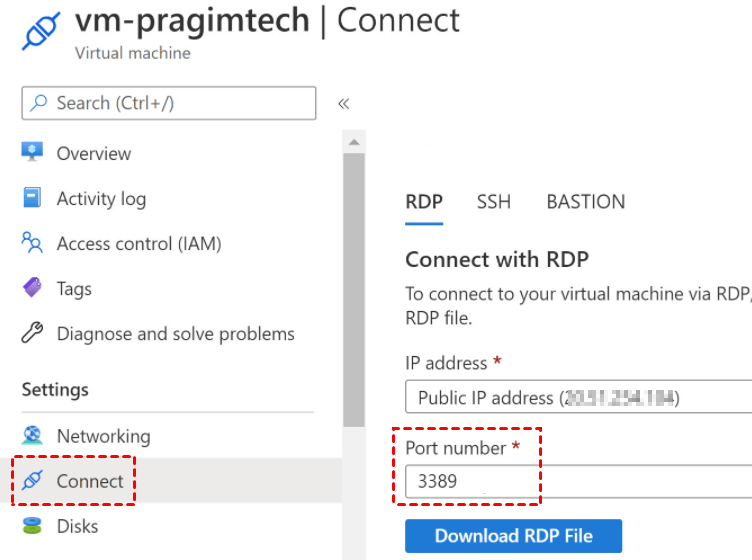
Шаг 1. Перейдите на вкладку Подключиться, нажмите RDP, и вы увидите, что порт, используемый для подключения RDP — 3389. Вам нужно открыть этот порт на вашей виртуальной машине для входящего подключения.
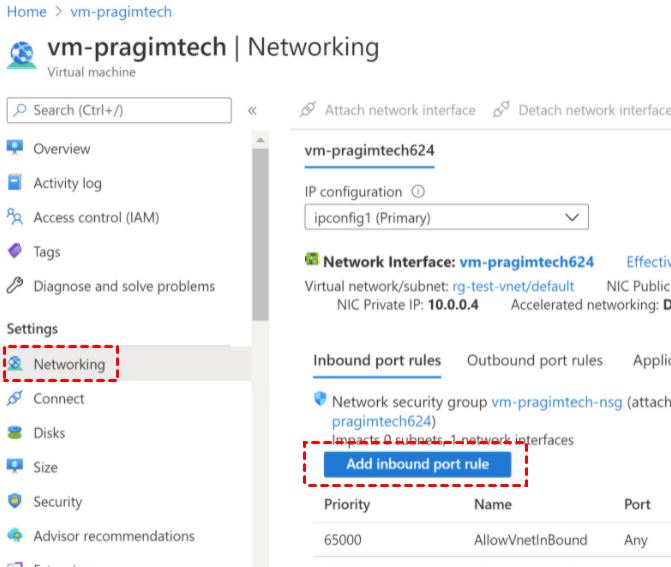
Шаг 2. Перейдите на вкладку Сети, нажмите Добавить правило входящего порта.
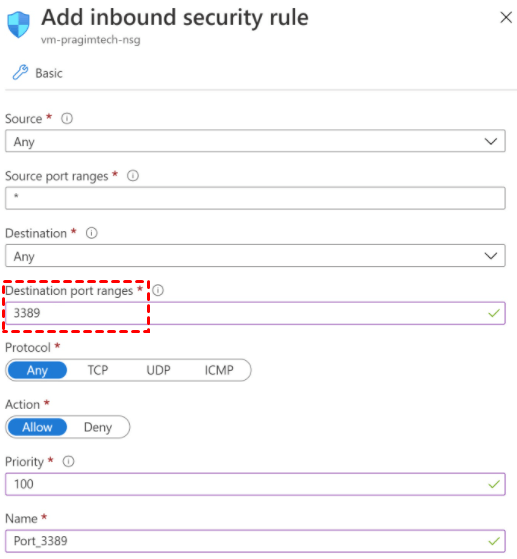
Шаг 3. Заполните правило следующим образом, после чего вы сможете успешно подключиться к вашей ВМ по протоколу RDP.
AnyViewer: Подключение к виртуальной машине Azure
Если вам нужно подключиться к виртуальным машинам в Azure вопреки сетевым ограничениям, вы можете использовать стороннее программное обеспечение для удаленного рабочего стола. В качестве примера рассмотрим AnyViewer. Вы можете использовать AnyViewer для удаленного подключения к вашей виртуальной машине с другого компьютера, если на нем установлен и запущен AnyViewer.
AnyViewer гораздо более гибкий в различных аспектах, включая возможность создания временного доступа для других пользователей, которым может потребоваться войти в систему для просмотра или устранения определенной проблемы, мгновенный чат, подключения с телефона к компьютеру и возможность предоставления ненаблюдаемого удаленного доступа пользователям, которым требуется часто подключаться к своим другим компьютерам. Далее мы рассмотрим, как использовать AnyViewer для подключения к виртуальной машине Azure.
Вариант 1. Зарегистрируйтесь в AnyViewer для получения ненаблюдаемого удаленного доступа в один клик
Шаг 1. Загрузите, установите и запустите AnyViewer на обоих компьютерах. Перейдите в раздел Вход и нажмите Регистрация. (Если вы уже зарегистрировались на официальном сайте, вы можете войти напрямую.)

Шаг 2. Заполните регистрационные данные.

Шаг 3. После этого вы увидите, что успешно вошли в AnyViewer. Ваше устройство будет автоматически привязано к учетной записи, в которую вы вошли.

Шаг 4. Войдите в одну и ту же учетную запись AnyViewer на обоих устройствах, после чего вы сможете установить прямое соединение, нажав Управление в один клик.

Примечание: Вы также можете обновить свою учетную запись до тарифа Professional или Enterprise. Тогда вам будут доступны следующие возможности:
- Вы можете привязать больше устройств к одной учетной записи и подключаться к большему количеству компьютеров в один клик.
- Вы можете подключаться к другому компьютеру в режиме конфиденциальности: это позволяет отключить экран и заблокировать мышь и клавиатуру удаленного компьютера для защиты вашей конфиденциальности.
Вариант 2. Еще два способа подключения в AnyViewer
Для лучшей защиты конфиденциальности вы также можете использовать удаленное управление через AnyViewer без входа в учетную запись. Однако обратите внимание, что некоторые функции, такие как передача файлов и совместное использование экрана, будут недоступны, если вы не вошли в AnyViewer.
Способ 1. Отправить запрос на управление
Шаг 1. Загрузите, установите и откройте AnyViewer на обоих компьютерах. Затем вы увидите ID своего устройства. Введите ID устройства другого компьютера и нажмите Подключить.

Шаг 2. Появится всплывающее окно, нажмите Отправить запрос управления вашему партнеру.

Шаг 3. Затем на главном компьютере появится всплывающий запрос. Нажмите Разрешить, чтобы установить соединение.

Способ 2. Ввод защитного кода
Существует два типа защитных кодов:
- Постоянный защитный код устанавливается вами заранее.
- Временный защитный код генерируется автоматически и меняется каждый раз.
Шаг 1. На главном компьютере перейдите в Параметры > Получатель. Установите флажок на третьем варианте и задайте защитный код.

Шаг 2. На клиентском компьютере введите идентификатор устройства главного компьютера и нажмите Подключить. Затем выберите Ввести защитный код, введите код и нажмите OK.

Заключение
В этой статье в основном объясняется, как подключиться к виртуальной машине Azure с помощью RDP и как устранить проблему «не удается подключиться к виртуальной машине в Azure». У вас также есть возможность использовать другой удаленный рабочий стол. AnyViewer можно использовать для более гибкого подключения к виртуальной машине в Azure.

