

Как добавить компьютер в RemotePC: Полное пошаговое руководство
Краткое руководство о том, как добавить новый компьютер в RemotePC через прямую установку или доступные для общего доступа ссылки. Также представлен AnyViewer как более простой вариант, позволяющий добавлять устройства простым входом в систему.

By Tyler / Updated on February 12, 2026


В эпоху, когда «офисом» может быть кофейня в Париже, домашний кабинет или откидной столик в поезде, программное обеспечение для удаленного доступа превратилось из роскоши в необходимость. Вы когда-нибудь уходили из офиса, чтобы потом осознать, что забыли нажать «отправить» для важного отчета или оставили жизненно важный файл на рабочем столе? Вы не одиноки.
Такие решения, как RemotePC, позволяют пользователям преодолевать физическое расстояние, предоставляя портал к их удаленным рабочим станциям из любой точки мира. Однако прежде чем вы сможете насладиться свободой удаленной работы, необходимо сначала настроить свою сеть.
Это подробное руководство шаг за шагом объяснит, как именно добавить компьютер в RemotePC, а также расскажет, почему современные профессионалы все чаще обращают внимание на гибкие альтернативы RemotePC, такие как AnyViewer, для более плавного взаимодействия.

Предварительные требования для добавления компьютера в RemotePC
Прежде чем мы перейдем к «как это сделать», убедитесь, что вы соответствуете этим базовым требованиям:
- Действующая учетная запись: У вас должна быть зарегистрированная учетная запись RemotePC (обычно привязанная к Gmail или рабочему адресу электронной почты).
- Активная подписка: В отличие от некоторых инструментов, которые предлагают постоянные бесплатные версии для личного использования, RemotePC требует активного платного тарифа или активной бесплатной пробной версии для управления устройствами.
- Совместимость браузера: RemotePC оптимизирован для Google Chrome. Пользователи Microsoft Edge или Safari могут столкнуться с периодическими проблемами совместимости.
Как добавить компьютер в RemotePC: Пошаговая инструкция
Процесс добавления компьютера зависит от того, есть ли у вас физический доступ к машине или вы пытаетесь добавить устройство, находящееся в другом месте.
Способ 1: Добавление компьютера, к которому у вас есть физический доступ
Если вы сейчас находитесь перед компьютером, к которому хотите получить доступ позже, выполните следующие действия:
Шаг 1: Подготовка учетной записи
- Запустите Google Chrome и перейдите на сайт "remotepc.com". Войдите в свою панель управления.
- Создайте новую учетную запись, используя свой адрес электронной почты и пароль.
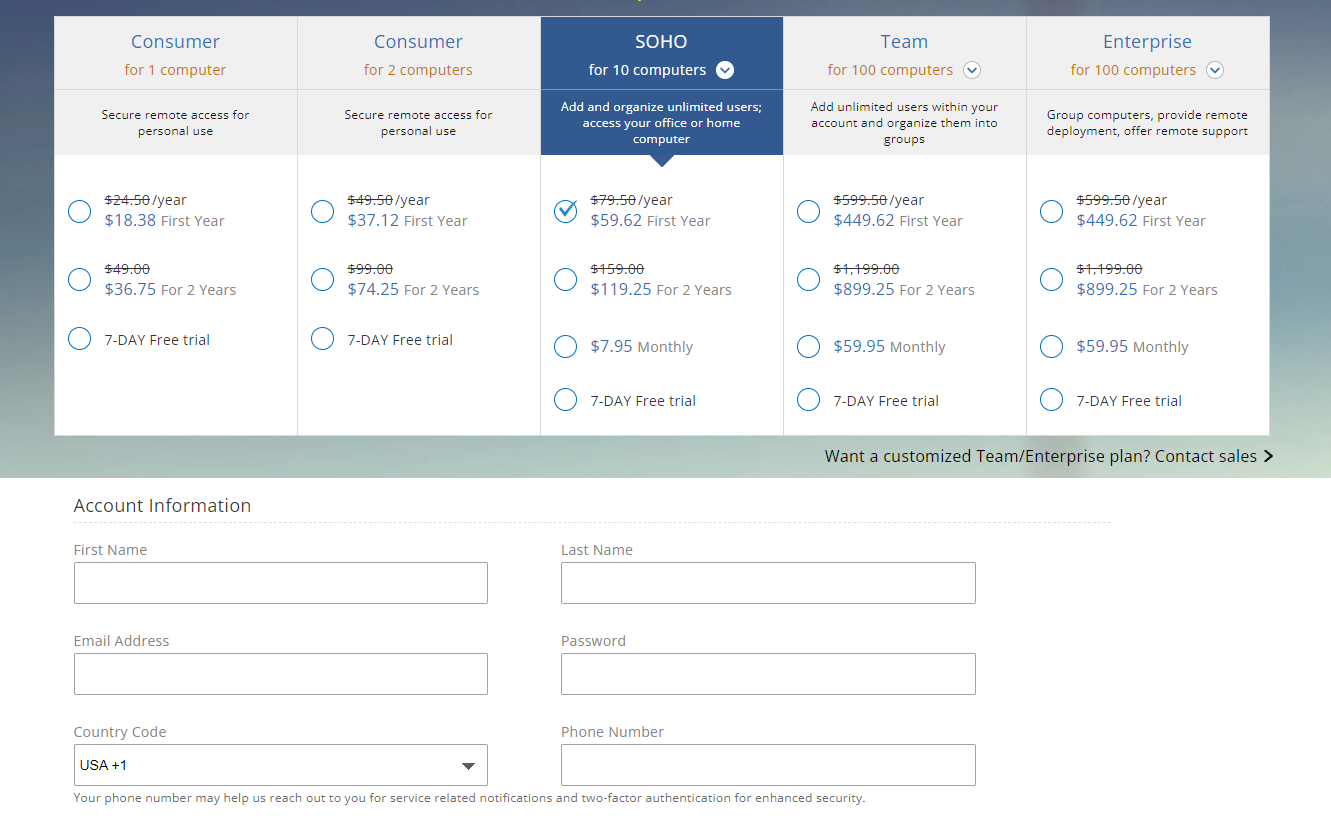
- Если вы еще не приобрели тариф, вам нужно будет выбрать подписку (Consumer, Team или Enterprise), прежде чем опция «Добавить компьютер» станет полностью доступной.
Шаг 2: Скачивание и установка хост-программы
Хотя некоторые настройки можно просмотреть через веб-интерфейс, на компьютере, которым вы хотите управлять, должно быть установлено настольное приложение RemotePC.
- На своей панели управления найдите область "Download" (Загрузка).
- Сайт должен автоматически определить вашу операционную систему (Windows или macOS) и предложить правильный установщик.
- Запустите файл ".exe" или ".dmg" и следуйте инструкциям на экране.
Шаг 3: Настройка постоянного удаленного доступа
После установки приложения необходимо разрешить ему быть "всегда доступным".
- Войдите в настольное приложение, используя свои учетные данные.
- Обычно внизу появится всплывающее окно с надписью "Configure Now" (Настроить сейчас). Нажмите на него.
- Назначьте имя компьютера.
- Установите персональный ключ. Не теряйте его, так как он является финальным средством защиты для удаленных сеансов.
- Нажмите "Enable Now" (Включить сейчас).

Способ 2: Добавление второго (или третьего) компьютера
Если вы добавляете больше устройств в свой парк:
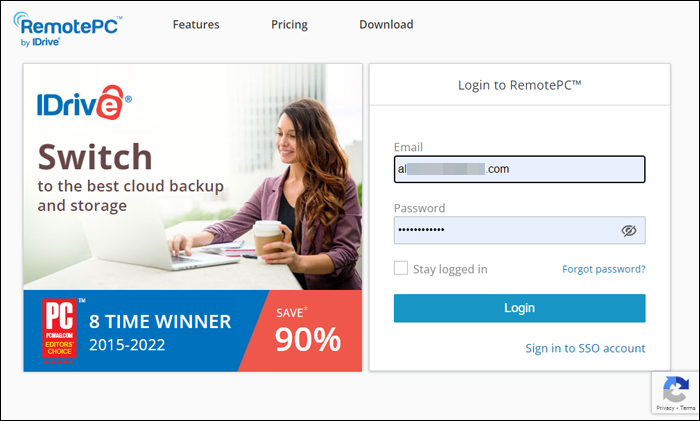
Шаг 1. Перейдите на второй компьютер и войдите на веб-сайт RemotePC.
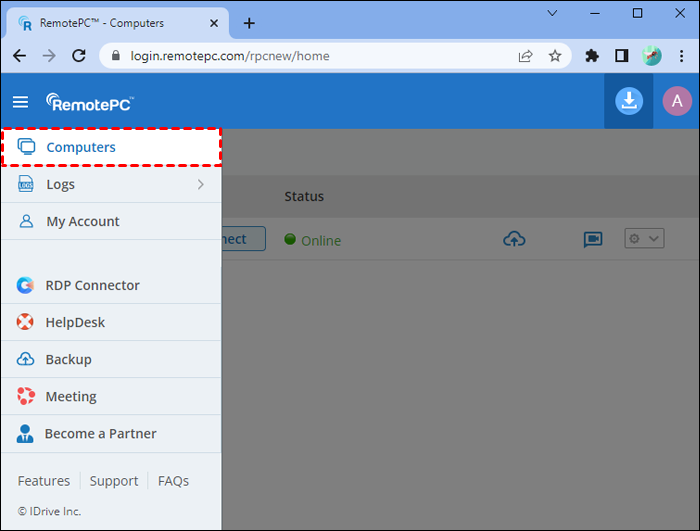
Шаг 2. Перейдите на вкладку "Computers" (Компьютеры) и выберите "Add Computer" (Добавить компьютер) > "Add this computer" (Добавить этот компьютер).
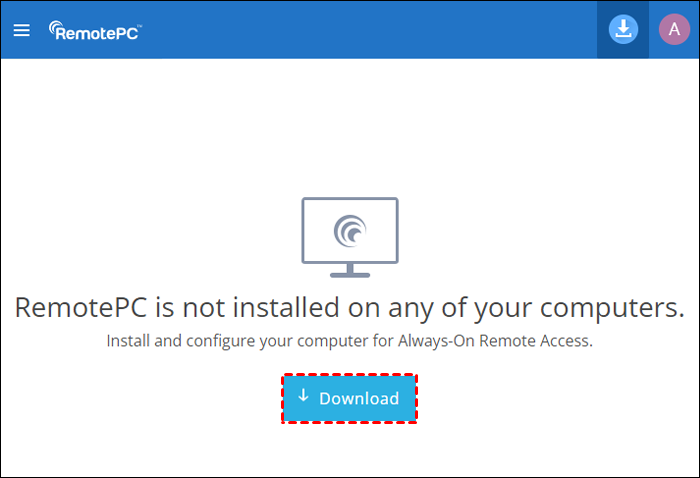
Шаг 3. Скачайте установщик и повторите процесс настройки, упомянутый выше.
Способ 3: Добавление удаленного компьютера (без физического доступа)
Если вам нужно добавить компьютер коллеги или сервер в другом городе:
Шаг 1. Войдите в свою панель управления RemotePC через Chrome.
Шаг 2. Выберите "Add Computer" (Добавить компьютер).
Шаг 3. Найдите вкладку с названием "Add different computer" (Добавить другой компьютер).
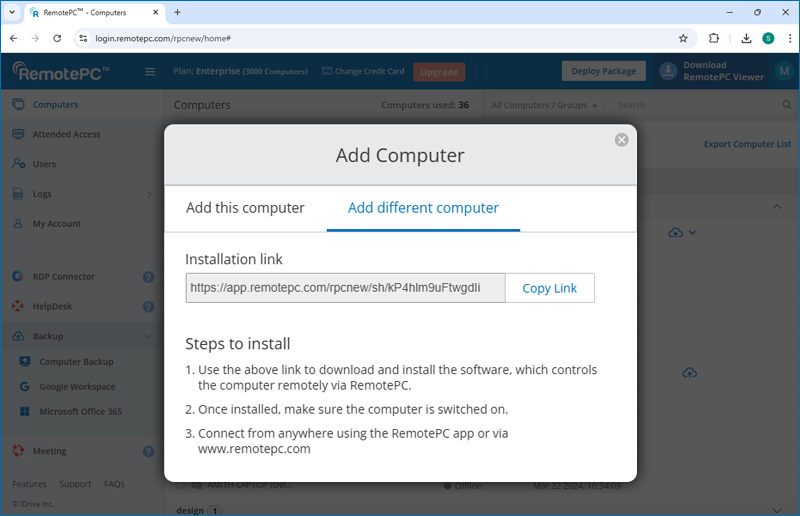
Шаг 4. RemotePC сгенерирует ссылку для развертывания. Скопируйте эту ссылку и отправьте её по электронной почте/сообщением человеку в удаленном месте.
Шаг 5. Получатель должен перейти по ссылке, установить программное обеспечение и предоставить необходимые разрешения. После завершения этих действий компьютер появится в вашем списке "Computers" (Компьютеры).
Почему вам может понадобиться альтернатива: представляем AnyViewer
Хотя RemotePC — надежный выбор, многие пользователи считают процесс настройки — особенно ограничения браузера и обязательные уровни подписки — несколько громоздким. Если вы ищете более современное, удобное и экономически эффективное решение, AnyViewer является ведущей альтернативой.
AnyViewer — это профессиональное программное обеспечение для удаленного рабочего стола, разработанное для Windows, macOS, iOS и Android. Оно идеально сочетает высокий уровень безопасности и чрезвычайную простоту использования.
Почему стоит выбрать AnyViewer вместо RemotePC?
- Бесплатно для личного использования: В отличие от многих конкурентов, AnyViewer предлагает по-настоящему функциональную бесплатную версию, не обремененную постоянными всплывающими окнами "срок действия пробной версии истек".
- Более быстрая настройка: Добавление компьютера в AnyViewer часто так же просто, как вход в одну и ту же учетную запись на обоих устройствах — для базовой настройки не требуются сложные ссылки для развертывания.
- Доступ в один клик: После назначения вашему аккаунту вы можете получить доступ к удаленным ПК одним щелчком мыши, минуя необходимость каждый раз вводить "Личный ключ", если вы решите сохранить учетные данные.
- Высокая производительность: AnyViewer использует передовые алгоритмы оптимизации изображения для обеспечения работы с частотой 60 кадров в секунду, даже при медленном интернет-соединении.
Как использовать AnyViewer
По сравнению с RemotePC, добавление компьютера в AnyViewer гораздо более интуитивно понятно:
Шаг 1. Установите и зарегистрируйтесь: Скачайте AnyViewer на оба устройства.
Шаг 2. Войдите для синхронизации: Войдите в одну и ту же учетную запись на обоих ПК. При этом удаленный компьютер автоматически добавляется в список ваших устройств — не требуются "Личные ключи" или ручная настройка.

Шаг 3. Доступ в один клик: Просто перейдите в список "Устройства", выберите только что добавленный компьютер и нажмите "Управление в один клик".

Сравнительная таблица: RemotePC vs. AnyViewer
| Функция | RemotePC | AnyViewer |
| Лучше всего подходит для | Корпоративного управления | Простота использования и скорость |
| Бесплатная версия | Ограниченная пробная | Да |
| Поддержка браузеров | В основном Chrome | На основе приложения (Высокая стабильность) |
| Мобильное приложение | Да | Да (iOS/Android) |
| Сложность настройки | Средняя | Простая |
| Передача файлов | Поддерживается | Поддерживается (включая перетаскивание) |
Заключение
Знание того, как добавить компьютер в RemotePC, — это первый шаг к восстановлению баланса между работой и личной жизнью. Независимо от того, добавляете ли вы локальный компьютер через прямой установщик или удаленный ПК через ссылку для развертывания, ключевым моментом является правильная настройка функции «Постоянный доступ».
Однако, если вы столкнулись с ограничениями «только для Chrome» или ценовой политикой RemotePC, не миритесь с неудобствами. AnyViewer предлагает оптимизированную высокоскоростную альтернативу, благодаря которой удаленный доступ к рабочему столу ощущается так, будто компьютер находится прямо перед вами.
Готовы упростить свою удаленную работу? Скачайте AnyViewer сегодня и убедитесь, насколько легко подключиться к своему ПК из любой точки мира — совершенно бесплатно!

