

Как использовать несколько мониторов с Удаленным рабочим столом Chrome?
Подробное руководство по настройке конфигураций с несколькими экранами в CRD, оптимизации производительности дисплея и использованию сочетаний клавиш для удобной навигации.

By Tyler / Published on October 13, 2026


В современной гибридной рабочей среде одного экрана редко хватает для сложных рабочих процессов, которыми мы управляем. Будь вы разработчиком программного обеспечения, работающим с несколькими терминалами, творческим специалистом, редактирующим видео высокого разрешения, или финансовым аналитиком, отслеживающим рыночные данные в реальном времени, конфигурация с несколькими мониторами кардинально повышает продуктивность.
Однако при переходе от офисного стола к удаленной работе поддержание эффективности работы на нескольких экранах может оказаться непростой задачей. Удаленный рабочий стол Chrome (CRD) обеспечивает надежную поддержку конфигураций с несколькими мониторами, не уступающих дорогостоящим корпоративным решениям.
Это подробное руководство проведет вас через все, что вам нужно знать об использовании нескольких мониторов с Удаленным рабочим столом Chrome: от базовой настройки до расширенной оптимизации и устранения неполадок.
Пошаговое руководство: Как использовать несколько мониторов
Выполните эти четыре основных шага, чтобы настроить и оптимизировать свое многоэкранное удаленное рабочее пространство для максимальной продуктивности.
Шаг 1. Подготовка хост-компьютера
Удаленный компьютер должен распознавать все свои дисплеи, прежде чем Удаленный рабочий стол Chrome сможет их транслировать.
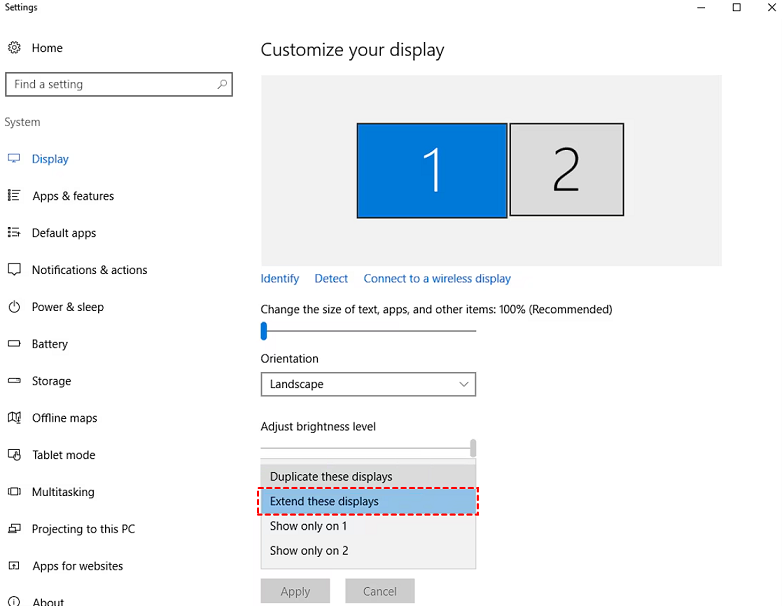
- Windows: перейдите в раздел «Параметры > Система > Дисплей». Убедитесь, что ваши мониторы обнаружены и для них установлен режим «Расширить эти экраны».
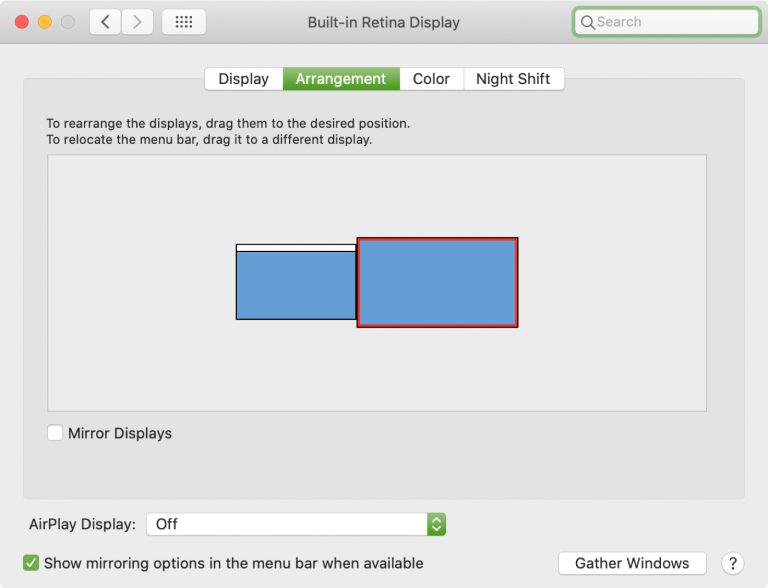
- macOS: перейдите в раздел «Системные настройки > Мониторы». Убедитесь, что расположение правильное, а флажок «Дублировать мониторы» снят.
Шаг 2. Установление удаленного подключения
- На локальном компьютере перейдите по адресу https://remotedesktop.google.com.
- Выберите удаленный компьютер, к которому хотите получить доступ, и введите свой PIN-код.

Шаг 3: Доступ к меню нескольких мониторов
После начала сеанса найдите боковое меню (обычно это небольшая стрелка в правой части экрана).
- Нажмите на значок стрелки, чтобы развернуть параметры.
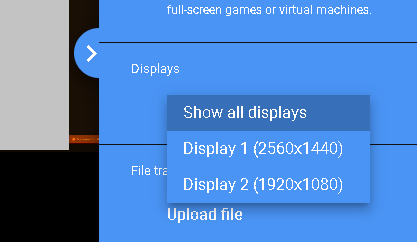
- Найдите раздел "Дисплеи".
- Здесь вы увидите такие параметры, как "Показать все дисплеи", "Дисплей 1" и "Дисплей 2".
Шаг 4: Настройка для нескольких локальных мониторов (профессиональный способ)
Если у вас дома два физических монитора и вы хотите добиться полноценного полноэкранного режима с двумя мониторами в Удаленном рабочем столе Chrome:
- Откройте новое окно: в браузере откройте вторую вкладку и повторно подключитесь к тому же удаленному компьютеру.
- Разделите окна: перетащите вторую вкладку за пределы окна, чтобы создать новое окно, и переместите его на второй физический монитор.
- Назначьте дисплеи: на мониторе 1 с помощью боковой панели выберите «Дисплей 1». На мониторе 2 с помощью боковой панели выберите «Дисплей 2».
- Перейдите в полноэкранный режим: нажмите «F11» (Windows) или «Cmd + Ctrl + F» (Mac) в обоих окнах для удобной работы в полноэкранном режиме.
Расширенная настройка: сочетания клавиш и оптимизация
Эффективность заключается не только в просмотре экранов, но и в быстром перемещении между ними.
Сочетания клавиш для переключения дисплеев
В 2026 году CRD поддерживает встроенные сочетания клавиш для быстрого переключения между экранами без использования боковой панели. Использование сочетания клавиш для переключения мониторов в Удаленном рабочем столе Chrome сэкономит вам массу времени:
- Показать все дисплеи: «Клавиша модификатора + 0»
- Показать следующий дисплей: «Клавиша модификатора + Стрелка вправо»
- Показать предыдущий дисплей: «Клавиша модификатора + Стрелка влево»
- Показать определенный дисплей (1, 2 и т. д.): «Клавиша модификатора + [Номер]»
Примечание: «Клавиша модификатора» — это обычно «Ctrl + Alt» в Windows или «Control + Command» на Mac.
Масштабирование экрана и разрешение
Чтобы предотвратить размытость текста при использовании нескольких мониторов:
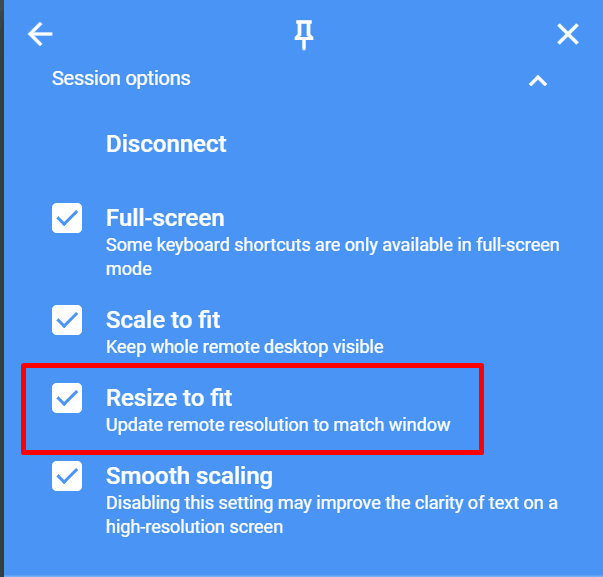
- По размеру окна: Убедитесь, что этот параметр выбран на боковой панели, если разрешение ваших локальных мониторов ниже, чем у удаленных.
- Плавное масштабирование: Оставьте этот параметр включенным для лучшей визуальной четкости при перемещении.
Устранение распространенных проблем с несколькими мониторами
Несмотря на достижения 2026 года, протоколы удаленного отображения иногда могут давать сбои. Если у вас возникают трудности с идеальной настройкой нескольких экранов, вот наиболее распространенные проблемы и способы их решения.
В меню выбора отображается только один монитор
Проблема: ВChrome Remote Desktop не отображаются оба монитора; в меню показывается только «Дисплей 1», хотя к удаленному ПК подключено несколько мониторов.
Решение:
Шаг 1: На хост-ПК перейдите в Параметры экрана.
Шаг 2: Убедитесь, что обнаружено несколько дисплеев и для них выбран режим «Расширить эти экраны», а не «Дублировать эти экраны».
Шаг 3: Обновите удаленный сеанс в локальном браузере.
Значительная задержка ввода при использовании нескольких экранов
Проблема: При просмотре нескольких экранов наблюдается заметная задержка при перемещении мыши или перетаскивании окон.
Решение:
Шаг 1: Откройте боковую панель CRD и снимите флажок с пункта «Плавное масштабирование».
Шаг 2: Включите а аппаратное ускорение в настройках браузера Chrome.

Шаг 3: По возможности используйте проводное Ethernet-соединение вместо Wi-Fi на обоих устройствах.
На втором мониторе отображается постоянный черный экран
Проблема: Вы можете выбрать второй монитор, но окно остается черным или зависшим.
Решение:
Шаг 1: На хост-ПК откройте Диспетчер задач (Ctrl+Shift+Esc).
Шаг 2: Найдите службу Chrome Remote Desktop Service (chromoting) и нажмите Перезапустить.
Шаг 3: Повторно подключитесь к сеансу с вашего локального компьютера.
Ошибки выравнивания и смещения курсора мыши
Проблема: Клик мыши происходит не в том месте, или курсор смещен относительно фактического выбора.
Решение:
Шаг 1. Установите одинаковый масштаб DPI (например, 100% или 125%) как на локальном, так и на удаленном компьютере.
Шаг 2. Отключите и снова включите параметр "По размеру окна" на боковой панели CRD.
Шаг 3. Убедитесь, что для масштаба страницы в браузере установлено значение 100%.
Сочетания клавиш работают только на одном экране
Проблема: Такие сочетания клавиш, как «Alt+Tab» или «Win+D», влияют на ваш локальный компьютер вместо удаленного.
Решение:
Шаг 1. Перейдите в полноэкранный режим, нажав F11 (Windows) или Cmd+Ctrl+F (Mac).
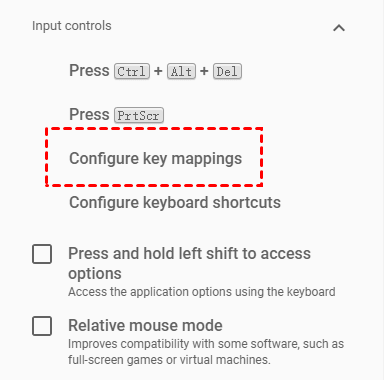
Шаг 2. На боковой панели CRD установите флажок "Настроить сопоставление клавиш", чтобы системные клавиши передавались на удаленный хост.
Разрыв сеанса при переключении мониторов
Проблема: Соединение обрывается или происходит сброс сеанса в момент попытки переключения между мониторами.
Решение:
Шаг 1. Обновите графические драйверы на компьютере-хосте до последней версии.
Шаг 2. Проверьте настройки питания хоста, чтобы убедиться, что графический процессор не переходит в режим "Энергосбережение" во время сеанса.
Шаг 3. Немного уменьшите разрешение на удаленном рабочем столе, чтобы снизить нагрузку на передачу данных при переключении.
Лучшая альтернатива Chrome Remote Desktop для доступа к компьютеру с несколькими мониторами
Хотя Chrome Remote Desktop отлично подходит для бесплатного, повседневного или полупрофессионального использования, он часто не справляется с задачами продвинутых пользователей, которым требуется высокая производительность рендеринга и удобное управление несколькими мониторами без необходимости открывать множество вкладок браузера. Если обходной путь CRD с «несколькими окнами» кажется вам сложным, AnyViewer предлагает более надежную профессиональную альтернативу Chrome Remote Desktop, разработанную специально для сложных сред удаленного рабочего стола.
Почему стоит выбрать AnyViewer для работы с несколькими мониторами?
AnyViewer разработан для эффективного выполнения ресурсоемких визуальных задач. В отличие от инструментов на базе браузера, AnyViewer представляет собой специализированное настольное приложение, которое обеспечивает:
- Переключение между мониторами в один клик: Мгновенный переход между несколькими удаленными экранами с помощью специальной панели инструментов. Вы можете просматривать все мониторы на одном экране или распределять их по локальным дисплеям без необходимости повторной аутентификации или открытия отдельных сеансов.
- Инновационная поддержка виртуальных экранов: Одной из ключевых особенностей AnyViewer является возможность создания виртуальных экранов. Если на вашем хост-компьютере есть только один физический монитор, вы можете сгенерировать дополнительные виртуальные дисплеи. Это позволяет распределить рабочий процесс по нескольким локальным мониторам, даже если удаленный офис оснащен всего одним экраном.
- Точная цветопередача: Для творческих профессионалов и инженеров AnyViewer поддерживает режимы «True Color», гарантирующие сохранение точности и четкости цветопередачи вашей удаленной рабочей станции, что жизненно важно для задач в цветовом пространстве 4:4:4.
- Поддержка высокой частоты кадров: AnyViewer поддерживает до 60 кадров в секунду, что делает его идеальным выбором для удаленных игр, 3D-моделирования в Unity или видеомонтажа, где критически важна низкая задержка.
- Встроенные инструменты повышения производительности: Помимо управления дисплеями, AnyViewer включает в себя встроенную передачу файлов, текстовый чат и «Режим конфиденциальности», который затемняет удаленный физический экран во время вашей работы, защищая ваши данные от посторонних глаз в офисе.
Независимо от того, управляете ли вы контент-кластером или устраняете сложные программные ошибки, AnyViewer обеспечивает стабильность и набор функций, необходимых профессиональным SEO-авторам и техническим редакторам для эффективной работы в гибридном мире 2026 года.
Заключение
Освоение навыка использования нескольких мониторов с Chrome Remote Desktop — это важный навык для поддержания высокой эффективности рабочего процесса вне традиционного офиса. Хотя CRD является надежным бесплатным вариантом, пользователи, которым требуются более высокая частота кадров и точность цветопередачи True Color, могут предпочесть профессиональные инструменты, такие как AnyViewer. Следите за обновлениями драйверов и наслаждайтесь бесперебойной работой с несколькими экранами в любом месте.
Следите за обновлениями графических драйверов, оптимизируйте работу браузера и наслаждайтесь свободой настройки нескольких мониторов, где бы вы ни находились.

