

Ответ: как поделиться экраном iPhone с Windows, Mac и iPhone?
Эта статья представляет собой пошаговое руководство по трансляции экрана вашего iPhone на устройства iPhone, Windows и Mac. Если у вас возник вопрос «как поделиться экраном iPhone», пожалуйста, читайте дальше.

By Tyler / Published on September 16, 2026


Как поделиться экраном iPhone?
Иногда нам нужно поделиться экраном iPhone для различных целей. Например, может потребоваться показать экран другим для совместной работы или просто вывести изображение с экрана iPhone на компьютер, чтобы просматривать фотографии и играть в игры на большом экране.
Как поделиться экраном iPhone? Вам не обязательно быть экспертом в технологиях, чтобы транслировать экран iPhone на другой iPhone, ПК с Windows или Mac, если вы нашли правильный способ. В этой статье мы рассмотрим самый простой способ поделиться экраном iPhone всего за несколько простых шагов.

Как поделиться экраном iPhone с Windows / Mac / iPhone
Давайте рассмотрим, как поделиться экраном iPhone с ПК под управлением Windows, компьютером Mac или другим iPhone.
Часть 1. Трансляция экрана iPhone на Windows с помощью AnyViewer
AnyViewer — это бесплатное и мощное программное обеспечение для удаленного рабочего стола. Оно позволяет транслировать экран вашего iPhone на Windows независимо от вашего местоположения. Разумеется, возможности AnyViewer этим не ограничиваются. Это также инструмент для удаленного управления, инструмент для передачи файлов и средство удаленного администрирования. Это универсальное решение, независимо от того, нужно ли вам работать удаленно или оказывать удаленную поддержку.
Выполните следующие действия, чтобы начать.
Шаг 1. Загрузите версию AnyViewer для Windows на свой ПК. Установите и запустите ее.
Шаг 2. На ПК зарегистрируйтесь и заполните данные для создания учетной записи AnyViewer. После входа в систему ПК будет автоматически привязан к учетной записи.

Шаг 3. Загрузите AnyViewer для iOS на свой iPhone. Установите и запустить его. Введите адрес электронной почты и пароль, чтобы войти в ту же учетную запись AnyViewer на вашем iPhone.

Шаг 4. Вернитесь к своему ПК, найдите свой iPhone и выберите Просмотр экрана.

Шаг 5. На вашем iPhone разрешите запрос на просмотр экрана.

Шаг 6. Нажмите Начать трансляцию.

Шаг 7. После этого вы сможете удаленно просматривать экран iPhone на ПК. Вы также можете изменить качество изображения на панели инструментов.
- ★Советы:
- Рекомендуется рассмотреть возможность перехода на тарифный план Professional или Enterprise, чтобы получить возможность входить в систему на большем количестве устройств iPhone для удаленного просмотра экрана.
Часть 2. Трансляция экрана iPhone на Mac с помощью QuickTime Player
QuickTime Player — это инструмент, позволяющий транслировать экран iPhone на Mac. Вам понадобится USB-кабель. Кроме того, существуют требования к устройствам: на Mac должна быть установлена macOS X Yosemite или более поздней версии, а на iPhone — iOS 8 или более поздней версии.
Шаг 1. Подключите iPhone к Mac с помощью USB-кабеля.
Шаг 2. Откройте QuickTime Player на вашем Mac.
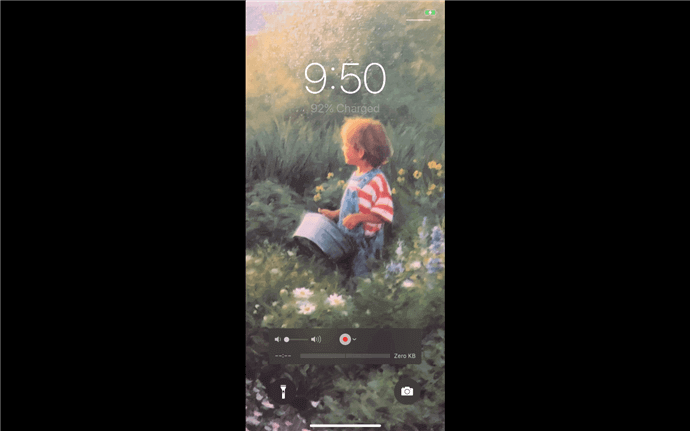
Шаг 3. Нажмите Файл и выберите Новая видеозапись.
Шаг 4. Нажмите на всплывающее меню опций и выберите в нем подключенный iPhone.

Шаг 5. Теперь на Mac сразу отобразится экран iPhone.
Часть 3. Трансляция экрана iPhone на iPhone через FaceTime
Как поделиться экраном своего iPhone с другим iPhone? Самый простой способ — использовать FaceTime на вашем iPhone, в котором есть функция демонстрации экрана. Давайте рассмотрим, как настроить демонстрацию экрана iPhone в FaceTime.
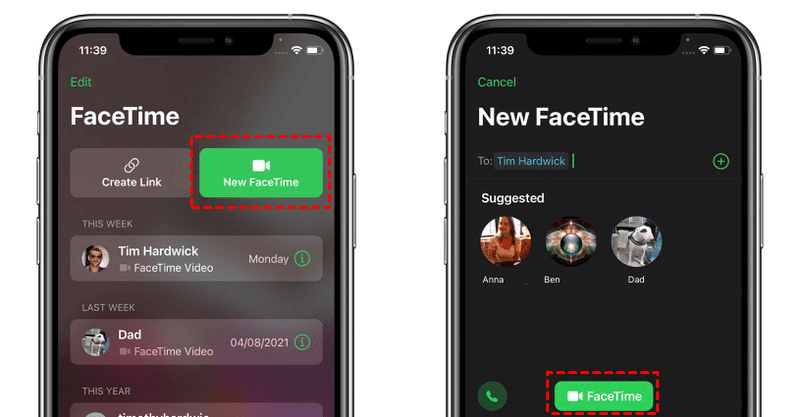
Шаг 1. Запустите FaceTime на вашем iPhone или iPad.
Шаг 2. Выбрав людей, которым вы хотите показать свой экран, нажмите Новый FaceTime, а затем нажмите FaceTime. Выберите недавний контакт, чтобы начать видеовызов.
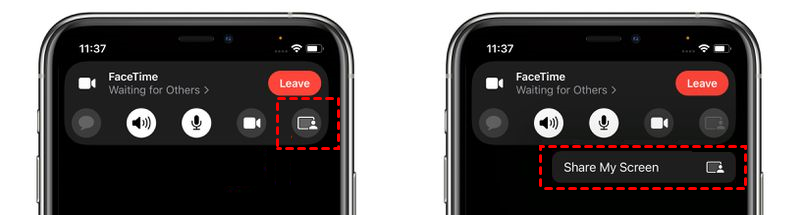
Шаг 3. Нажмите кнопку SharePlay в правом верхнем углу новой панели управления после установления соединения.
Шаг 4. Выберите Поделиться моим экраном из выпадающего меню. Демонстрация экрана должна начаться после трехсекундного обратного отсчета.
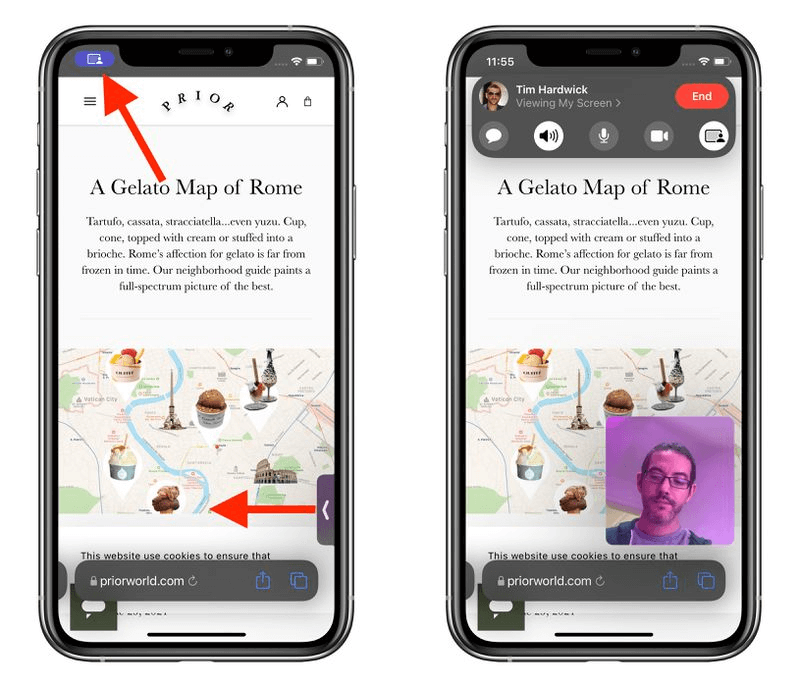
Шаг 5. После запуска демонстрации экрана в FaceTime вы можете открывать любые приложения, которые хотите показать собеседникам. Когда демонстрация экрана FaceTime активна, в верхнем левом углу экрана отображается значок трансляции. Вы можете нажать на этот значок, чтобы открыть панель управления FaceTime.
Заключение
Как поделиться экраном iPhone? В этой статье представлена пошаговая инструкция о том, как поделиться экраном iPhone с другим iPhone, а также с Windows и Mac. Кроме того, если вы хотите поделиться экраном Windows с iPhone, вы можете использовать AnyViewer.

